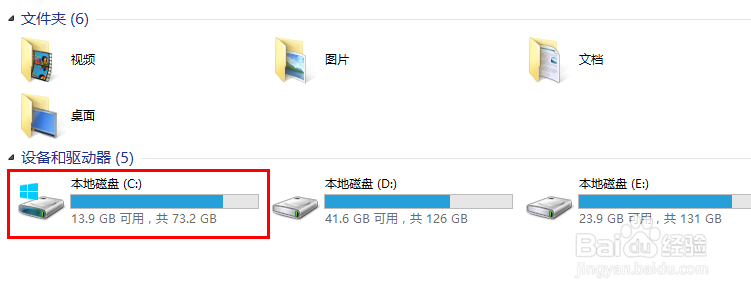
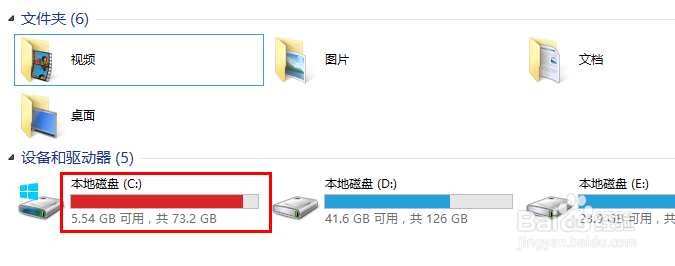
1、双系统状态下系统盘磁盘空间被大量占用
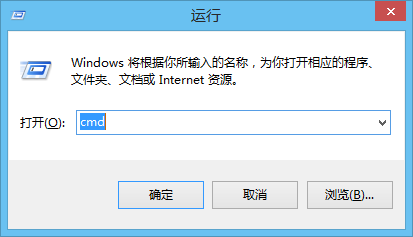
2、通过快捷键“windows键+R”打开“运行”,输入:cmd,然后回车
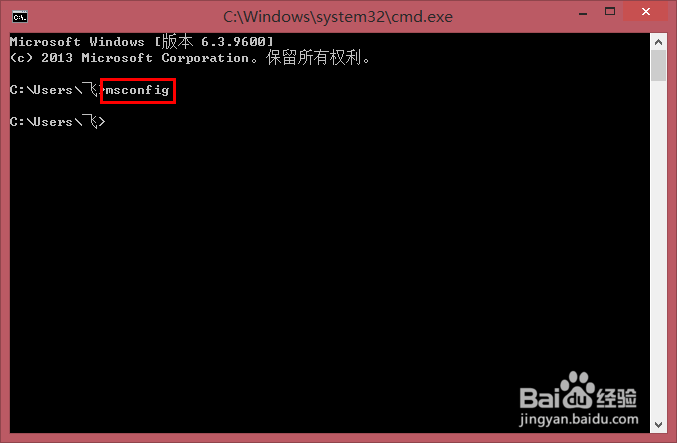
3、在新打开的命令提示符界面输入:msconfig,然后回车
4、在打开的“系统配置”界面,单击“引导”选项卡,我们可以看到系统信息。选中win7系统,将其删除即可
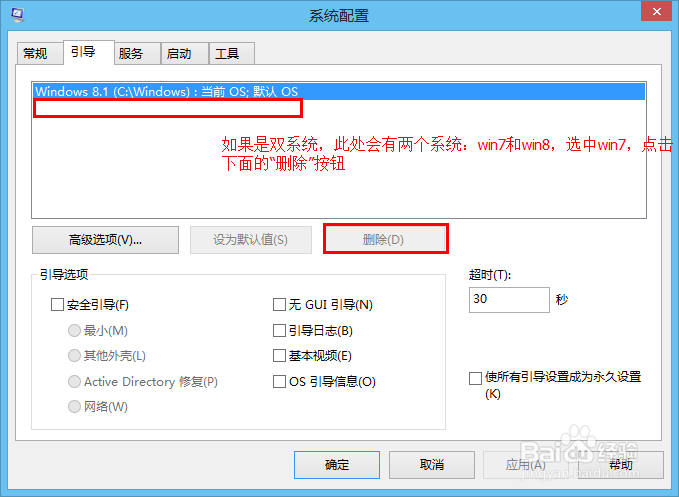
5、如果在“系统配置”的“引导”选项卡下没有win7系统,说明计算机已经没有正常启动的win7系统,只有一些残留文件,那么我们需要进行下一步操作。打开“设置”里的“控制面板”
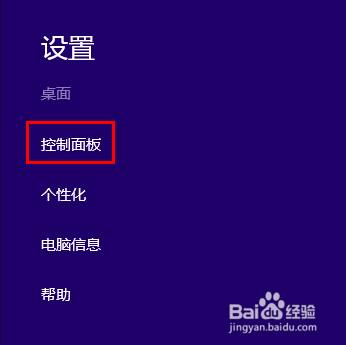
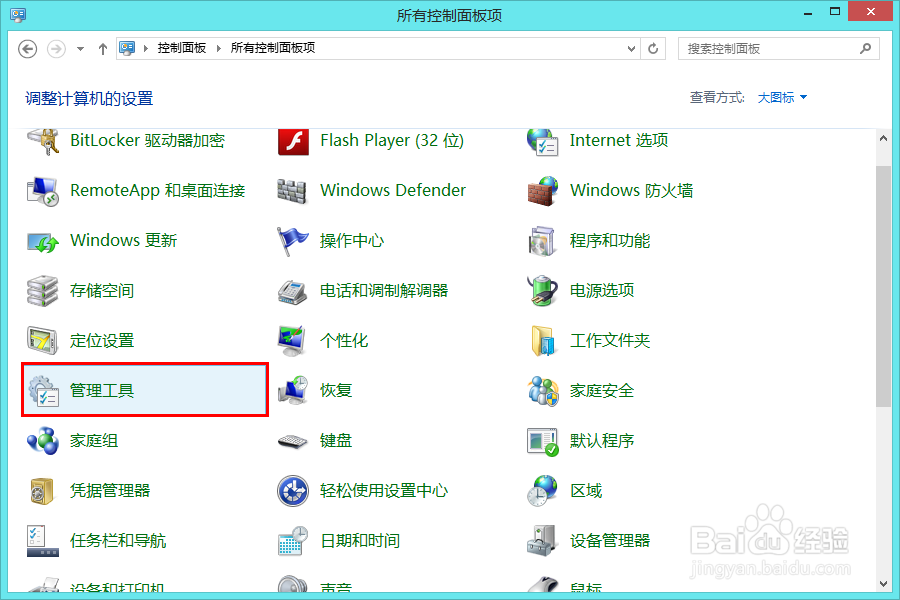
6、在“大/小图标”显示状态下,找到并单击“管理工具”
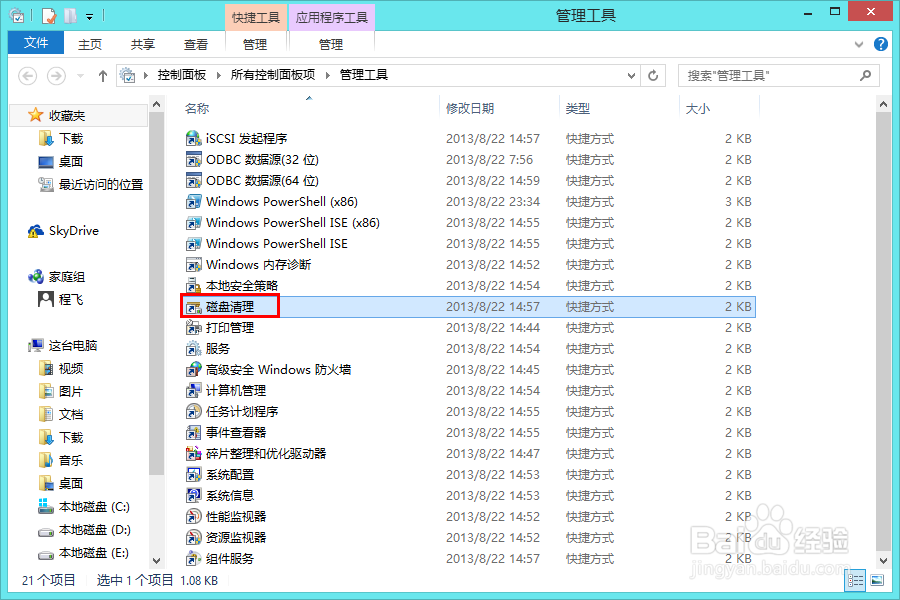
7、在“管理工具”列表中,找到并双击打开“磁盘清理”
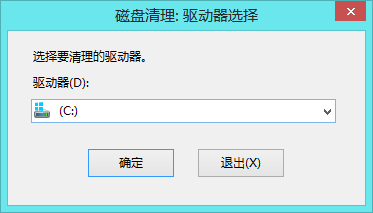
8、选择系统盘,此处选择C盘,点击“确定”按钮
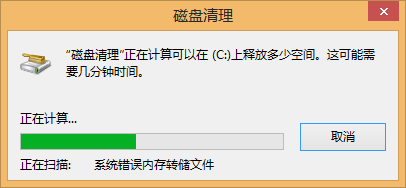
9、计算需要清理的磁盘空间,用户需要稍等一下
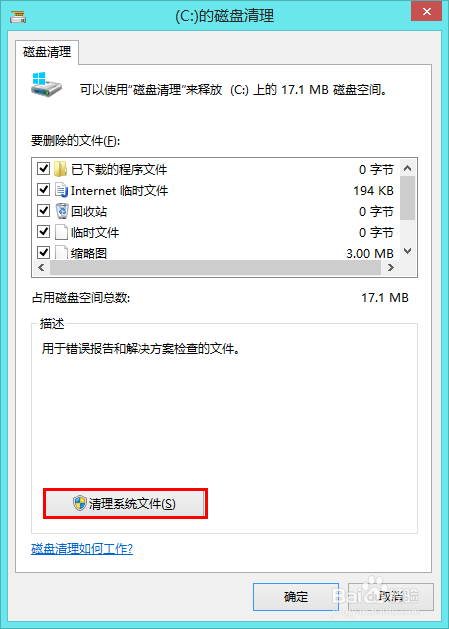
10、进入磁盘清理界面,点击“清理系统文件”
11、会进入计算需要清理的系统文件的界面,用户需要稍等一下
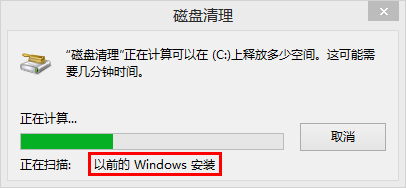
12、计算完成后,会出现能够清理的文件列表,选中“以前的windows安装”这一项,其他项用户可酌情选择,然后点击“确定”
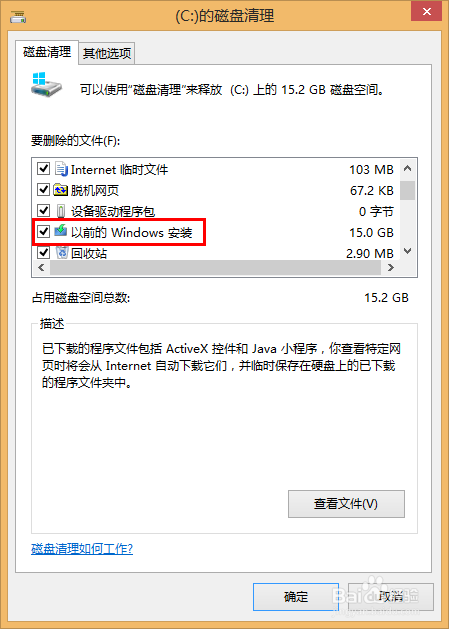
13、进行磁盘清理,这个过程花费时间较长,用户需耐心等待清理完成即可
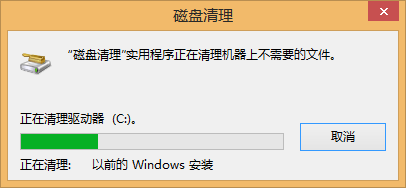
14、清理完成后我们可以看到系统盘的空间已经被释放