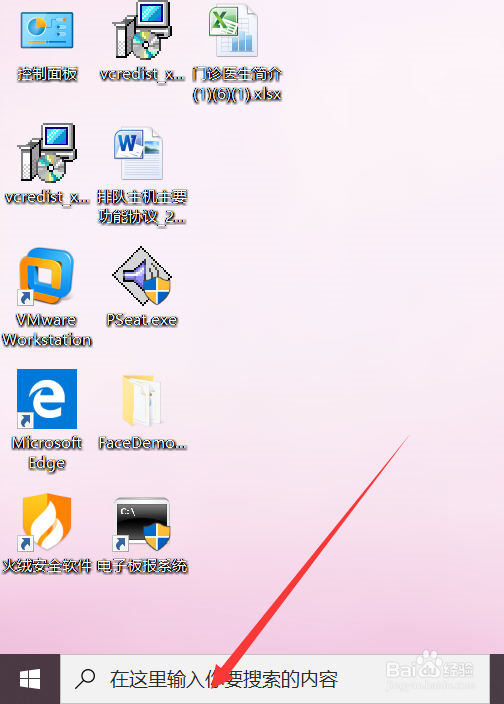
1、在win10电脑桌面点击左下角的搜索框,如图。
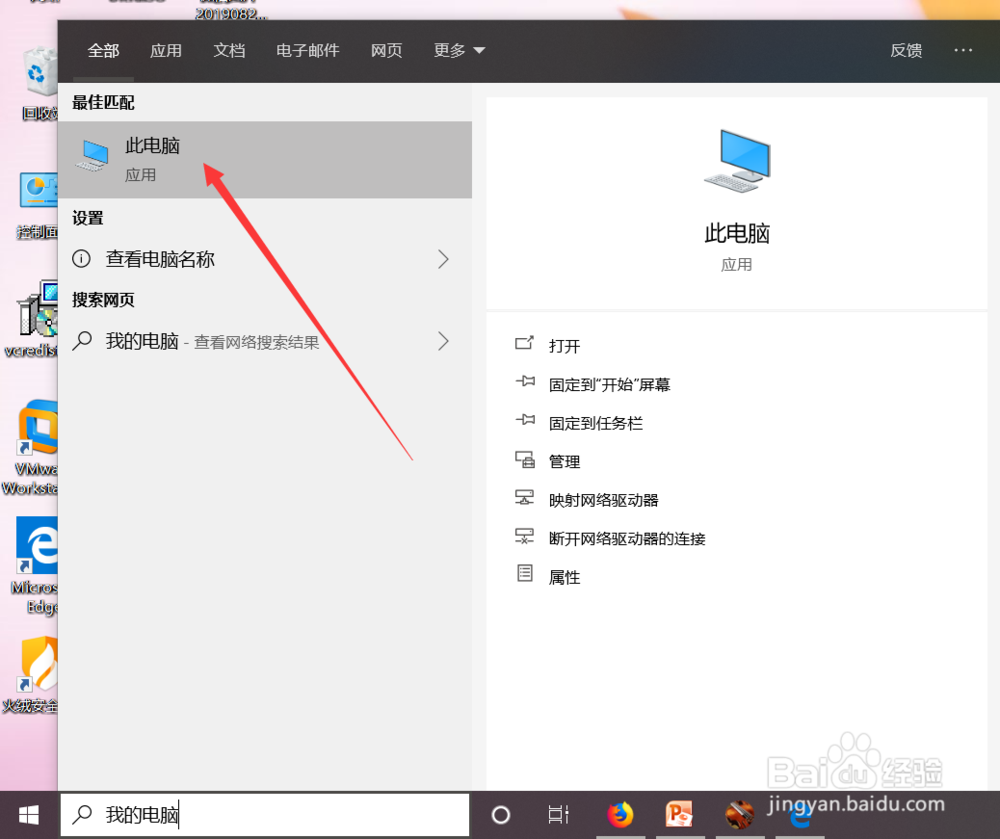
2、点击后在搜索框内输入我的电脑,然后在搜索结果界面点击此电脑,如图。
3、点击搜索界面的此电脑后,弹出我的电脑界面,如图。

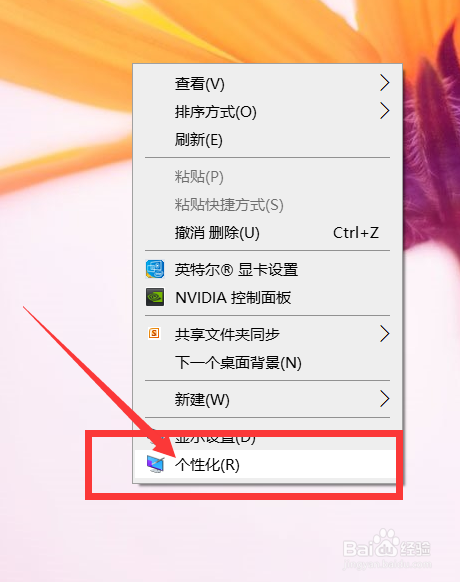
1、在win10电脑桌面点击鼠标右键,在弹出的信息框选择个性化,如图。
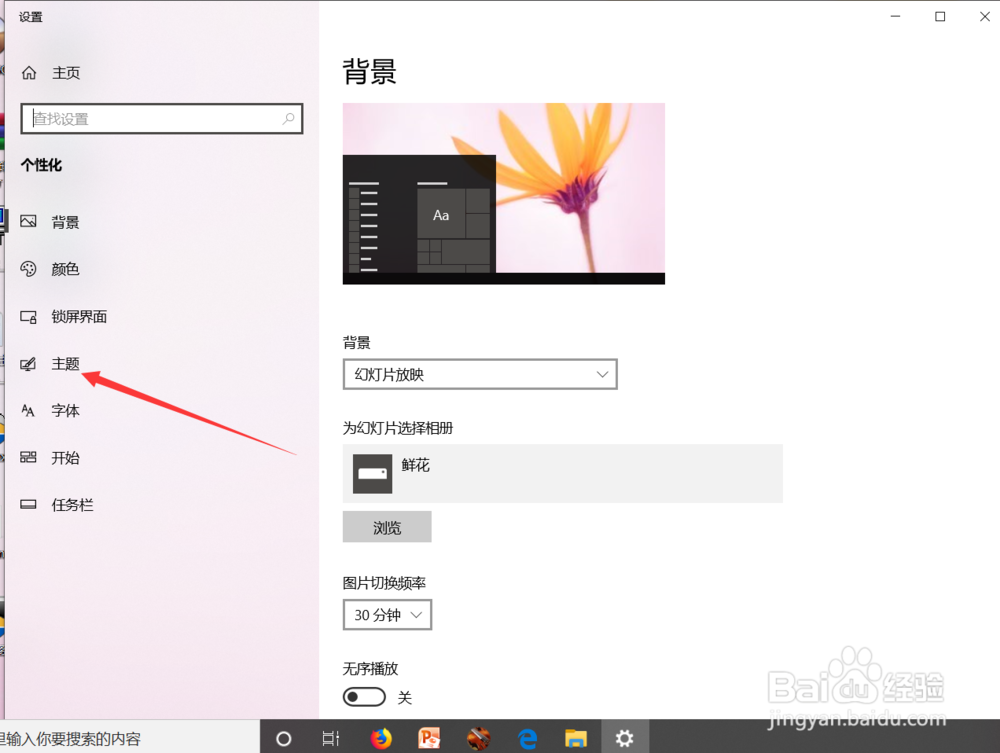
2、点击进入个性化界面,在该界面点击左侧的主题,如图。
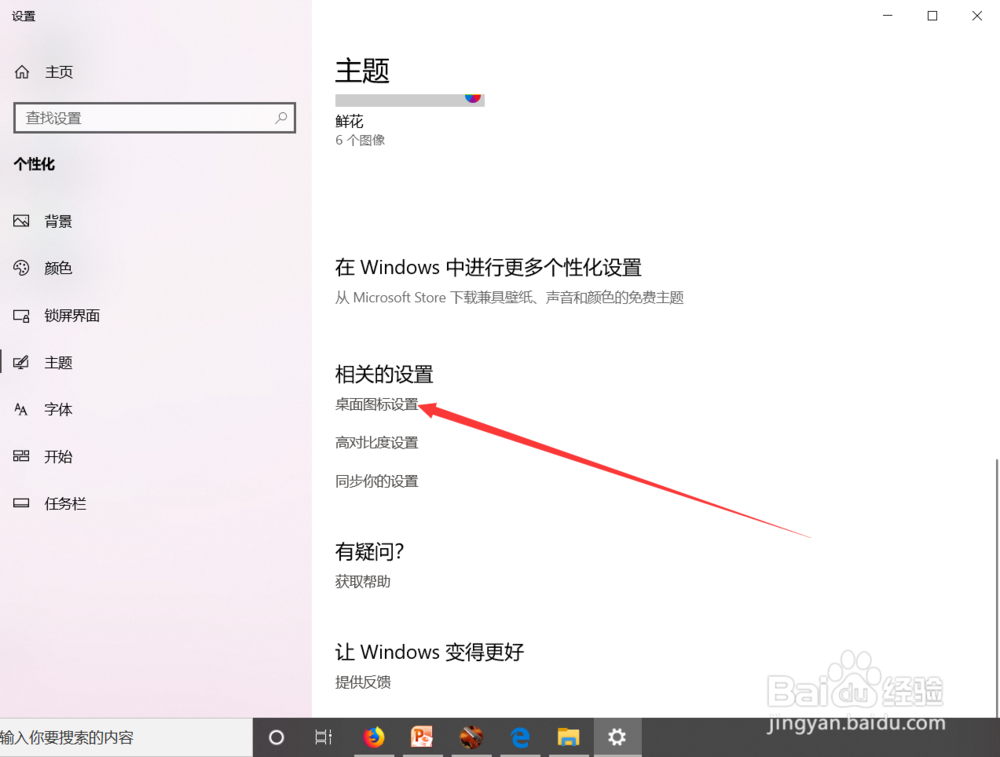
3、在弹出的主题界面点击更改桌面图标,如图。
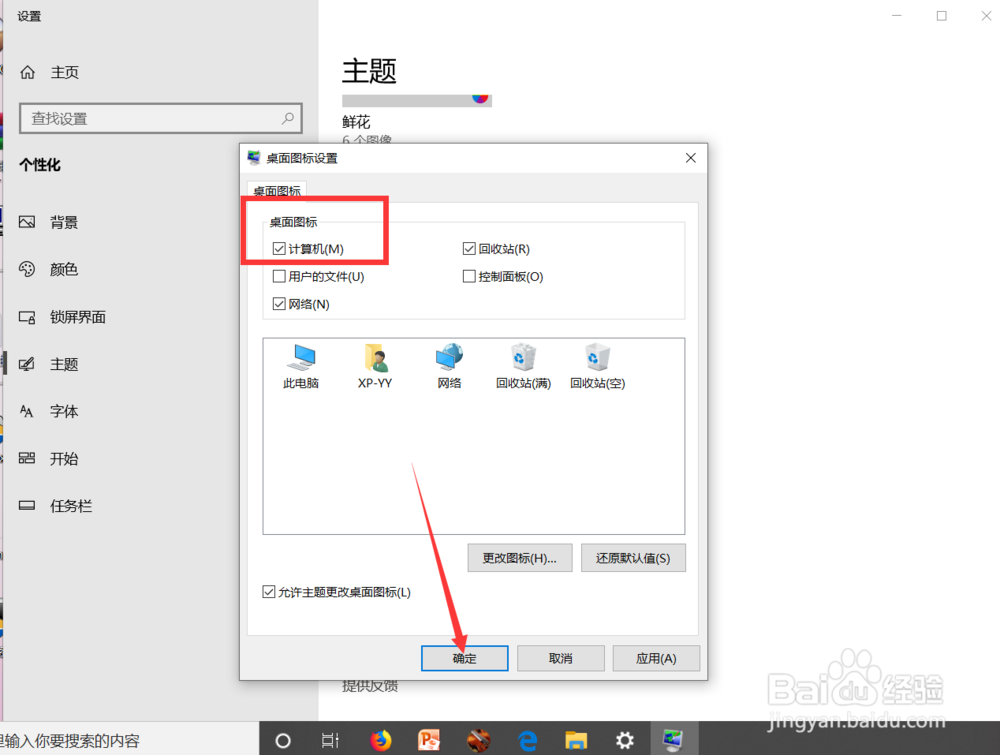
4、进入更改桌面图标界面后,勾选此电脑,然后点击确定,如图。
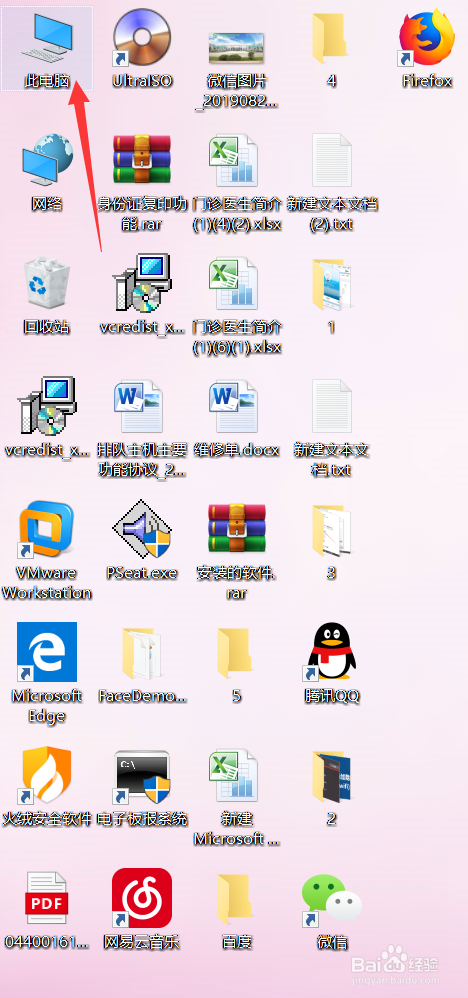
5、设置完桌面图标,返回到电脑桌面就可以找到我的电脑啦,如图。
1、win10找到我的电脑步骤:
方法1、
1、点击win10桌面搜索框
2、输入我的电脑进行搜索
3、搜索完成后点击打开我的电脑
方法2、
1、在桌面空白处点击鼠标右键
2、选择个性化
3、在主题项选择桌面图标
4、勾选我的电脑图标
5、设置完成后在桌面即可找到我的电脑