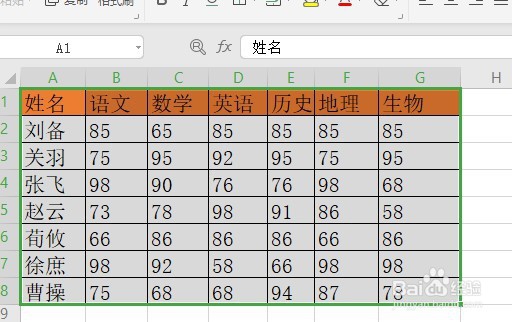
1、首先在电脑上用WPS2019打开要编辑的表格,选中编辑的表格数据区域。
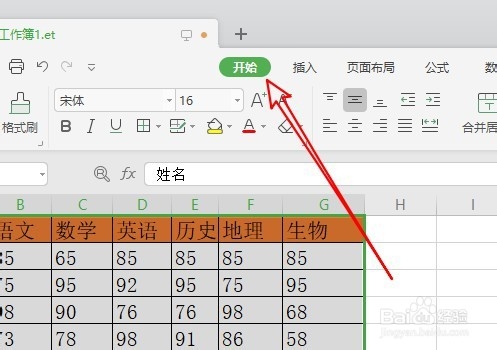
2、然后点击菜单栏的开始菜单。
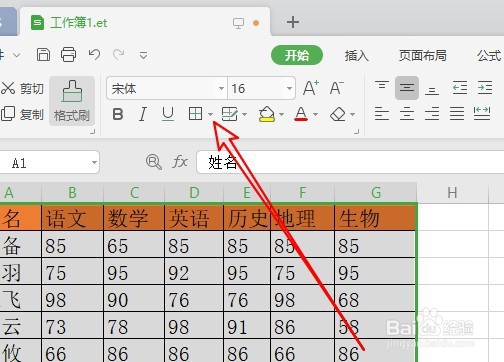
3、接下来点击开始工具栏的边框下拉按钮。
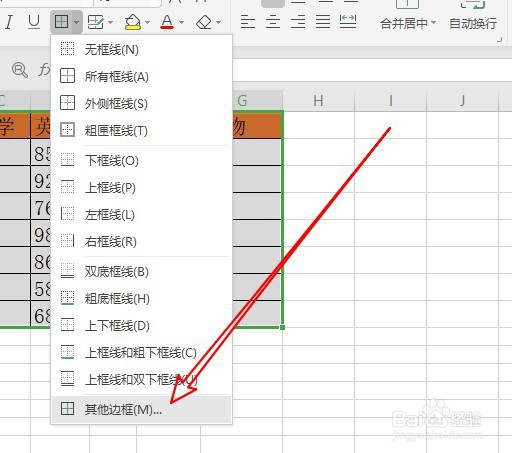
4、在弹出的下拉菜单中,点击其他边框的菜单项。
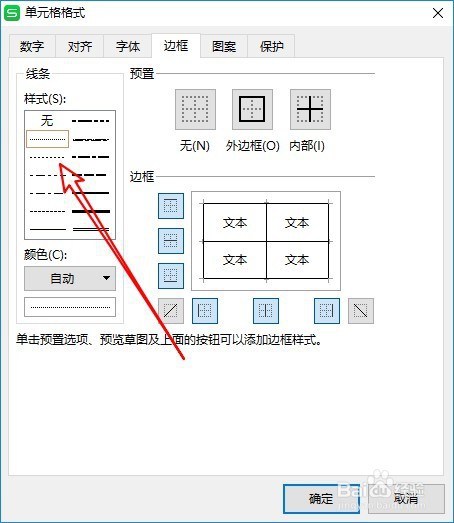
5、然后在打开的单元格格式边框窗口点击左侧的样式为虚线。
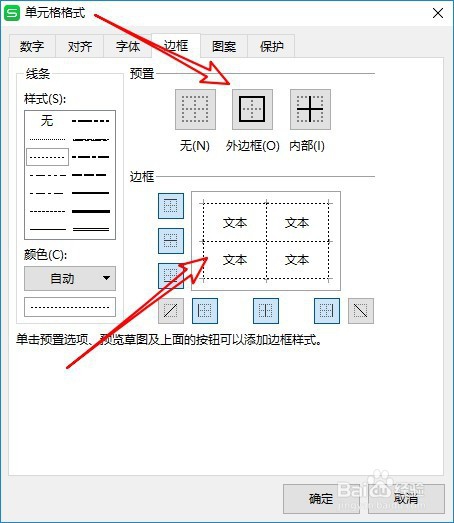
6、接下来点击预置窗口中的外边框图标,可以在下面的预览窗口中看到显示效果。
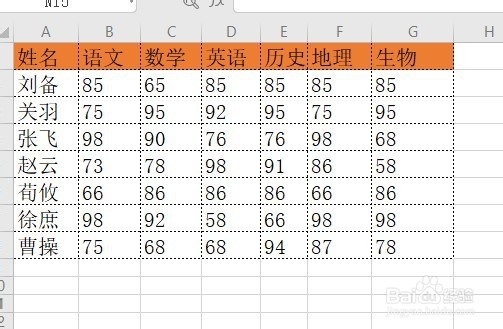
7、返回到WPS2019的编辑区域,可以看到当前的表格已经设置为虚线了。
8、总结:
1、首先在电脑上用WPS2019打开要编辑的表格,选中编辑的表格数据区域。
2、然后点击菜单栏的开始菜单。
3、接下来点击开始工具栏的边框下拉按钮。
4、在弹出的下拉菜单中,点击其他边框的菜单项。
5、然后再打开的单元格格式边框窗口点击左侧的样式为虚线。
6、接下来点击域值窗口中的外边框图标,可以在下面的预览窗口中看到显示效果。
7、返回到WPS2019的编辑区域,可以看到当前的表格已经设置为虚线了。