网站首页 美食营养 游戏数码 手工爱好 生活家居 健康养生 运动户外 职场理财 情感交际 母婴教育 生活知识 知识问答

Ummy Video Downloader for Mac设置下载路径

时间:2024-11-07 00:55:31

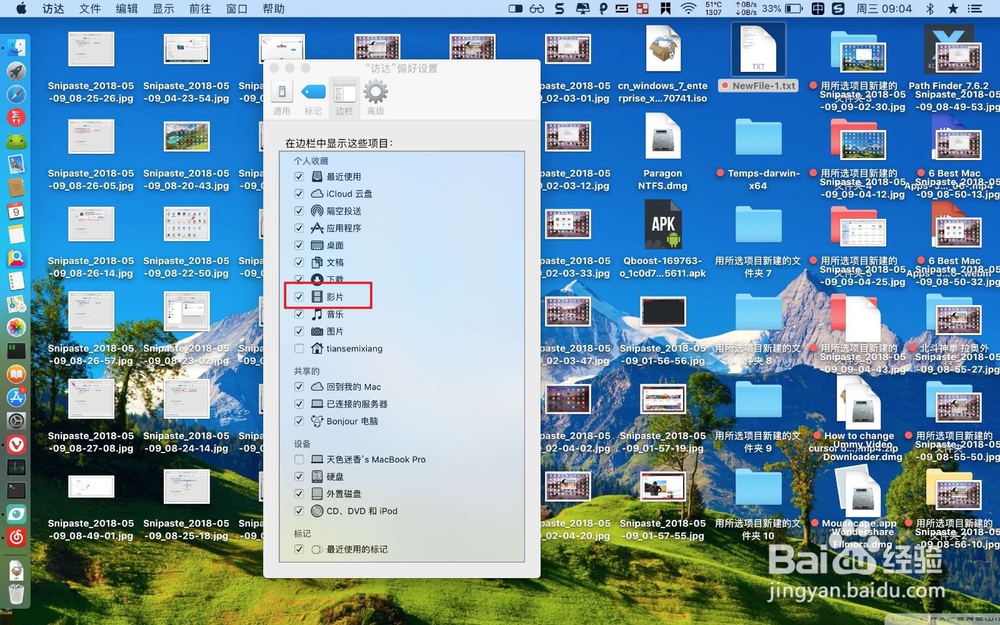
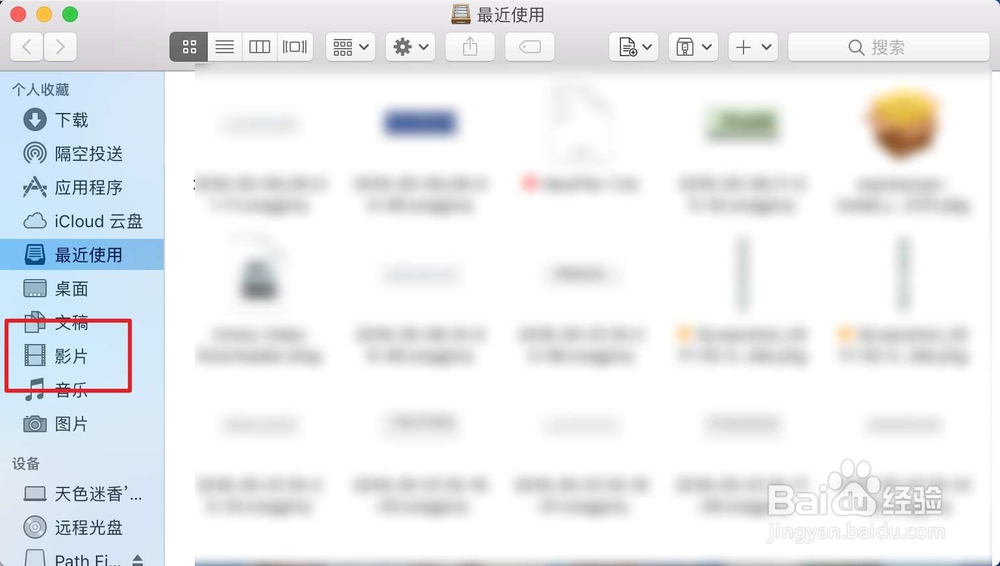
1、在你没有修改软件默认下载路径的情况下,那么要找到下载后的视频文件,点击访达,然后点击访达旁边的电影即可看到下载后的视频了的。
Ummy Video Downloader for Mac设置下载路径Ummy Video Downloader for Mac设置下载路径

2、如果你连访达里面的电影这项看不到,那么咸犴孜稍先在桌面不要打开任何软件。按cmmand+逗号,然后点击边栏,把电影这项打上,此时进入访达后就会在它的边栏多个电影选项。
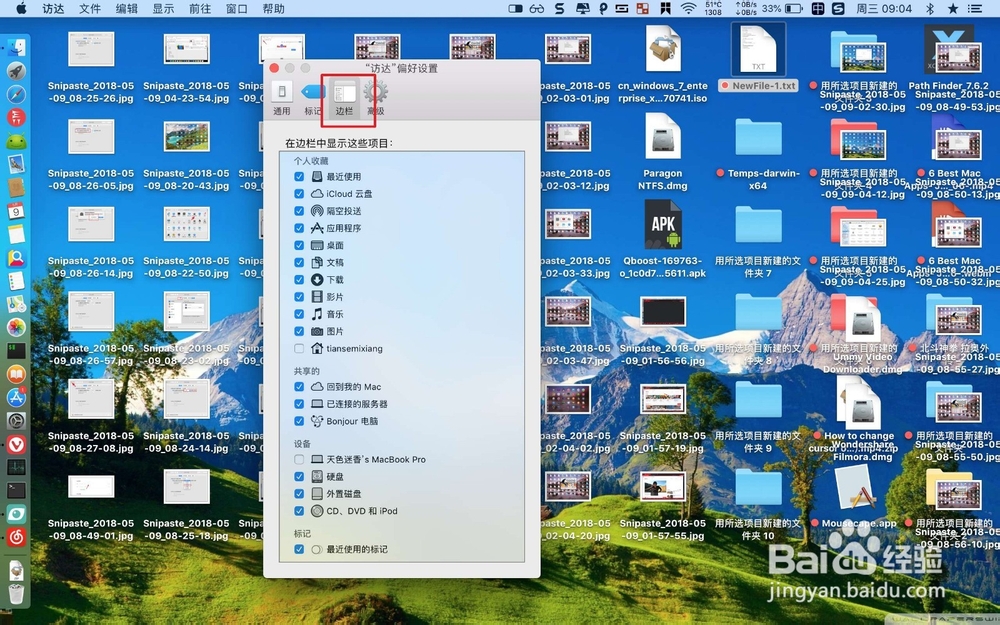
Ummy Video Downloader for Mac设置下载路径Ummy Video Downloader for Mac设置下载路径

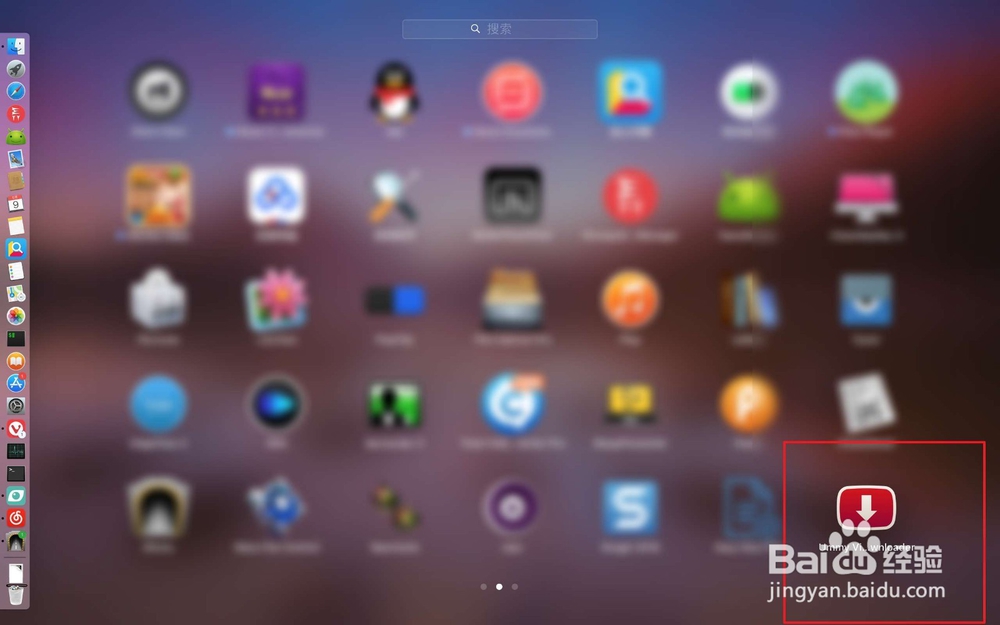
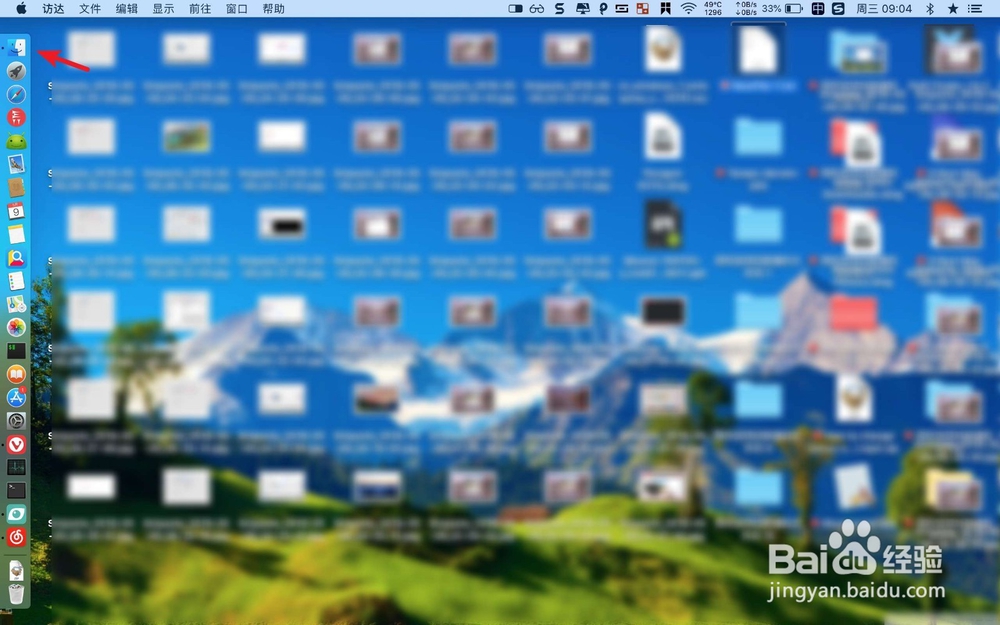
3、要修改软件默认的下载路径,则点击Mac黑色火箭的图标,接着打开这个安装的后的软件。
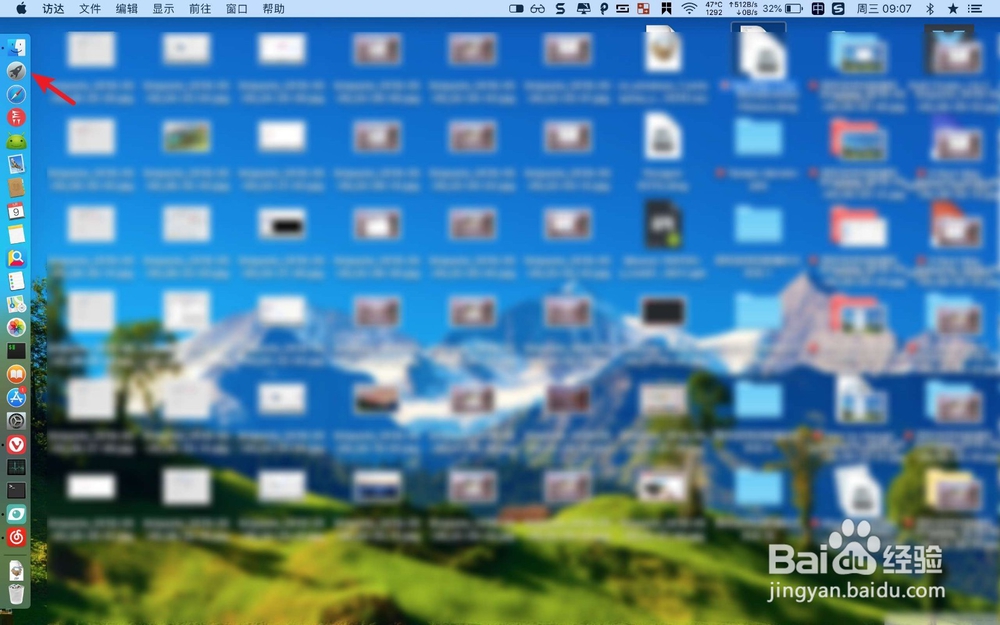
Ummy Video Downloader for Mac设置下载路径Ummy Video Downloader for Mac设置下载路径

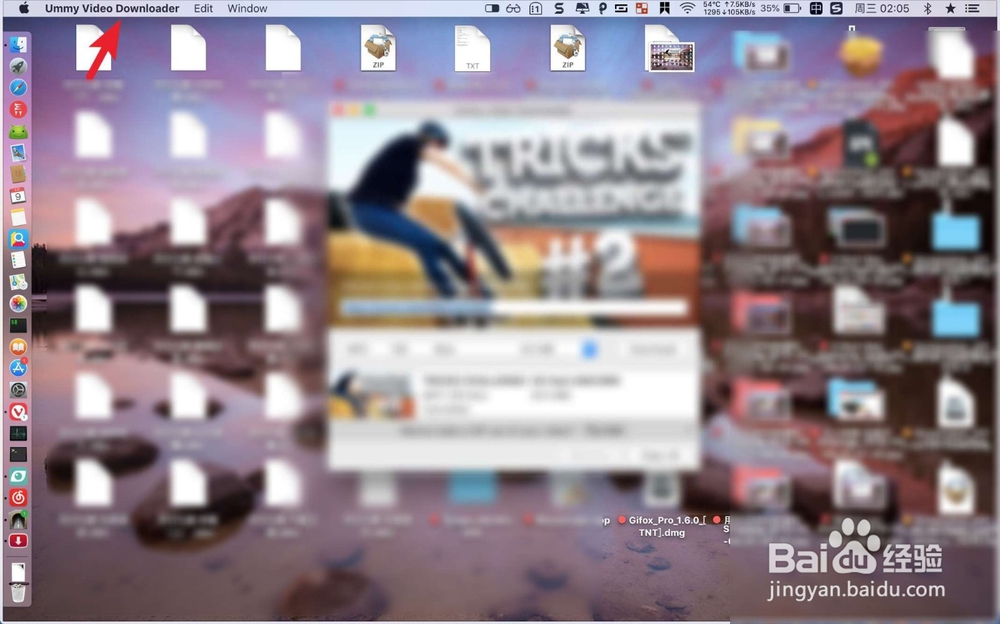
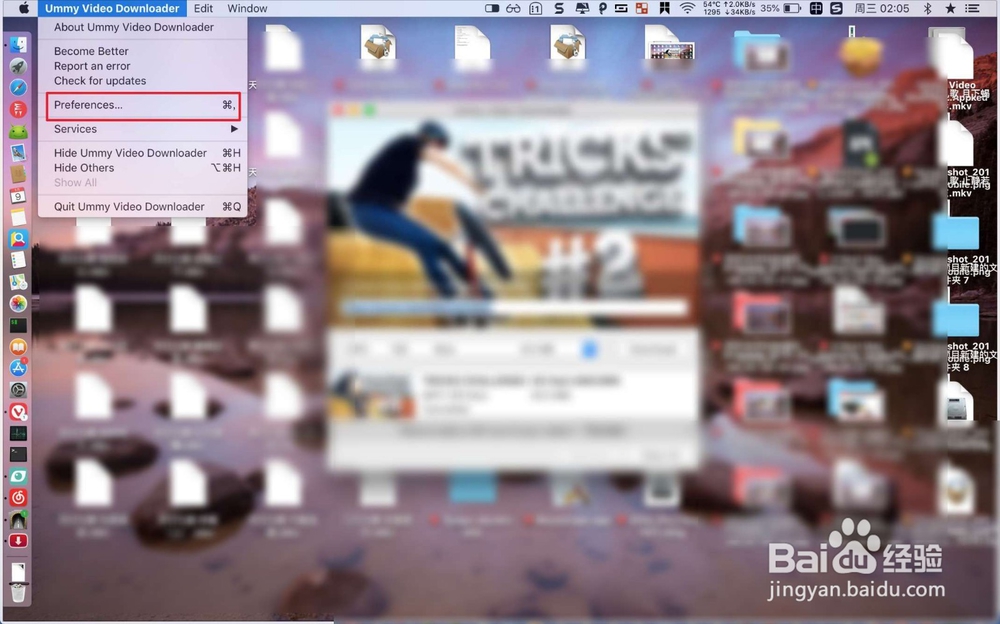
4、此时此刻点击软件英文名字,点击里面的设置。

Ummy Video Downloader for Mac设置下载路径Ummy Video Downloader for Mac设置下载路径

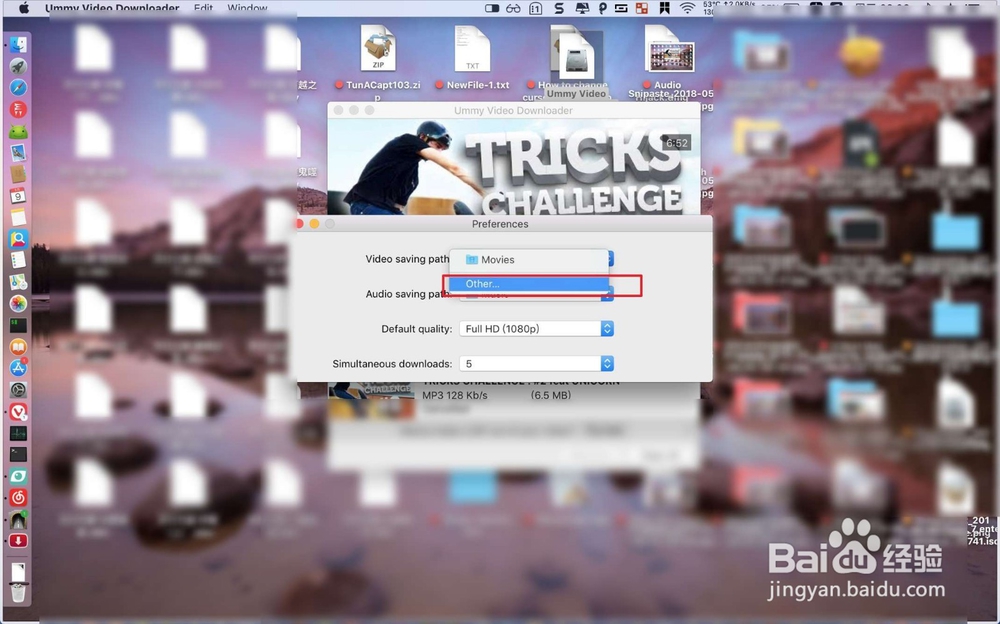
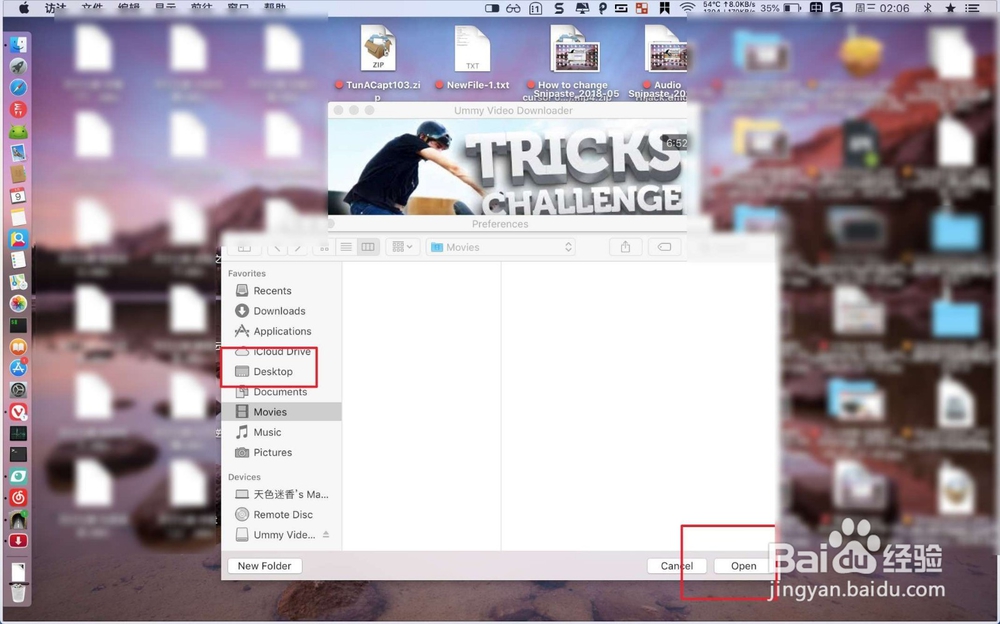
5、然后点选movies这项,选择other,在弹出的访达里面点选一个文件夹,例如桌面,点击后就可以把视频下载的路径设置为桌面了。
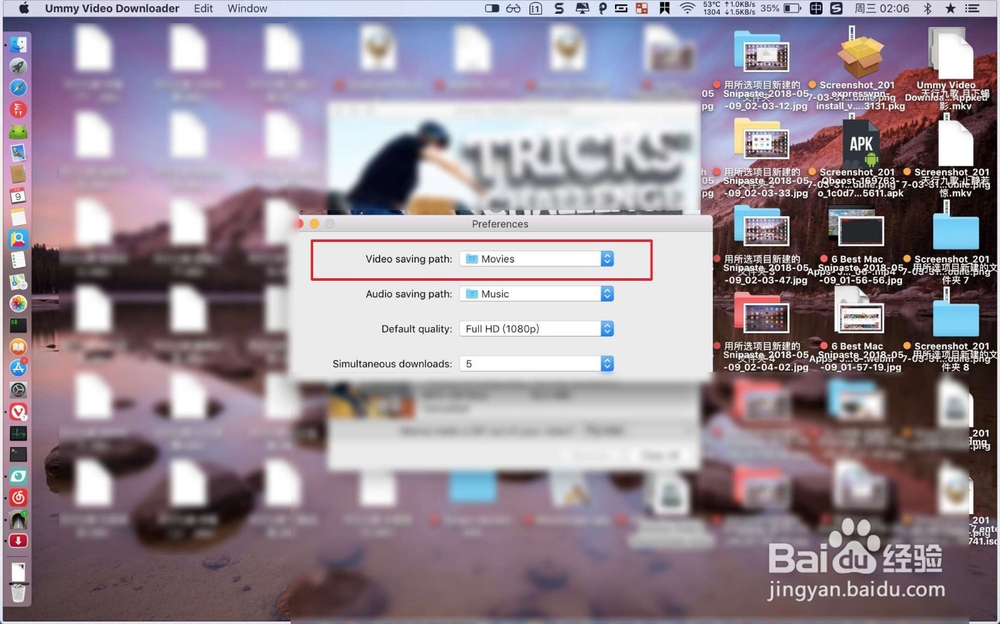
Ummy Video Downloader for Mac设置下载路径Ummy Video Downloader for Mac设置下载路径Ummy Video Downloader for Mac设置下载路径
© 2026 五度知识库
信息来自网络 所有数据仅供参考
有疑问请联系站长 site.kefu@gmail.com