1、打开word文档,我们使用鼠标先选中需要放大显示的文字。

2、接着在主菜单中单击“开始”选项,在其子菜单“段落”组中我们找到“中文版式”子项(即大写A上面有两个反向箭头的图标)。如图所示:
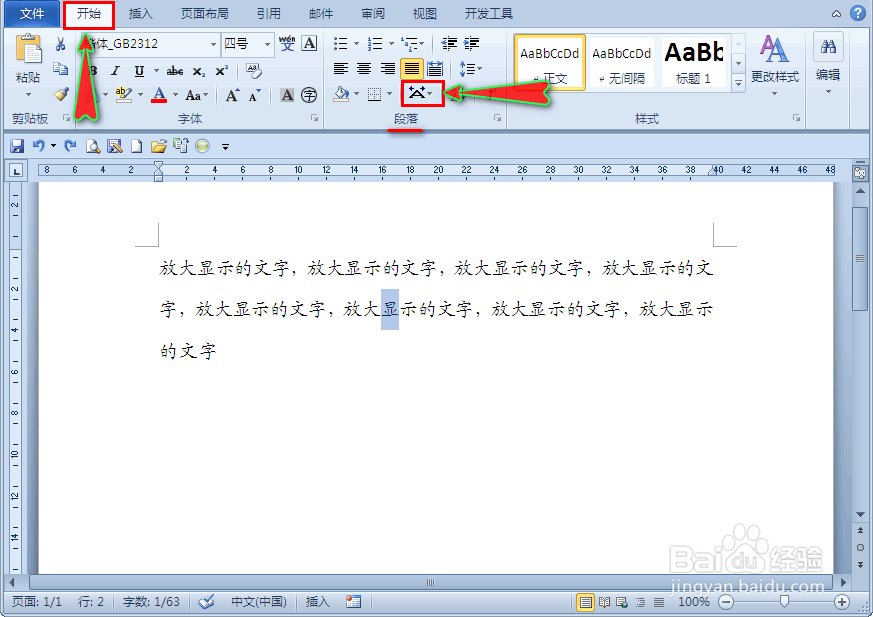
3、单击“中文版式”子项,此时会出现扩展框。随后在扩张框中我们将鼠标移至“字符缩放”处,这时又会出现另一个扩展框。如图所示:
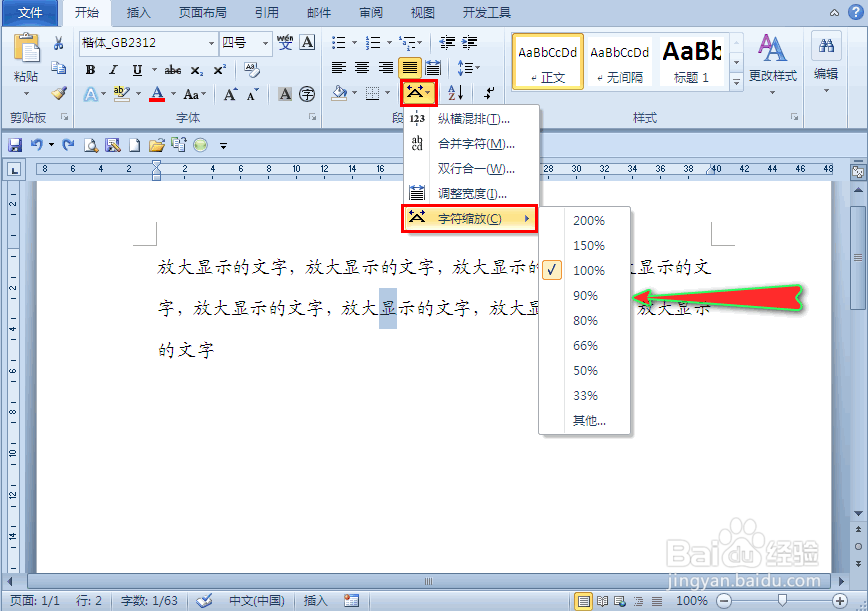
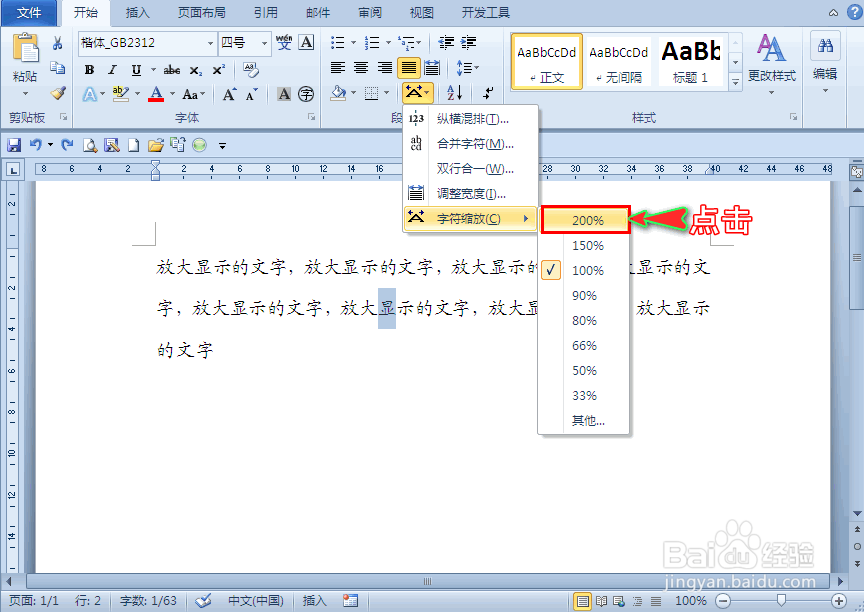
4、因为我们是要放大显示选中的文字,故我们在“字符缩放”扩展框中单击“200%或150%”(比如选择200%),这样选中的文字就会按选中的比例进行放大显示。放大显示的文字字号和所在行的行高都没有改变哦!如图所示:

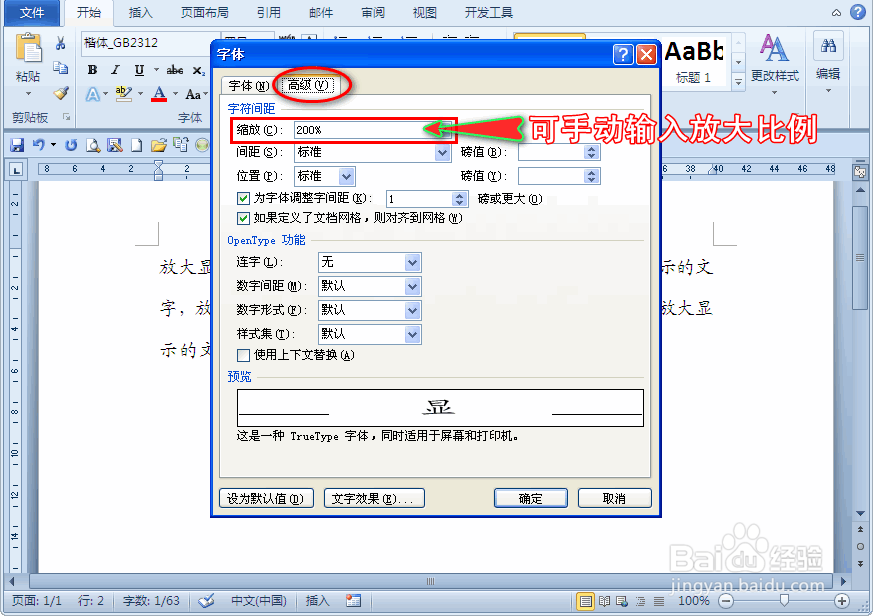
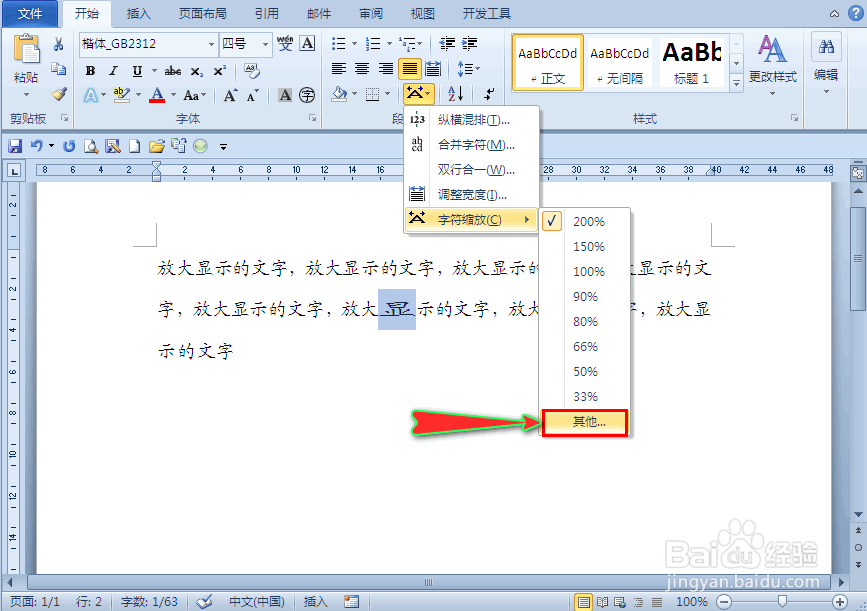
5、如果觉得文字放大的比例选项太少了,我们也可以点击“字符缩放”扩展框中的“其他”项,这时会弹出“字体”对话窗。如图所示:
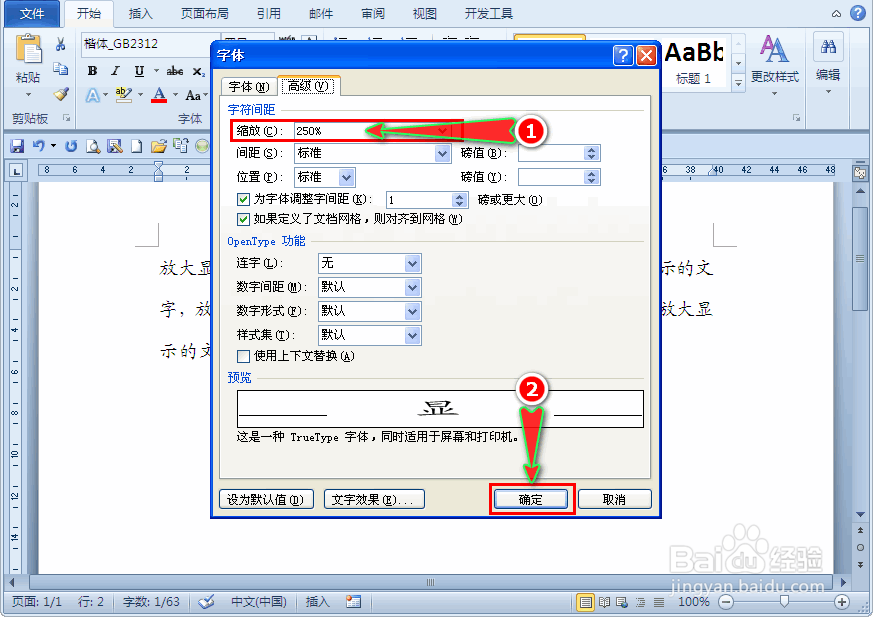
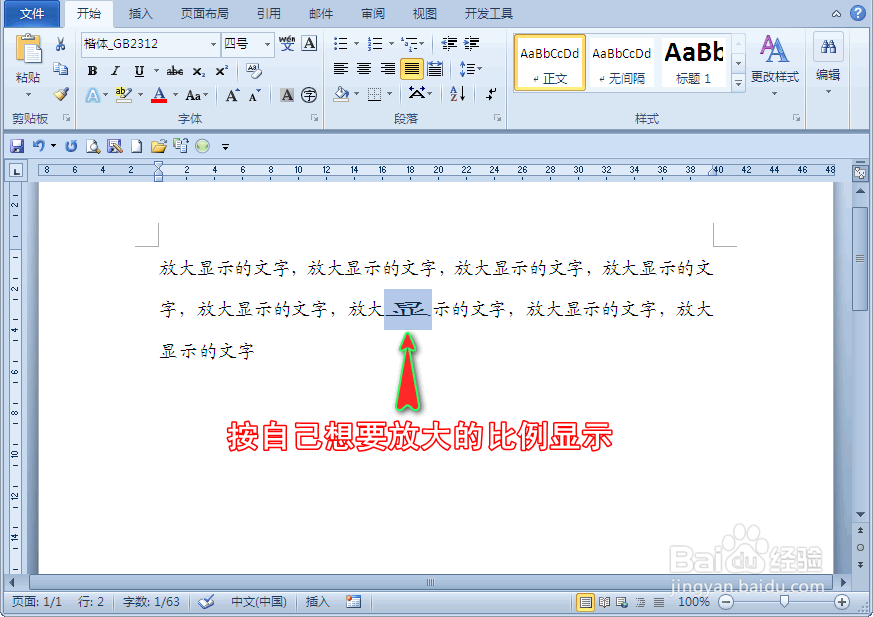
6、随后我们在“字体”对话窗的“高级”界面中,将字符间距“缩放”处的参数改成自己想要放大的数值即可(比如“250%”),最后点击“确定”按钮,这样就可以让文字按自己想要放大的比例显示了。如图所示: