1、本示例以windows7旗舰版为例进行示范,在键盘上同时按“win键”+“R”组合键。

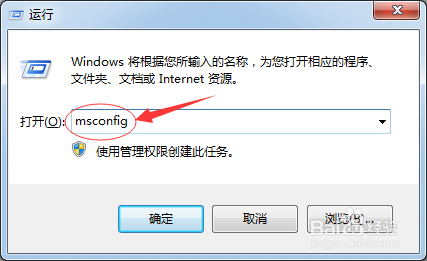
2、在弹出的“运行”对话框中,输入“msconfig”后,点击“确定”按钮。
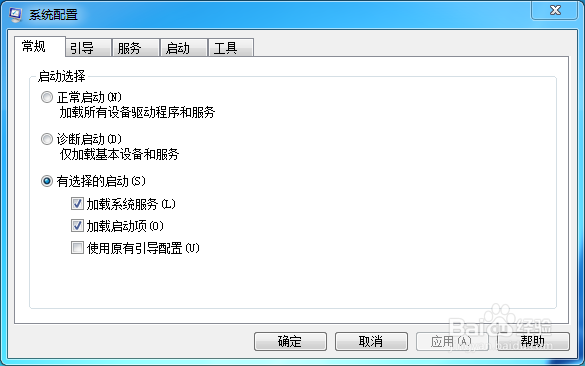
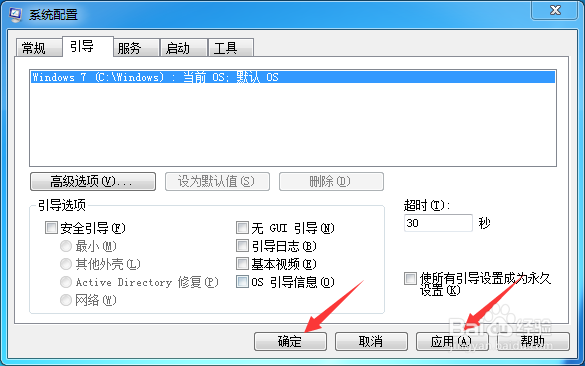
3、此时将弹出新的“系统配置”对话框。
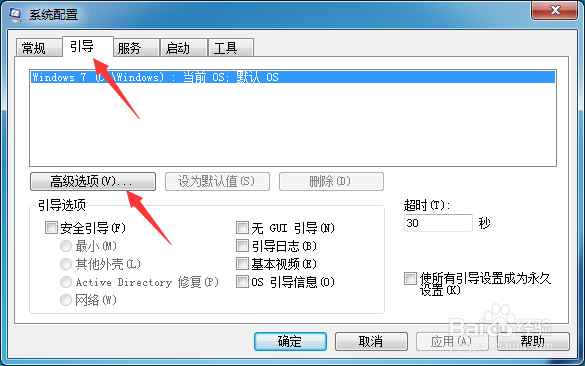
4、在此界面中,我们点击“引导”选项卡,切换至引导对话框,然后点击“高级选项”按钮。
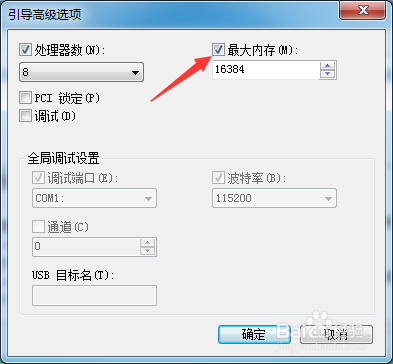
5、在弹出的“引导高级选项”对话框中,我们可以看到两个计算机的最关键指标,“处理器数”和“最大内存”都处于严重未开发状态,接下来大家应该知道该如何操作了吧?

6、勾选“处理器数”左侧的复选框,在下拉列表中,选择最大CPU数值,此处数值与各计算机硬件配置有关,配置越高,数值越大,反之越小。

7、处理器数的能力全部释放出来后,还必须让内存的最大效率也全部释放出来,勾选“最大内存”复选框,将内存数值选到最大,此处数值与各计算机硬件配置有关,物理内存越大,数值越大,反之越小,此两项关键指标设置完毕后,点击“确定”按钮。
8、然后再次还回到“系统配置对”对话框,依次点击“应用”、“确认”按钮。
9、在弹出的新对话框中,选择“重新启动”按钮,重启计算机后,原来电脑沉睡的两项关键技术指标彻底被激活,电脑速度是不是飞快起来了。