网站首页 美食营养 游戏数码 手工爱好 生活家居 健康养生 运动户外 职场理财 情感交际 母婴教育 生活知识 知识问答

192.168.1.1 路由器设置修改密码

时间:2026-02-13 23:20:16

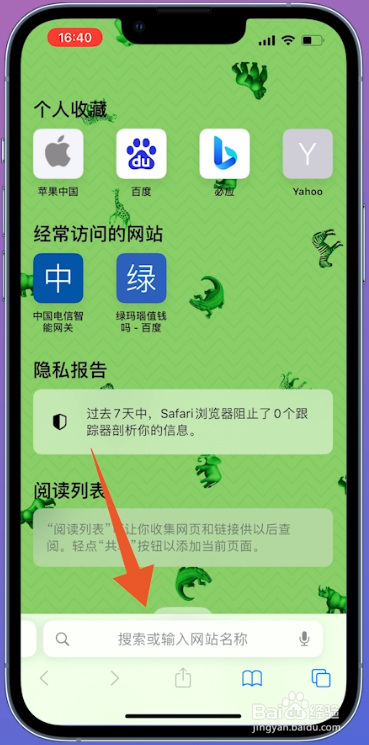
1、点击地址栏

进入苹果手机Safari浏览器界面,先点击下方的地址栏。
192.168.1.1 路由器设置修改密码

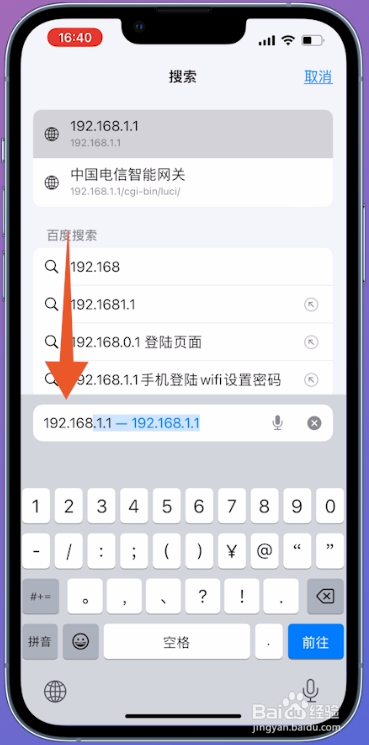
2、点击路由器地址

在这个地址栏里面输入192.168.1.1的地址后点击前往。
192.168.1.1 路由器设置修改密码

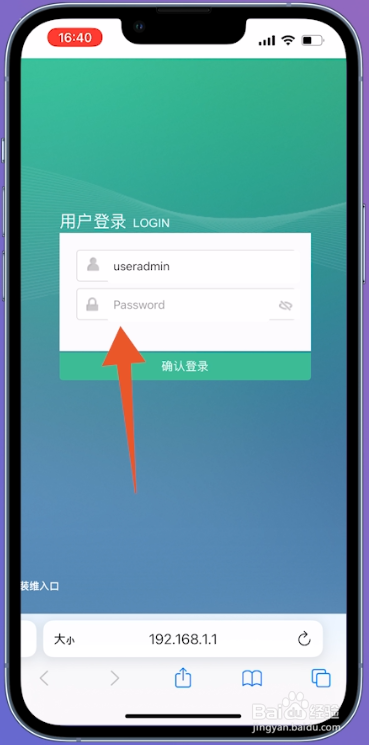
3、点击密码框

找到里面的密码输入框后点击这个密码框。

192.168.1.1 路由器设置修改密码

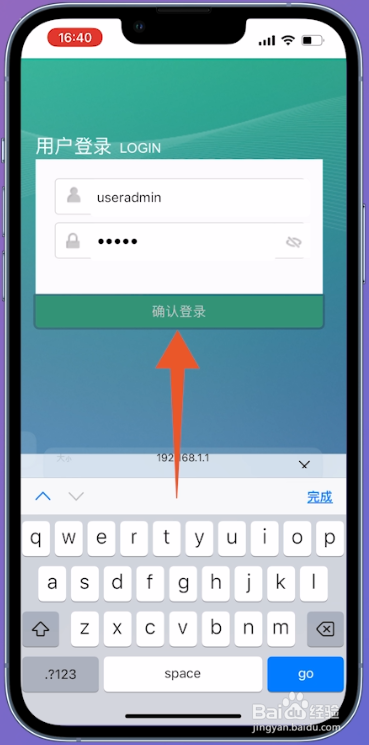
4、点击确认登录

输入你的路由器管理密码后点击确认登录。

192.168.1.1 路由器设置修改密码

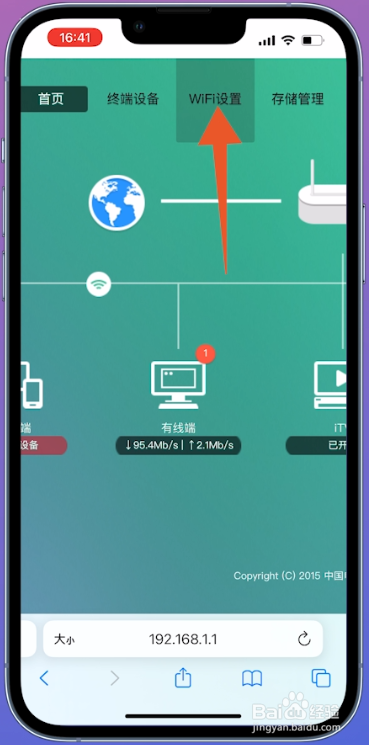
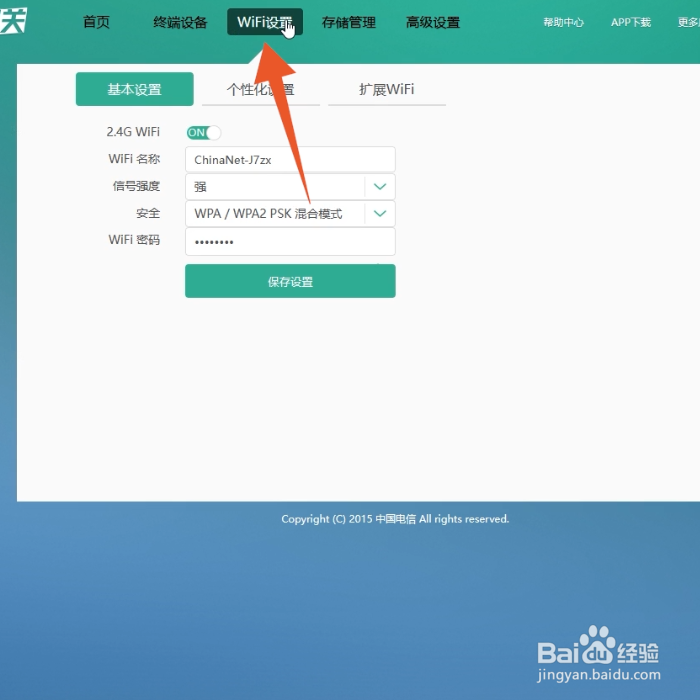
5、点击WiFi设置

再在上方的导航栏里面点击WiFi设置的选项。

192.168.1.1 路由器设置修改密码

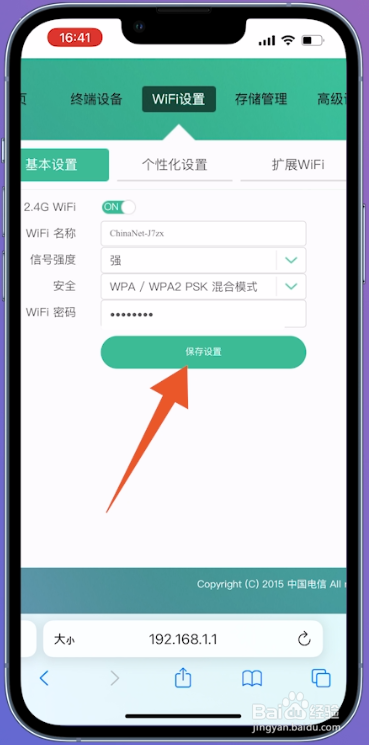
6、点击保存设置

修改你想要的密码后点击保存设置就可以了。

192.168.1.1 路由器设置修改密码

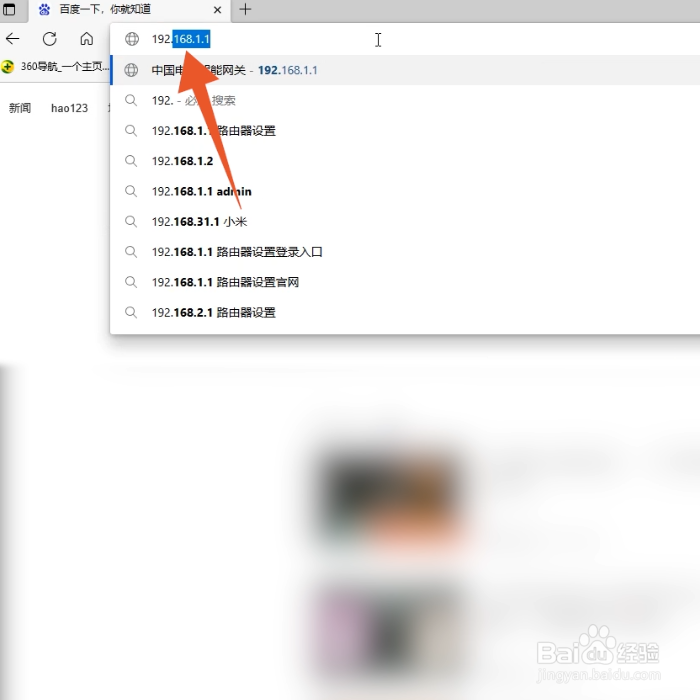
1、输入地址

进入Windows电脑自带的浏览器界面,在上方的地址栏输入192.168.1.1后按下回车键。
192.168.1.1 路由器设置修改密码

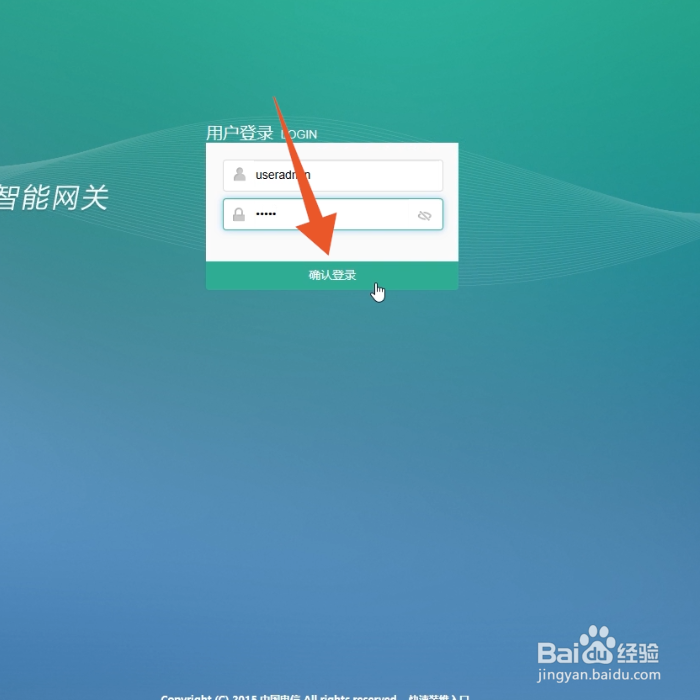
2、点击确认登录按钮

在密码框里面输入你的路由器登录密码后点击确认登录按钮。
192.168.1.1 路由器设置修改密码

3、点击WiFi设置选项

再选择并点击上方的WiFi设置的功能选项。

192.168.1.1 路由器设置修改密码

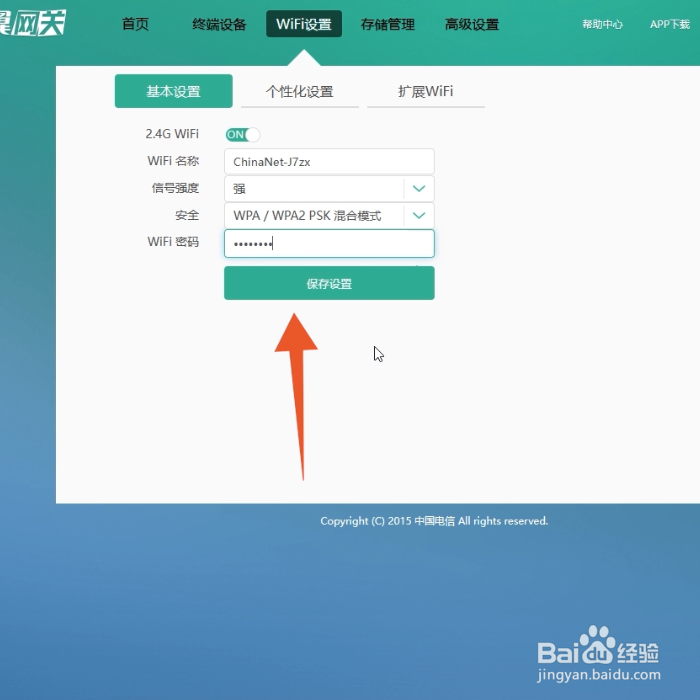
4、点击保存设置按钮

在WiFi密码一栏里修改你想要的密码后再点击保存设置按钮即可。
192.168.1.1 路由器设置修改密码

© 2026 五度知识库
信息来自网络 所有数据仅供参考
有疑问请联系站长 site.kefu@gmail.com