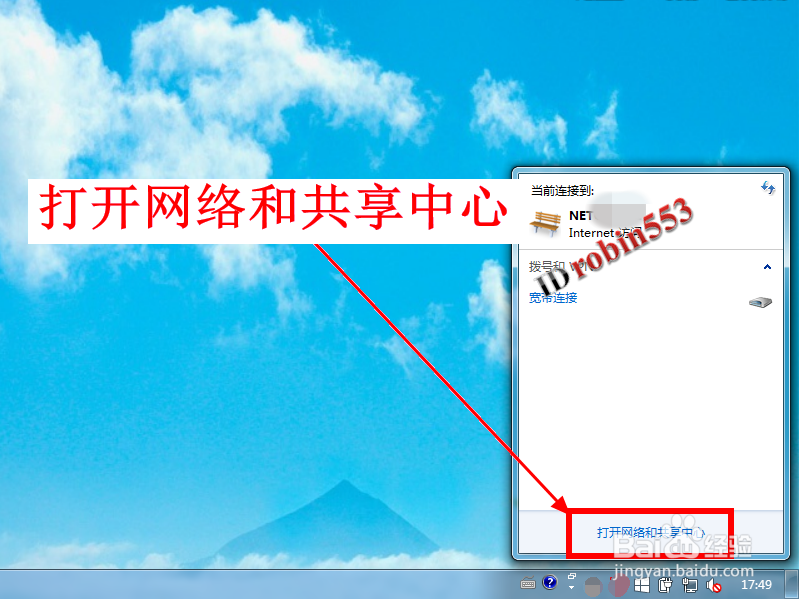
1、点击桌面右下角任务栏里的网络图标,在弹出的窗口中点击“打开网络和共享中心”。
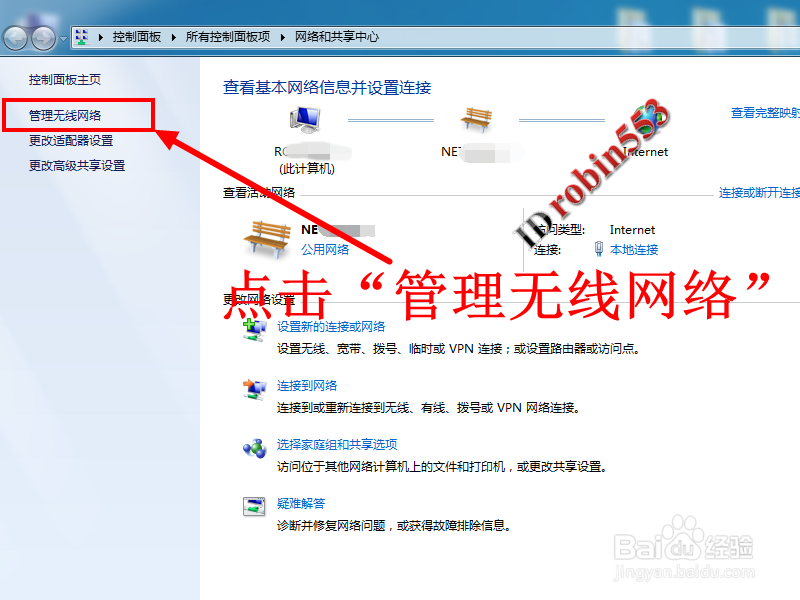
2、打开网络和共享中心之后,点击窗口左上角的“管理无线网络”。
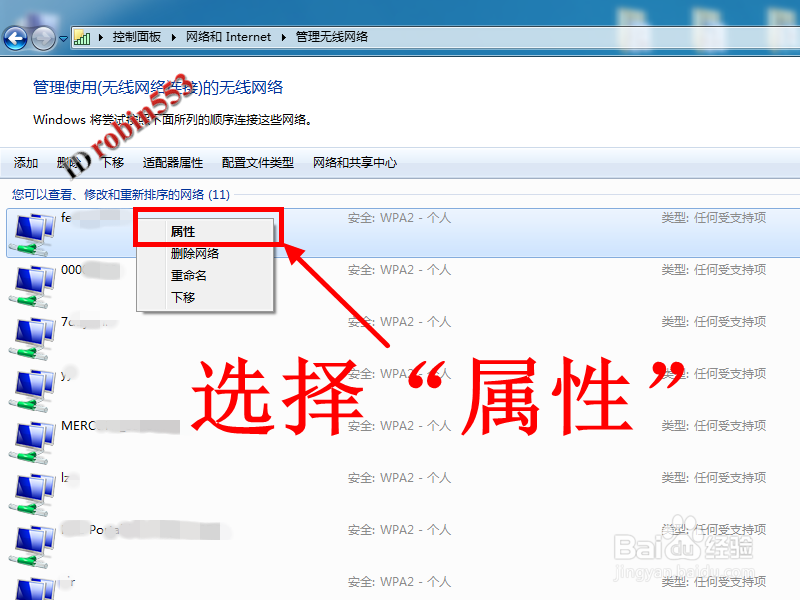
3、接下来就是你的笔记本电脑连接过的所有无线网络列表了,在你要查看密码的无线网络上点击右键,然后选择“属性”。
4、打开无线网络属性窗口之后,点击顶部的“安全”选项卡。

5、进入安全选项卡之后,我们看到无线网络的密码是处于隐藏状态的,此时我们勾选下方的“显示字符”。
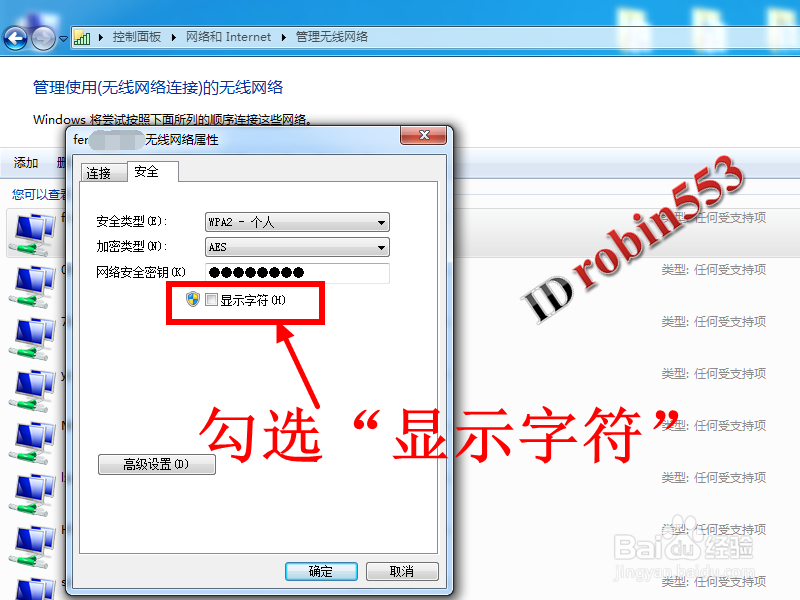
6、勾选显示字符后,刚才隐藏的密码就以明文的显示出来了。查看成功。

1、点击桌面右下角任务栏里的网络图标,在弹出的窗口中点击“打开网络和共享中心”。
2、打开网络和共享中心之后,点击窗口左上角的“管理无线网络”。
3、接下来就是你的笔记本电脑连接过的所有无线网络列表了,在你要查看密码的无线网络上点击右键,然后选择“属性”。
4、打开无线网络属性窗口之后,点击顶部的“安全”选项卡。
5、进入安全选项卡之后,我们看到无线网络的密码是处于隐藏状态的,此时我们勾选下方的“显示字符”。
6、勾选显示字符后,刚才隐藏的密码就以明文的显示出来了。查看成功。