1、首先,我们必须要将自己的QQ电脑客户端升级到最新版本,否则就无法使用更多的QQ群最新功能。
另外一个手机QQ暂不能使用此功能哦。

2、更新了QQ到最新版本后,用户登录QQ至主面板。在主面板我们点击列表上的【QQ群】选项,点击进入到其中一个家校师生群。

3、进入到QQ家校师生群的界面后,用户先点击群设置按钮,进入到【群设置】界面后,用户下拉至最底部找到【聊天面板:..........拓展功能】
并勾选【作业】选项。

4、此时,用户将QQ群关闭之后等待一段时间再重新打开,就可以看到你的QQ家校师生群的界面上方出现了【作业】选项了,我们点击这个【作业】选项。

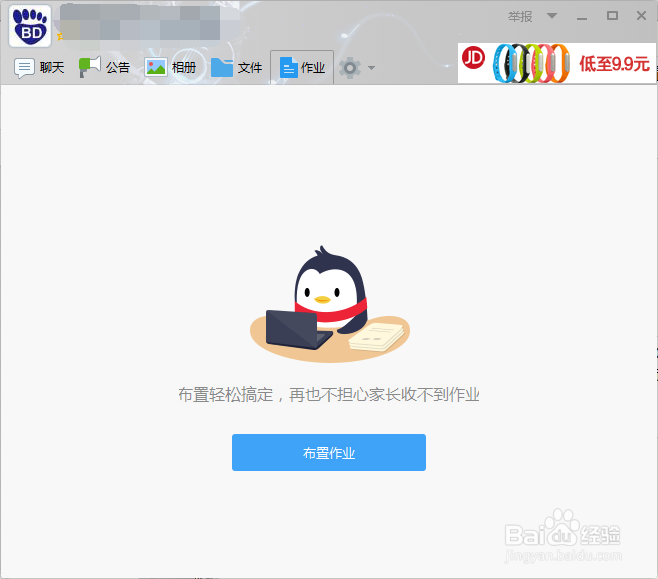
5、点击了【作业】选项后,用户就可以看到【布置作业】这个蓝色按钮了,点击这个【布置作业】按钮,进入到下一步骤。
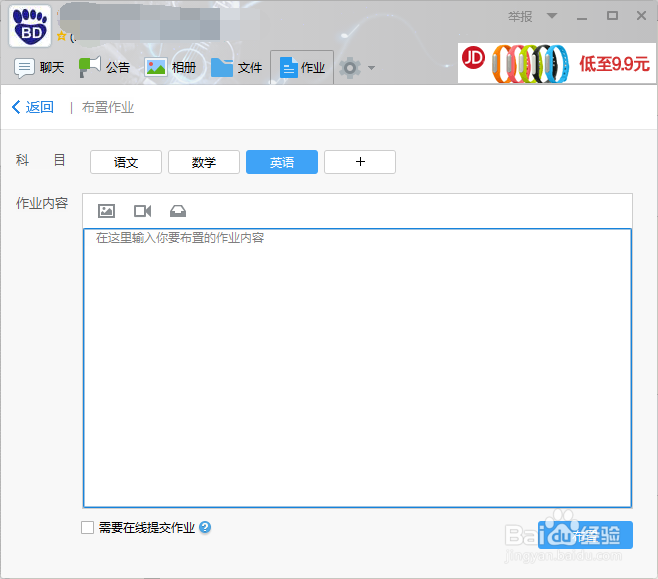
6、点击了【布置作业】按钮之后,用户就可以进入到作业的编辑界面了,一般情况下可以布置文字作业,也可以利用图片、语音视频来布置作业哦。还可以选择需要在线提交作业。
完成好了作业的编辑之后,点击右下角的【布置】即可。