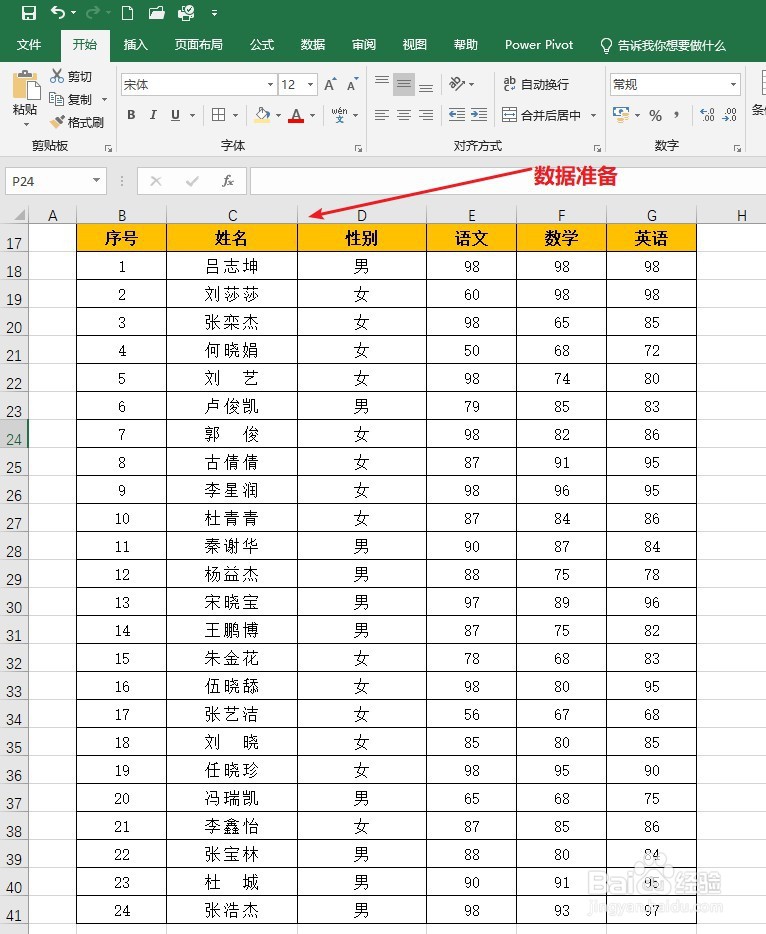
1、创建一个Excel文档,双击打开进入编辑页面,输入学生成绩。
2、制作学生等级统计结果展示模式。

3、选择单元格I18,输入公式判断语文成绩是否大于等于90,如果是则输出“优秀”。
公式为:=IF(E18>=90,O19,"")

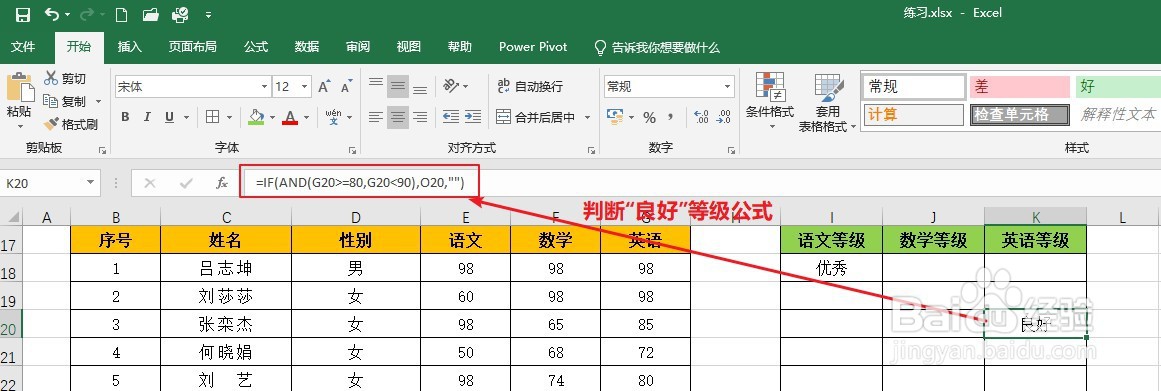
4、选择单元格K20,输入公式判断英语成绩是否处在80~89之间,如果是则输出“良好”。
公式为:=IF(AND(G20>=80,G20<90),O20,"")
5、以此类推,其他三个等级的公式分别为:
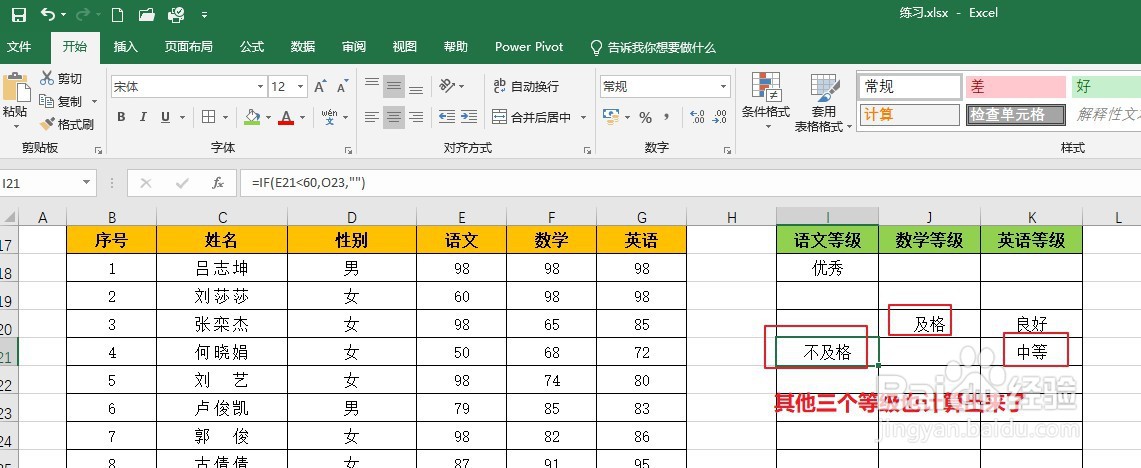
1、中等:=IF(AND(G20>=70,G20<80),O21,"")
2、及格:=IF(AND(G20>=60,G20<70),O22,"")
3、不及格:=IF(G20<60,O23,"")
6、最后将5个判断公式整合到一起,也就实现了一次性判断所有可能性的目标。
公式为:=IF(E18>=90,$O$19,IF(AND(E18>=80,E18<90),$O$20,IF(AND(E18>=70,E18<80),$O$21,IF(AND(E18>=60,E18<70),$O$22,IF(E18<60,$O$23,"")))))
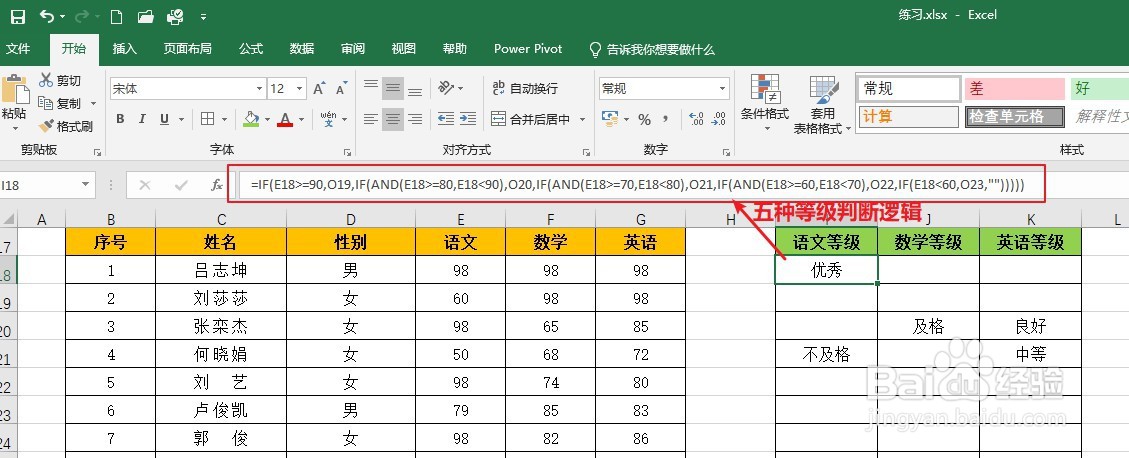
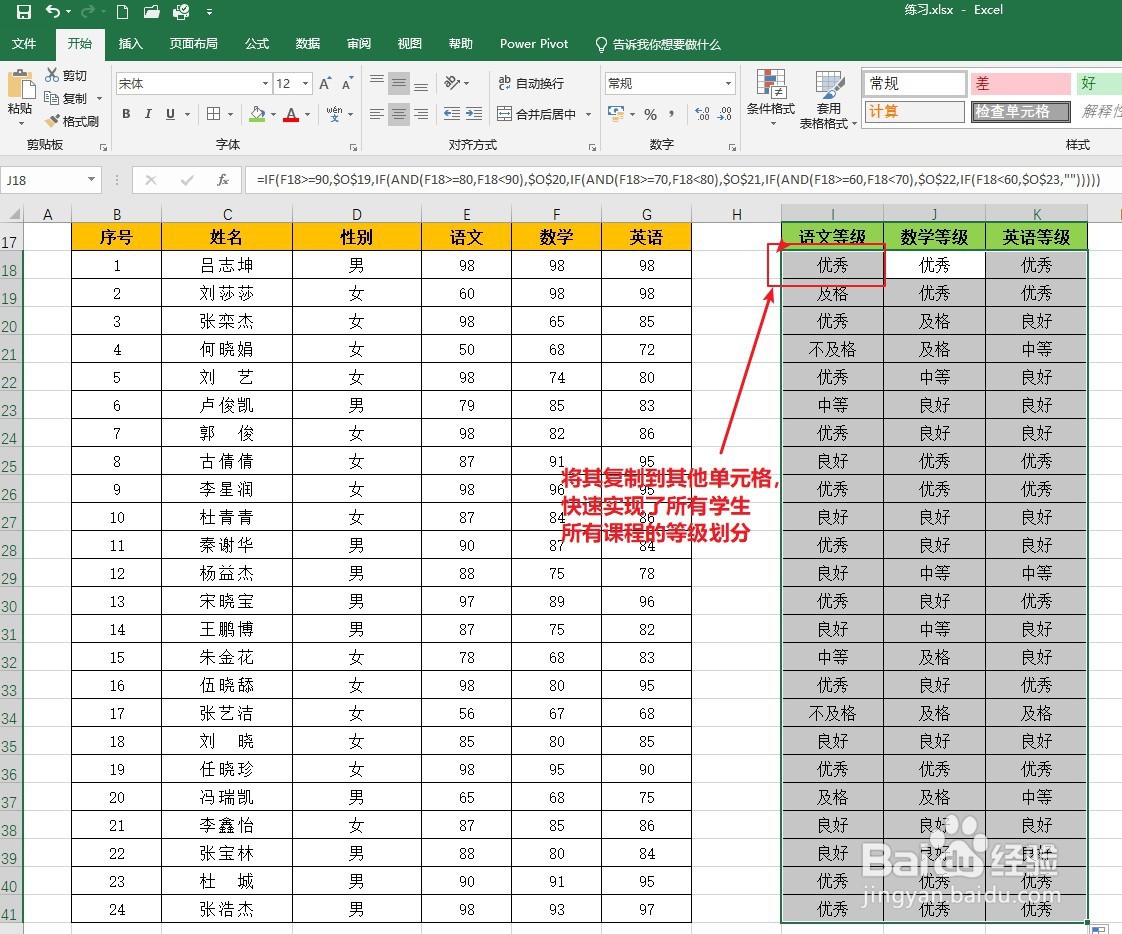
7、再将单元格I18的公式复制到其他单元格,就快速实现了对所有学生所有功课成绩等级的划分。