1、可以使用快捷键,快捷就是win键+E 同时按。win键是键盘上alt旁边的小旗子
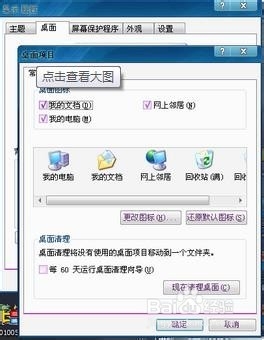
1、电脑桌面的空白处,点击鼠标右键,选属性---桌面----自定义桌面
1、在桌面空白处点击鼠标右键
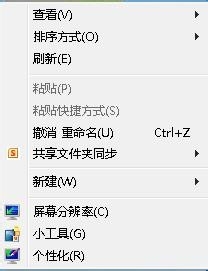
2、在右键的菜单里选择“个性化”
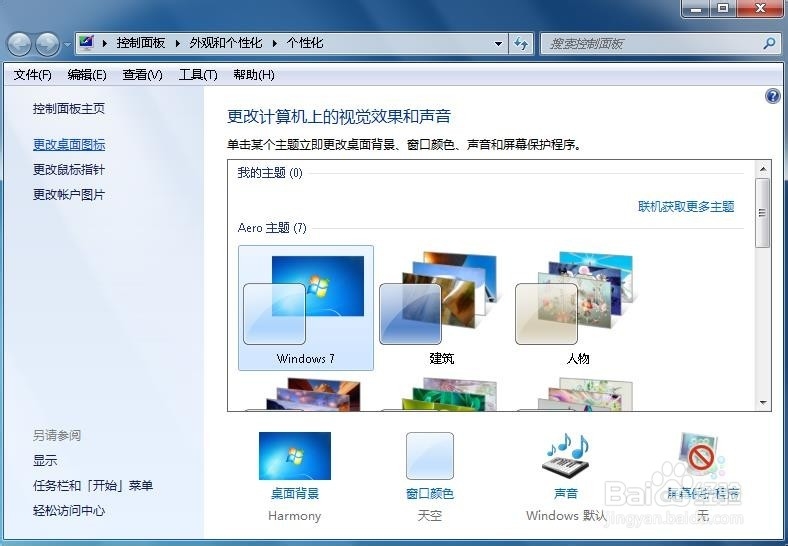
3、弹出来的对话框里,左侧边有“更改桌面图标”,点击它。
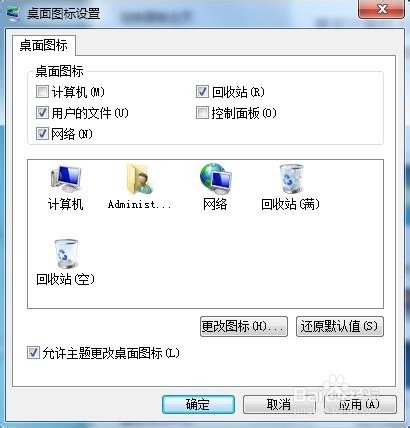
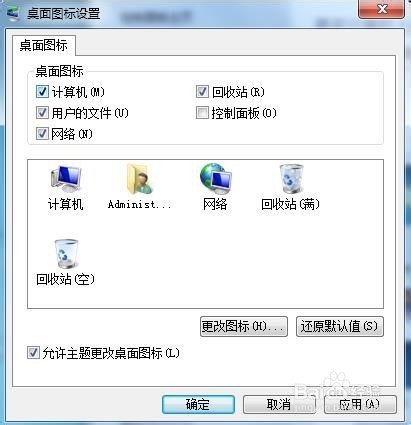
4、再出来的对话框就是桌面图标设置,在这里面发现桌面图标里“计算机”前面没有打勾,在方框里勾选。
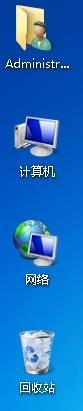
5、桌面上的“计算机”就回来了
1、可以使用快捷键,快捷就是win键+E 同时按。win键是键盘上alt旁边的小旗子
1、电脑桌面的空白处,点击鼠标右键,选属性---桌面----自定义桌面
1、在桌面空白处点击鼠标右键
2、在右键的菜单里选择“个性化”
3、弹出来的对话框里,左侧边有“更改桌面图标”,点击它。
4、再出来的对话框就是桌面图标设置,在这里面发现桌面图标里“计算机”前面没有打勾,在方框里勾选。
5、桌面上的“计算机”就回来了