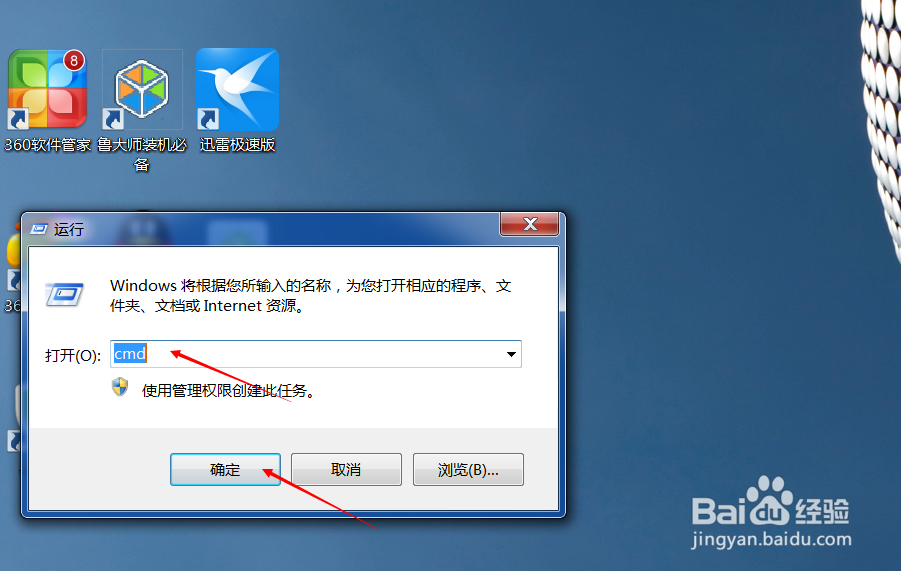
1、首先按键win+r来打开运行,并输入cmd。
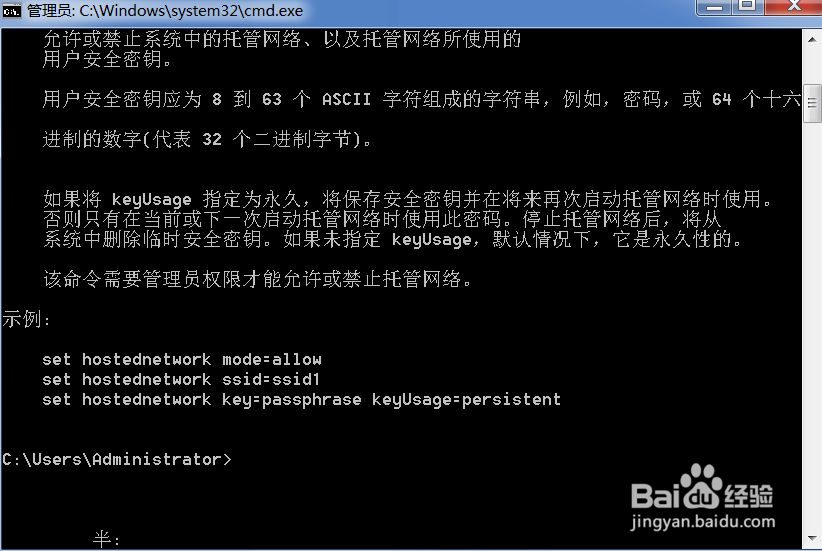
2、然后进入命令界面输入“netsh wlan set hostednetwork mode=allow ssid=wangluo key=123456”用来启动虚拟WIFI网卡,其中ssid等于后的参数为网络名,key为密钥。
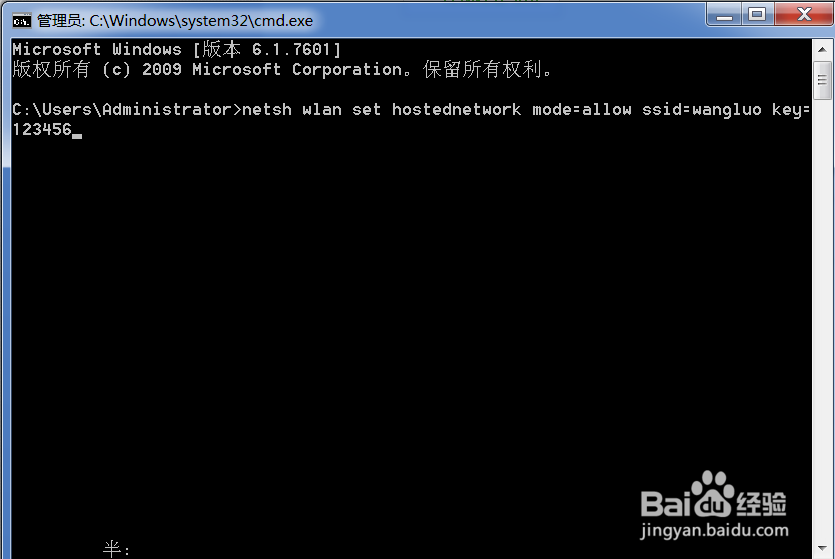
3、点击回车,进行执行命令。
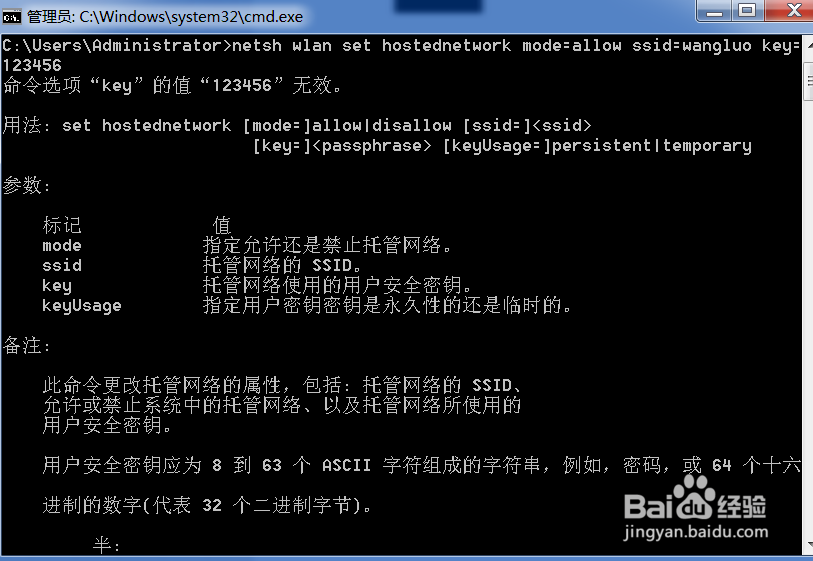
4、出现错误,因为key即密码需要8个字符。
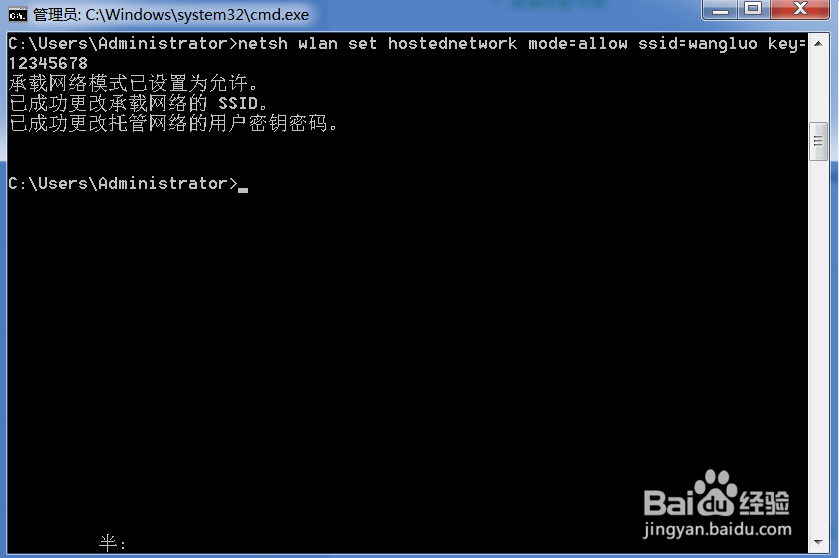
5、更改为:netsh wlan set hostednetwork mode=allow ssid=wangluolianjie key=12345678,如图设置成功。
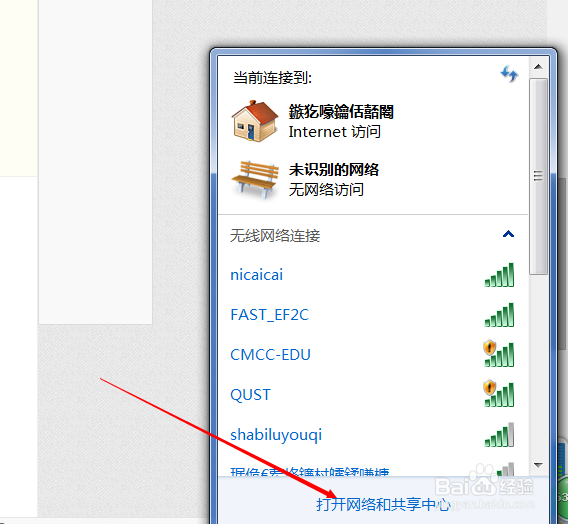
6、接下来打开网络和共享中心。
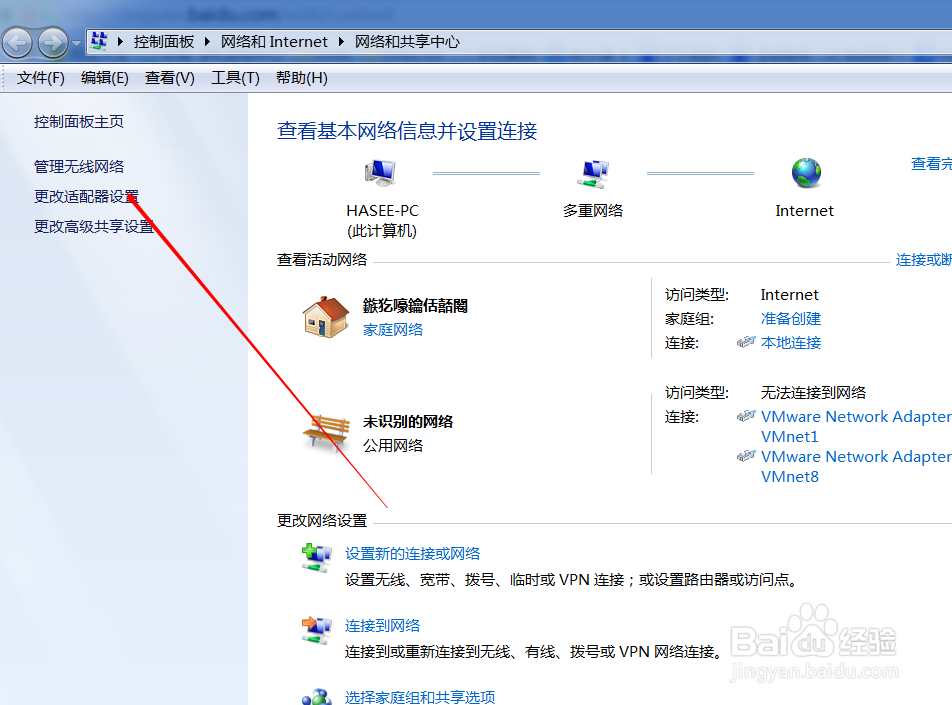
7、进入后找到更改适配器设置打开。
8、找到无线网络连接2,右键点击属性。
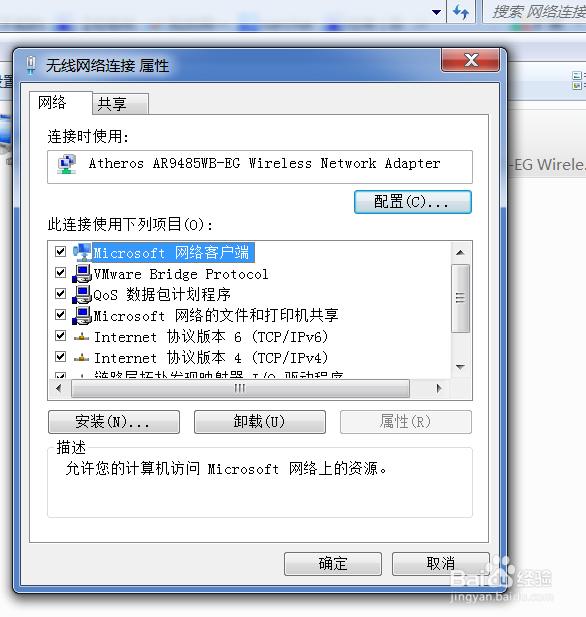
9、勾选允许其他用户连接,并选择网络连接为无线网络连接2,点击确定。
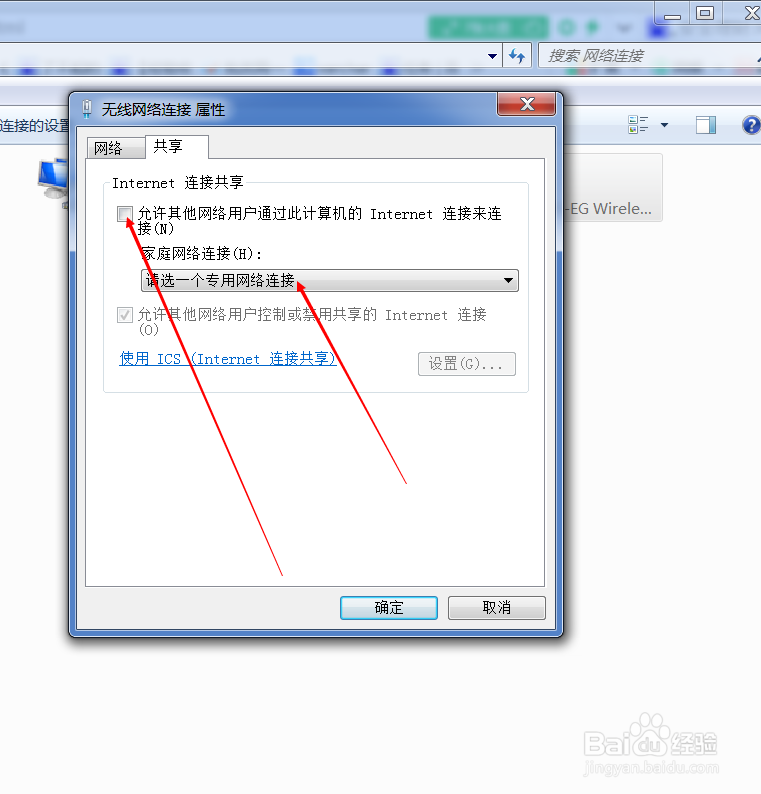
10、接下来移动端便可以连接到名字为wangluolianjie的wifi,密码为12345678,再打开运行界面。
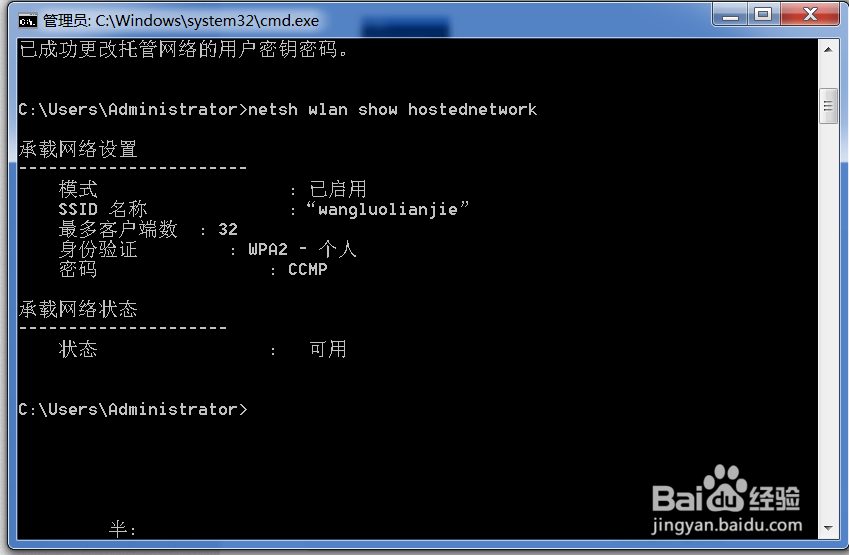
11、如果想查看创建的网络,输入命令netsh wlan show hostednetwork即可查看网络的基本信息,(wifi名称、最大连接数、已连接数等等)。
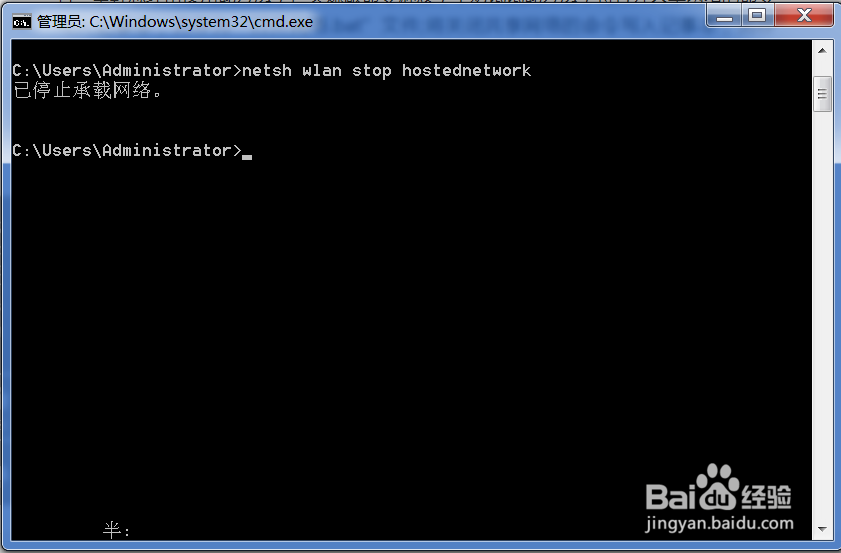
12、输入netsh wlan stop hostednetwork命令,便可以关闭。