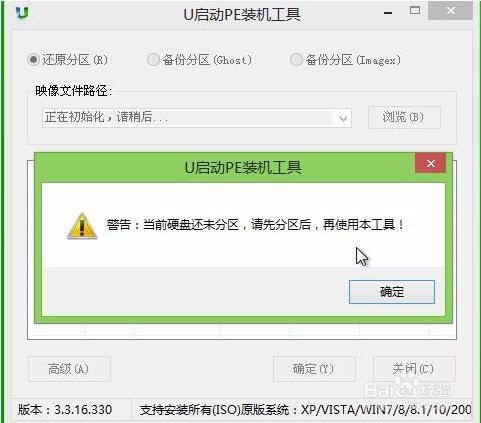
1、制作一个u启动u盘启动盘,将u盘启动盘插在电脑usb接口,重启电脑按开机启动快捷键设置u盘启动,然后进入win8pe系统,弹出硬盘未分区的提醒框,先点击确定,如图:
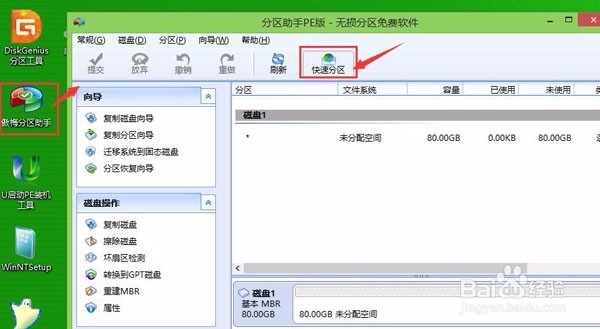
2、找一个分区工具来给硬盘分区,可以用傲梅分区助手来完成,在pe桌面上打开傲梅分区助手,在打开的界面中点击快速分区,如图:
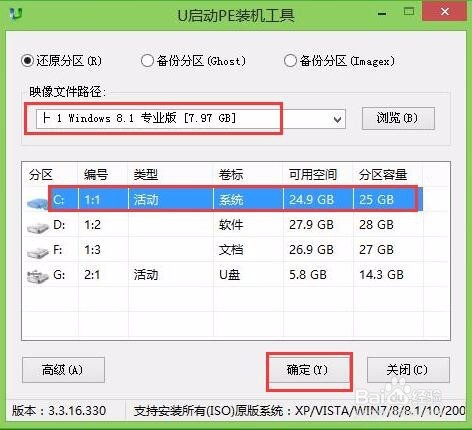
3、分区好之后打开u启动pe装机工具,选择win8.1镜像文件安装在c盘,点击确定,如图:
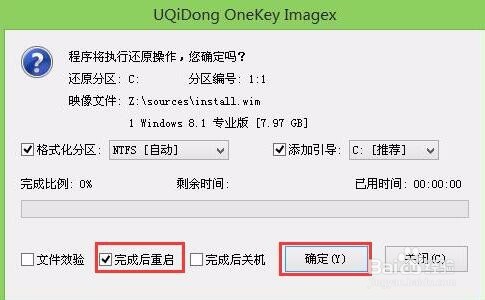
4、程序将执行还原操作,勾选完成后重启复选框,点击确定,如图:
5、接着是程序还原过程,静静等待即可,如图:
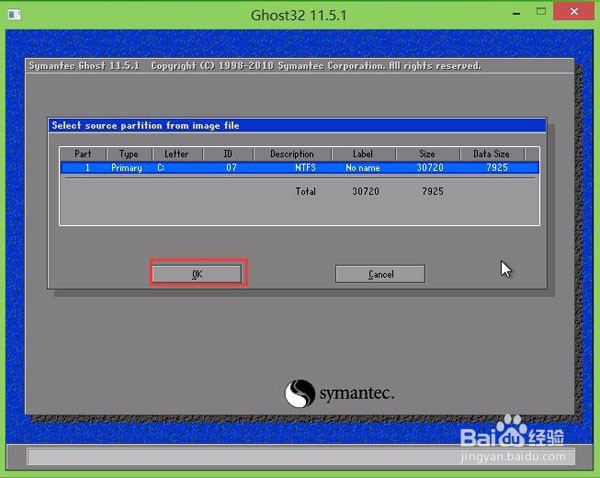
6、还原后进行安装过程,同样静候,直至安装结束即可使用win8.1系统。如图:

7、 想要为自己电脑安装系统的小伙伴们可以参考以上教程,用u盘装系统的操作方法看似简单,不过还是得实操才能知晓其安装过程的难易,感兴趣的朋友们赶紧动手试试吧。