1、如果你已经下载好了epub格式的文件,那么点击启动台。
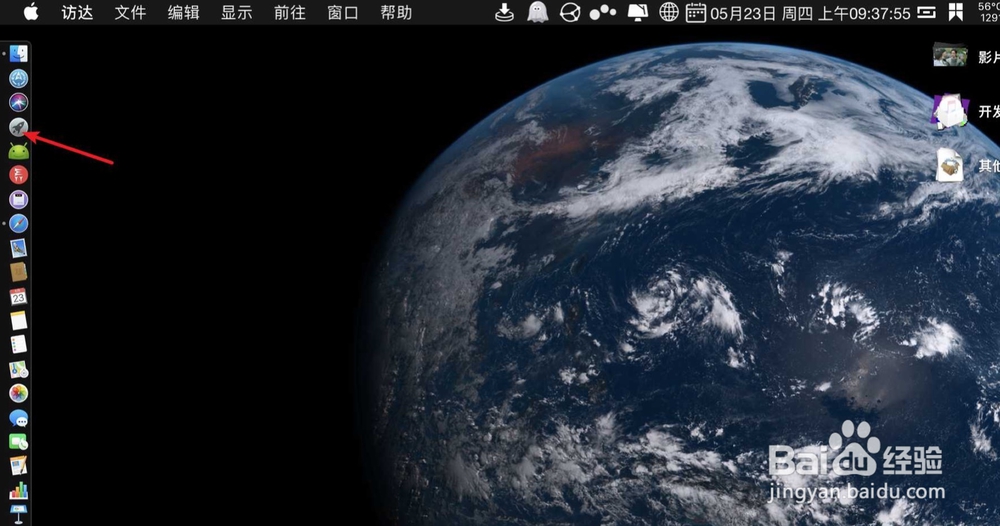
2、然后点击图书,这个是自带的工具,你慢慢翻页就找到了。

3、然后点击图书上的文件,如图示。

4、点击【添加到书库】,如图示。

5、选你下载的epub后缀名的图书,如图示。
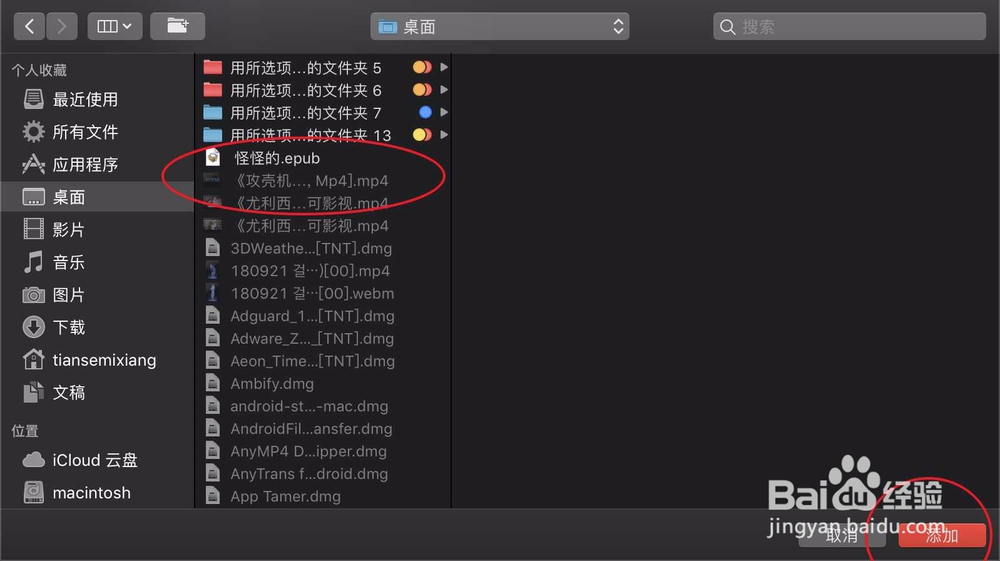
6、那么此时会把图书加入到图书上,会看到书本封面,那么点击它。

7、那么翻页,即可看书,也可以打开了,这个方法就是在Mac打开epub的方法。

1、如果你已经下载好了epub格式的文件,那么点击启动台。
2、然后点击图书,这个是自带的工具,你慢慢翻页就找到了。
3、然后点击图书上的文件,如图示。
4、点击【添加到书库】,如图示。
5、选你下载的epub后缀名的图书,如图示。
6、那么此时会把图书加入到图书上,会看到书本封面,那么点击它。
7、那么翻页,即可看书,也可以打开了,这个方法就是在Mac打开epub的方法。