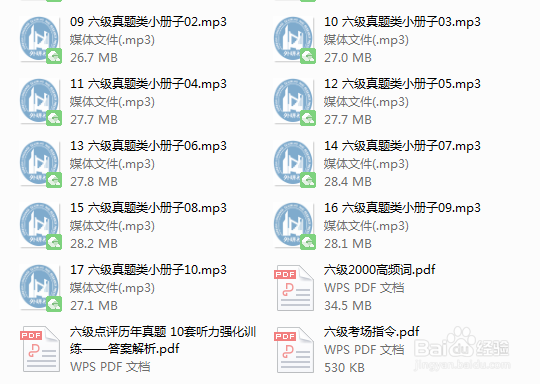
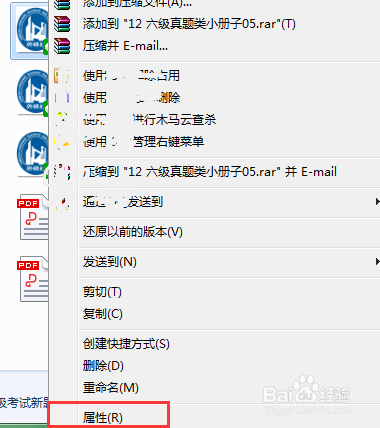
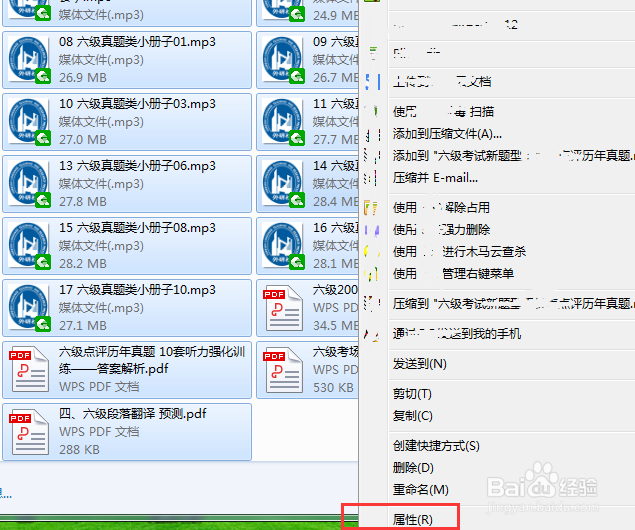
1、找到待隐藏文件,在文件图标上右击鼠标,接着点击【属性】
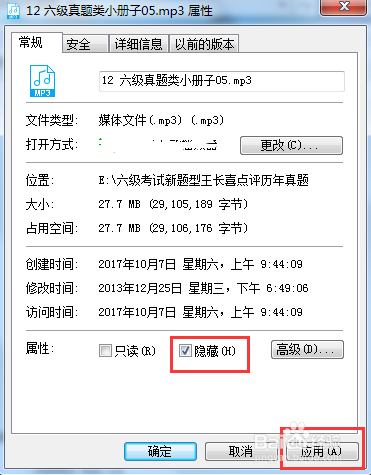
2、选中【隐藏】,接着单击【确定】会应用并退出,单击【应用】会应用但不退出
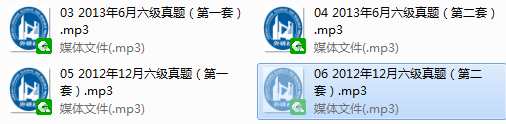
3、设置为隐藏属性的文件相比其他文件图标为透明色,单击鼠标右键,选择【刷新】文件即消失
4、如果要批量隐藏文件,需选择待隐藏文件,同之前步骤进行隐藏
5、接下来介绍恢复隐藏文件
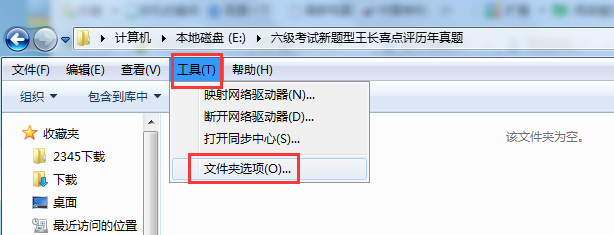
单击【工具】,在弹出菜单单击【文件夹选项】
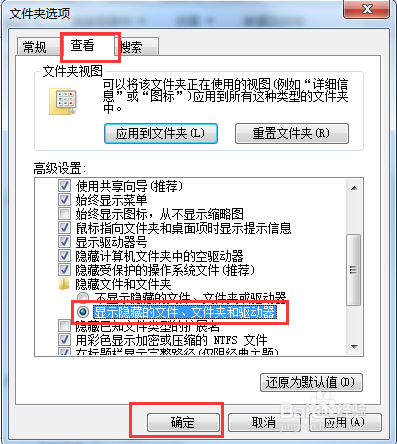
6、在文件夹选项菜单,选择【查看】子菜单,选择【显示隐藏的文件、文件夹和驱动器】,接着单击【确定】,则会显示磁盘所有隐藏文件
7、此时文件夹下显示隐藏文件,文件图标呈透明色,如果想恢复文件属性,同之前步骤取消勾选文件隐藏属性即可