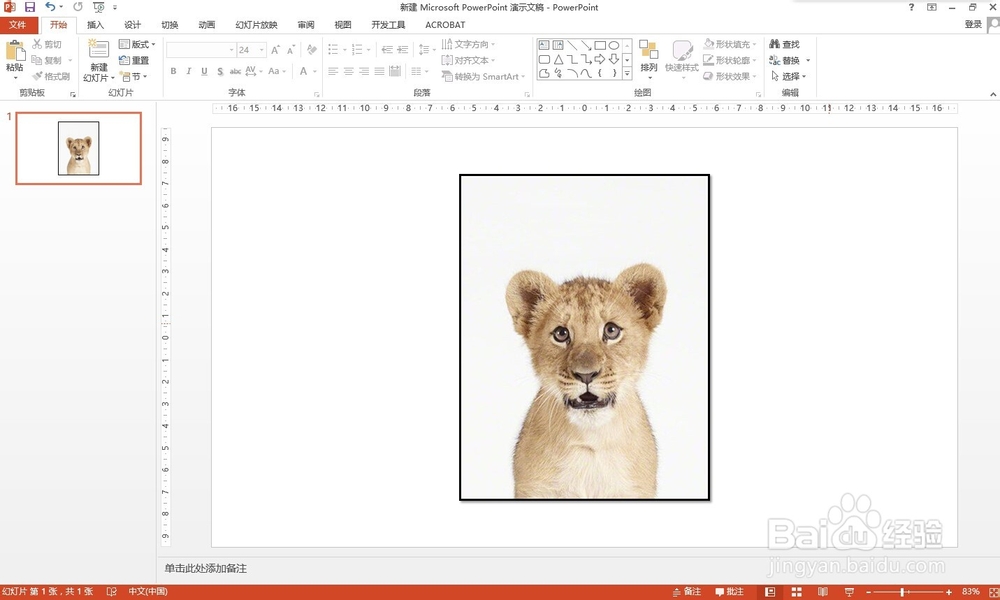
1、本案例操作,我们以PPT为例,word的操作其实和PPT都是基本相同的。
第一步,打开PPT,新建一页,将需要修改的照片插入PPT。
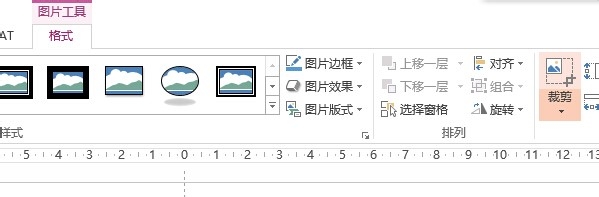
注意:照片的尺寸要先按照要求裁剪好了,裁剪可以通过PPT菜单栏——图片工具 格式——裁剪 进行。
2、第二步:根据底色要求,创建一个底色的长方形。
1、例如蓝色底色,插入一个长方形;
2、填充颜色为蓝色,形状轮廓为“无轮廓”;
3、调整长方形大小为照片相同大小。


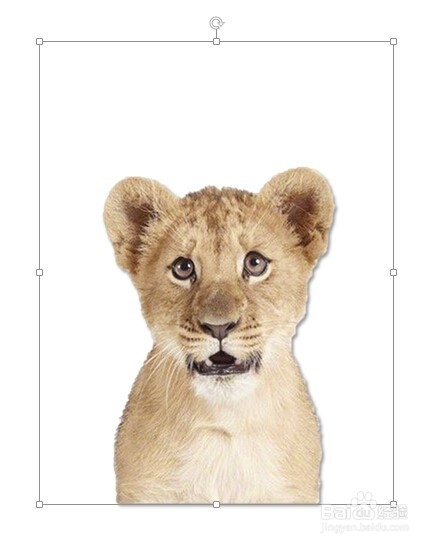
3、第三步:将照片原先的背景去除。
1、单击选择照片,菜单栏——格式——删除背景;
2、将需要保留的部分,例如本照片,将狮子框起来,以作保留;
3、点击“保留更改”,这样照片就变成透明背景了。


4、第四步:合成形状和照片。
1、选择形状,鼠标右键选择“置于底层”;
2、将形状移至照片下方;
3、鼠标右键,将照片和形状组合一下。


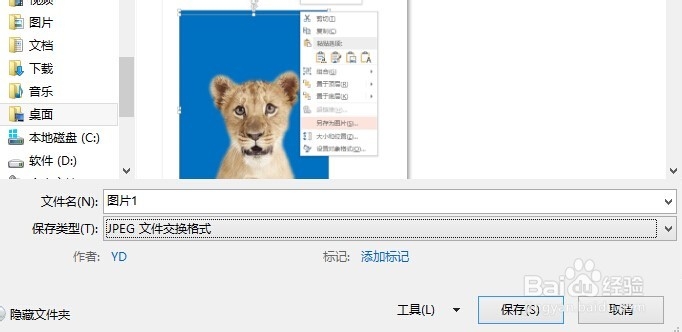
5、第五步:保存导出照片
将照片和形状全部选择,鼠标右键——另存为图片。
保存的时候,建议保存格式为JPEG格式。
这样,一张新的蓝底免冠照片就完成了。