网站首页 美食营养 游戏数码 手工爱好 生活家居 健康养生 运动户外 职场理财 情感交际 母婴教育 生活知识 知识问答

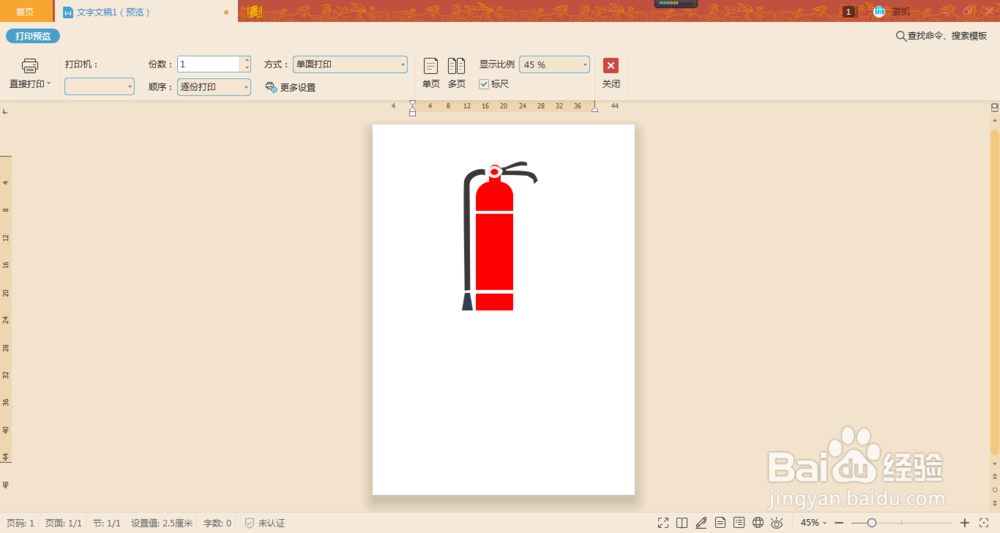
怎么使用Word绘制灭火器

时间:2024-10-16 11:29:56

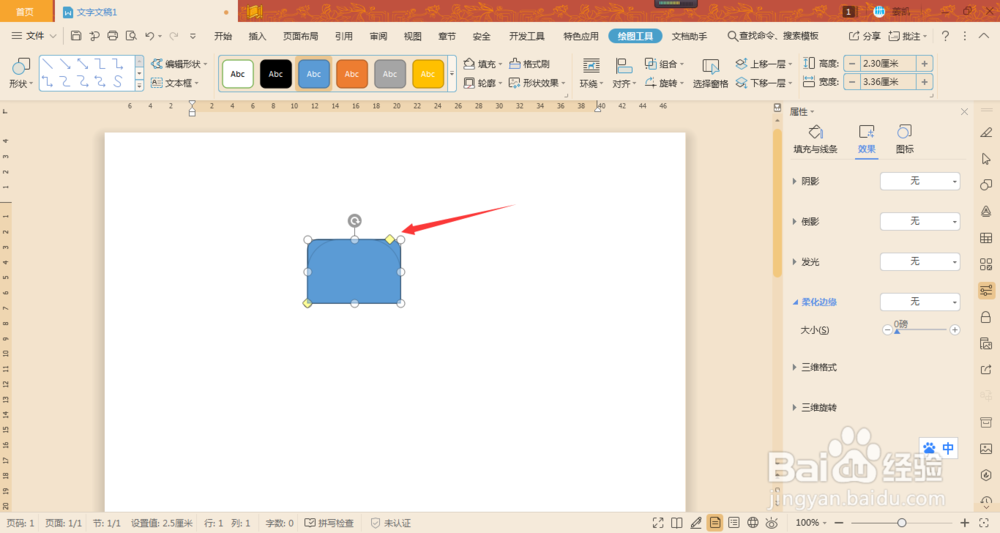
1、首先我们新建一个空白文档。接下来我们要了解灭火器都有啥构造,主要部件:瓶身、喷管、压力表。
怎么使用Word绘制灭火器

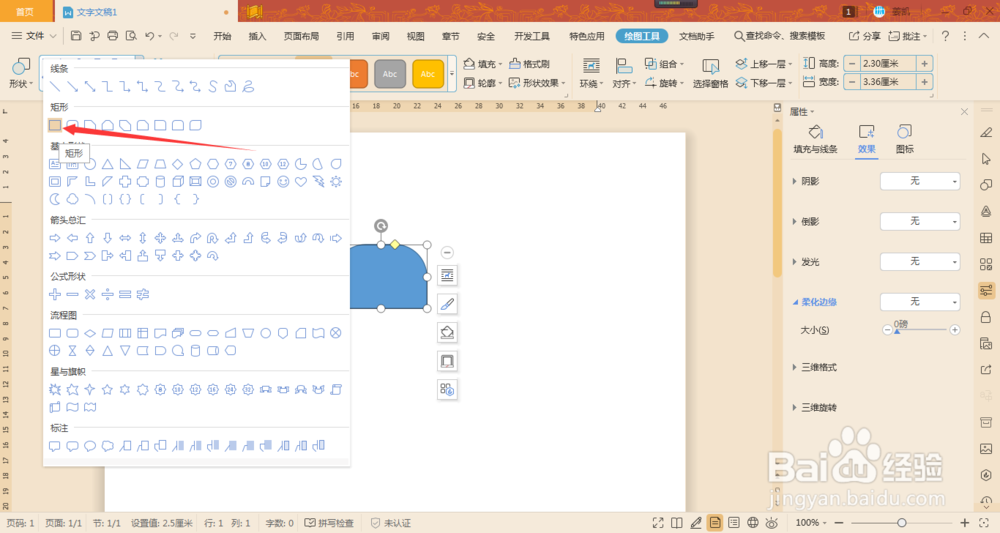
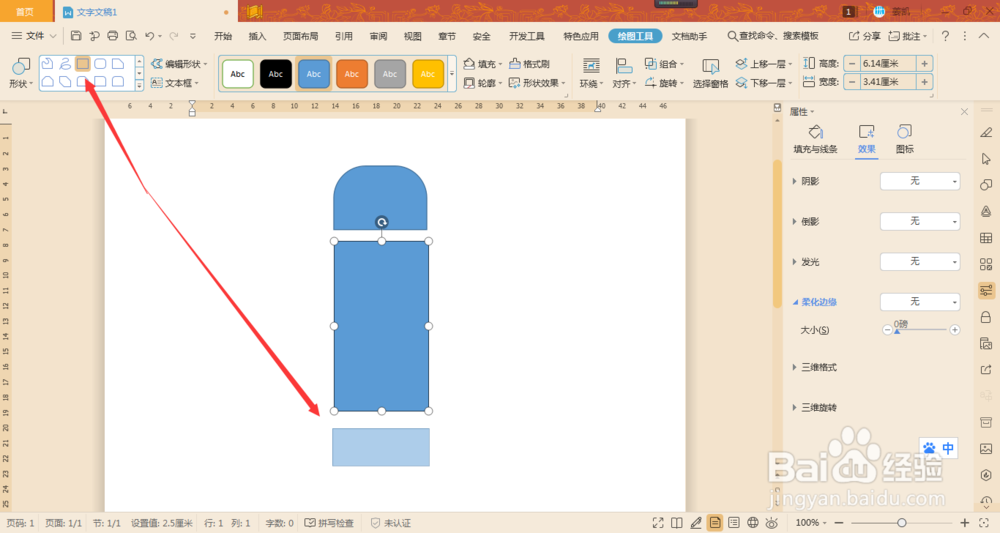
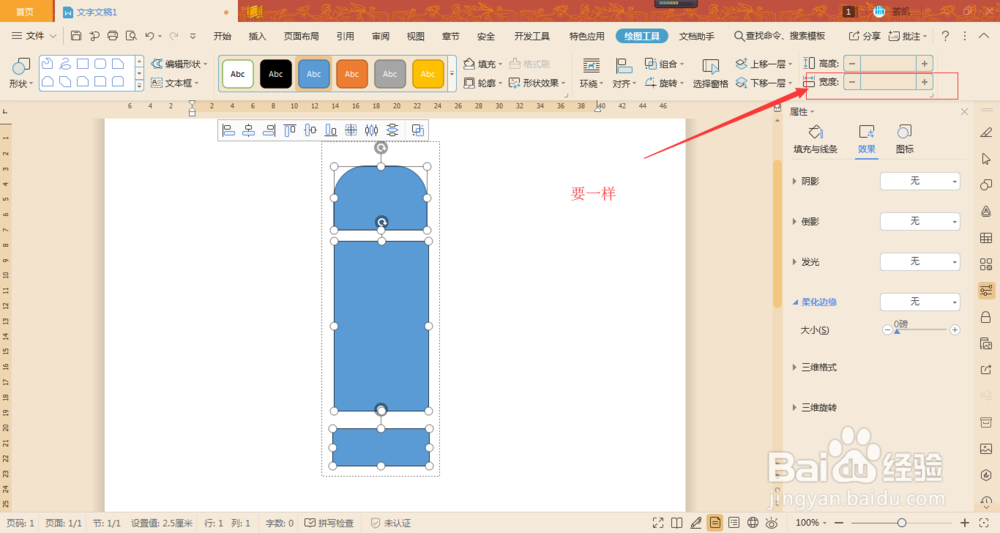
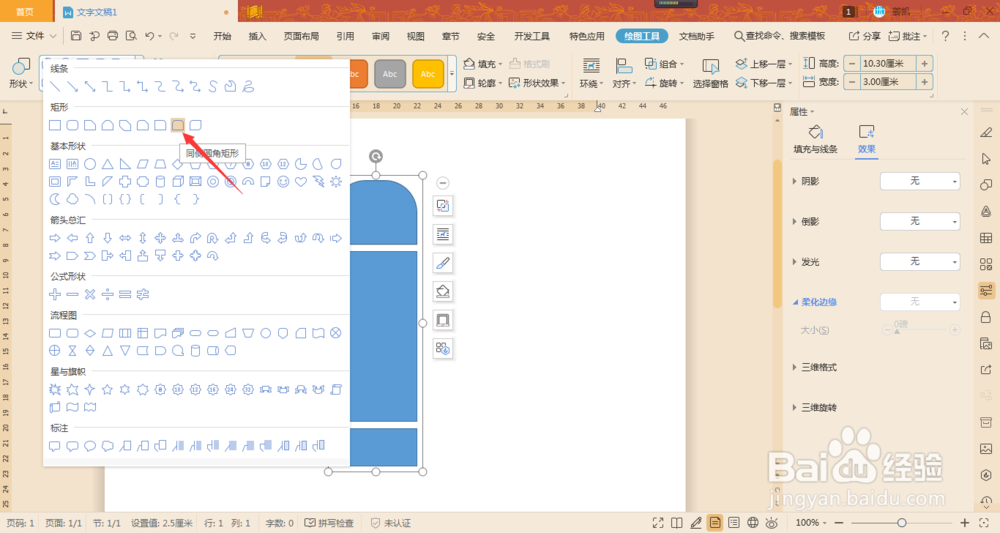
2、首先我们先画瓶身。我们先画上半身,使用“同侧圆角矩形”绘制,在绘制瓶身,使用矩形,瓶底和瓶身一样使用矩形。

怎么使用Word绘制灭火器怎么使用Word绘制灭火器怎么使用Word绘制灭火器怎么使用Word绘制灭火器

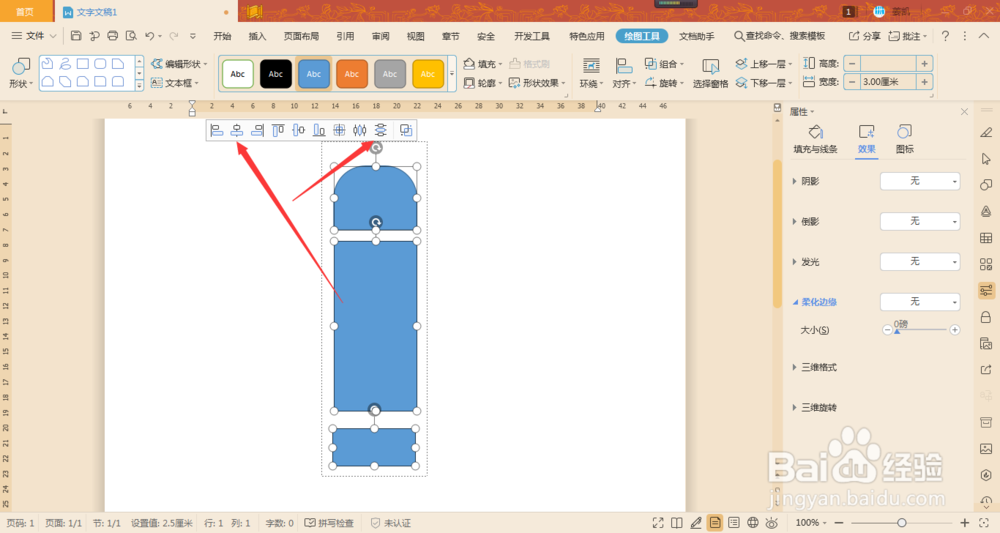
3、画好后我们需要调整一下他们之间的宽度、居中和间距。最后合并瓶身。
怎么使用Word绘制灭火器怎么使用Word绘制灭火器怎么使用Word绘制灭火器

4、接下来是绘制瓶身压力阀和压力表。先采用“同侧圆角矩形”绘制瓶身压力阀,在采用圆圈绘制压力表。
怎么使用Word绘制灭火器

5、绘制好后我们来绘制喷管。采用“半框”先绘制一个半框。

怎么使用Word绘制灭火器

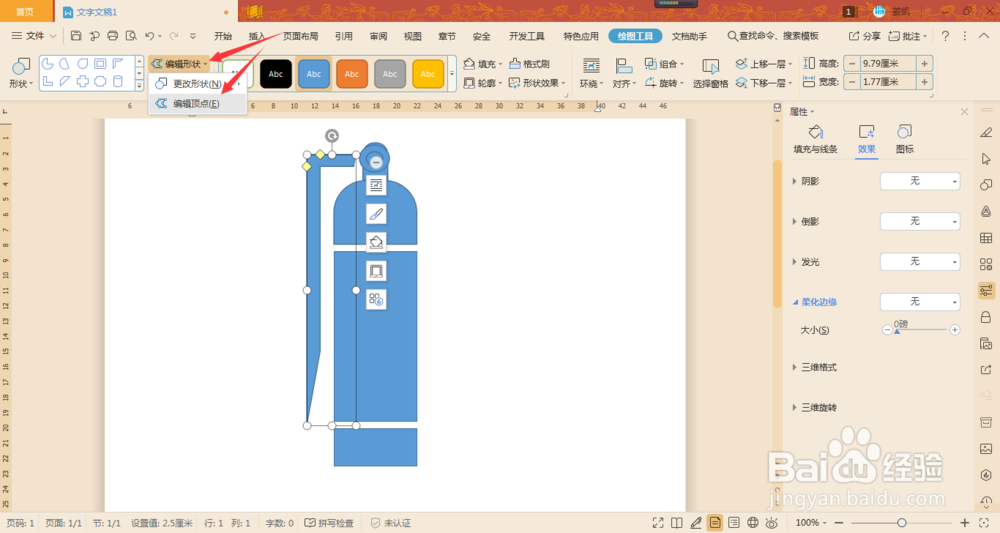
6、然后采用顶点编辑,将半框改变成喷管样式。

怎么使用Word绘制灭火器怎么使用Word绘制灭火器怎么使用Word绘制灭火器怎么使用Word绘制灭火器

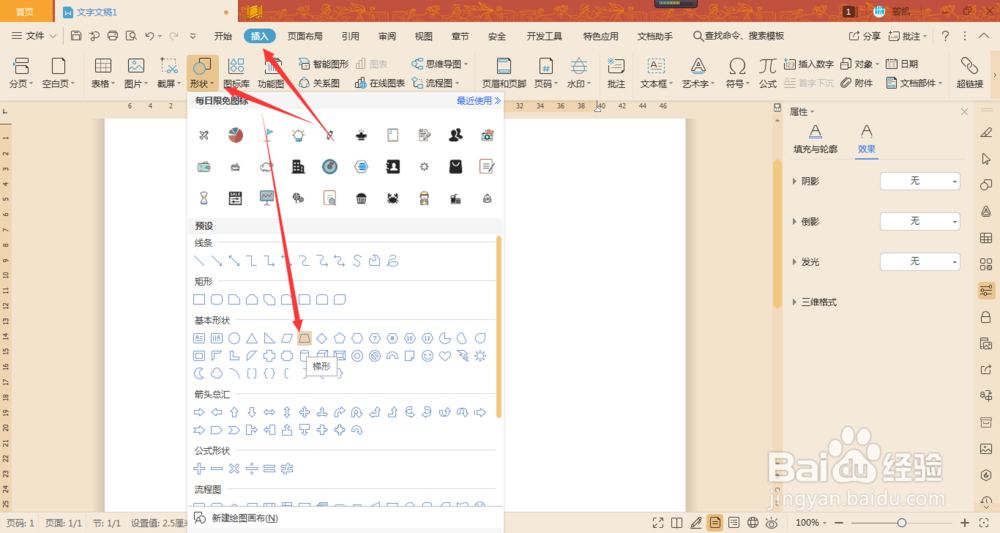
7、使用梯形绘制喷管的头部。

怎么使用Word绘制灭火器怎么使用Word绘制灭火器

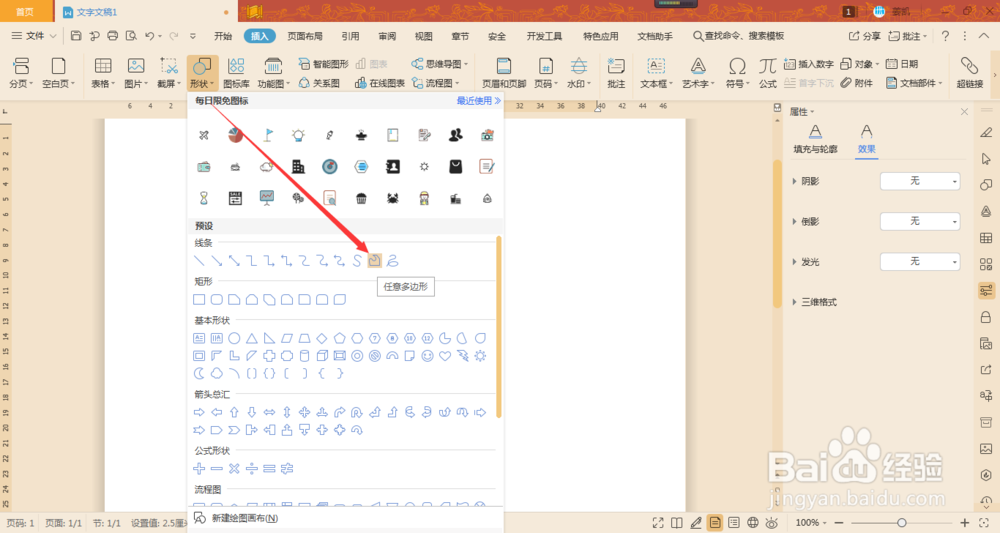
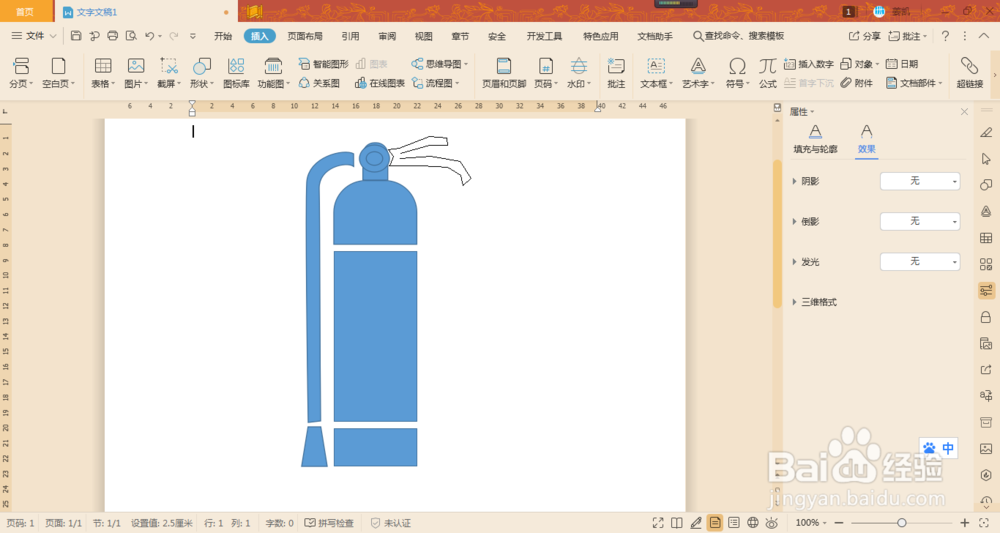
8、接下来我们开始绘制手压阀部分。采用多边形编辑,绘制出手压阀的样式。
怎么使用Word绘制灭火器怎么使用Word绘制灭火器

9、同样采用顶点编辑,改变一下线条的柔软度。

怎么使用Word绘制灭火器

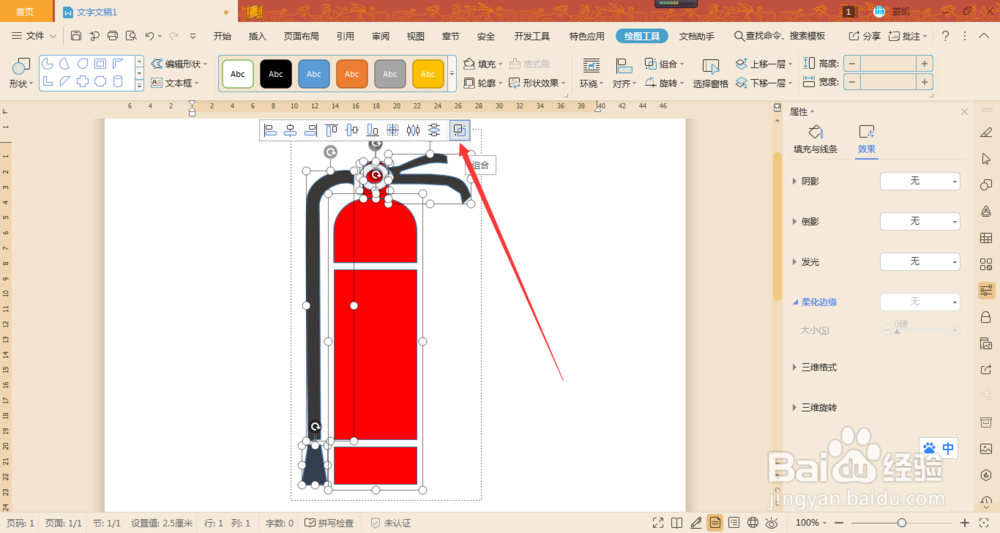
10、接下来我们改变一下各个部位的颜色后,使用合并功能,将整个灭火器合并起来。
怎么使用Word绘制灭火器

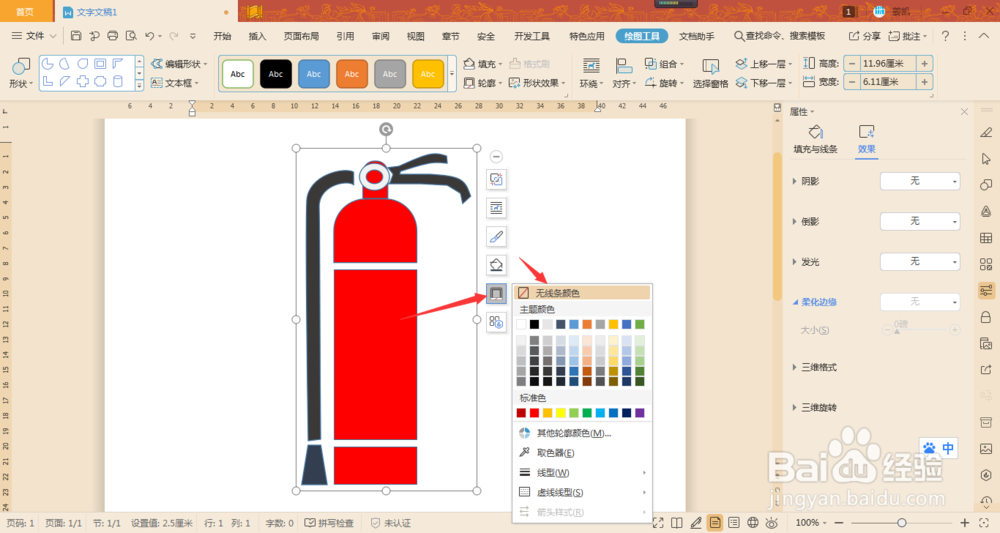
11、最后我们把图形的线条去除。这样一个灭火器就绘制好了。

怎么使用Word绘制灭火器怎么使用Word绘制灭火器
© 2026 五度知识库
信息来自网络 所有数据仅供参考
有疑问请联系站长 site.kefu@gmail.com