1、在电脑桌面左下角搜索处,输入“运行”进行搜索,搜索到后,双击打开。

2、双击后会出现如的运行窗口。
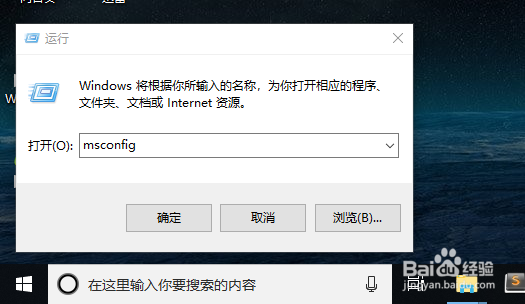
3、在运行窗口的栏目中,输入“shutdown -s -t 3600”,然后点击确定。由于电脑的关机时间是以秒计算,所以这里的3600代表3600秒,就是一小时。

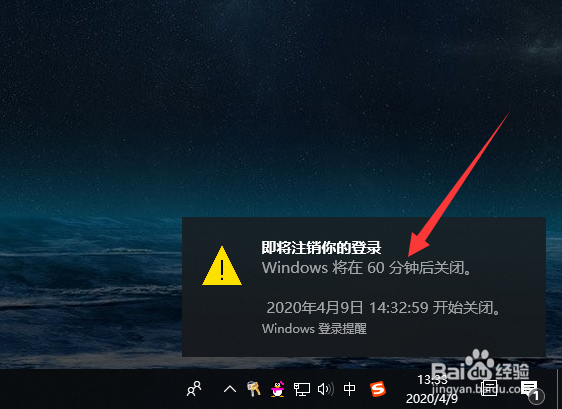
4、点击确定后,会在电脑右下角出现提示框,提示电脑将在多久之后进行关机。
5、总结:
1.打开“运行窗口”。
2.输入定时关机命令“shutdown -s -t 3600”。
3.点击确定。
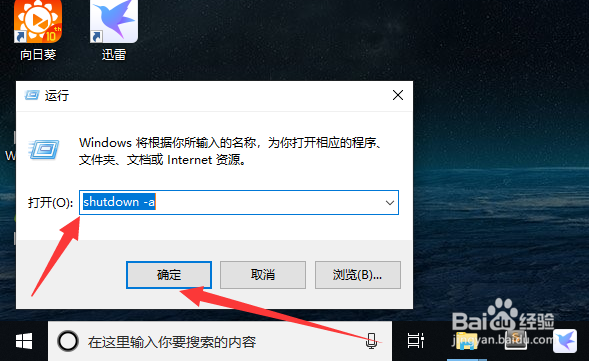
1、如果想要取消定时关机,应在运行窗口的栏目中输入“shutdown -a”,然后点击确定。
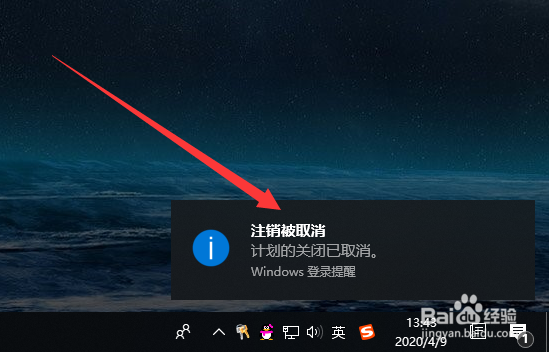
2、点击确定后,会在电脑右下角出现提示框,提示电脑关机被取消了。
3、总结:
1.打开“运行窗口”。
2.输入定时关机命令“shutdown -a”。
3.点击确定。