网站首页 美食营养 游戏数码 手工爱好 生活家居 健康养生 运动户外 职场理财 情感交际 母婴教育 生活知识 知识问答

win7如何关闭删除自带的小游戏

时间:2024-10-24 22:30:25

Win7系统自带了许多经典小游戏:包括纸牌、扫雷、红心大战等,但是在公司网络运行管理中,为防止员工上班时间玩游戏降低工作效率,往往要求关闭这些小游戏,那么该如何将这些游戏进行关闭呢?

win7如何关闭删除自带的小游戏

工具/原料

win7

1、打开或关闭Windows系统功能

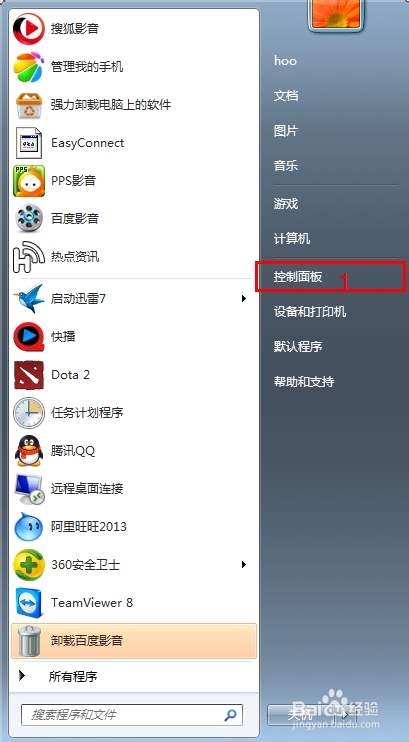
1、首先在开始菜单中,打开控制面板。

win7如何关闭删除自带的小游戏

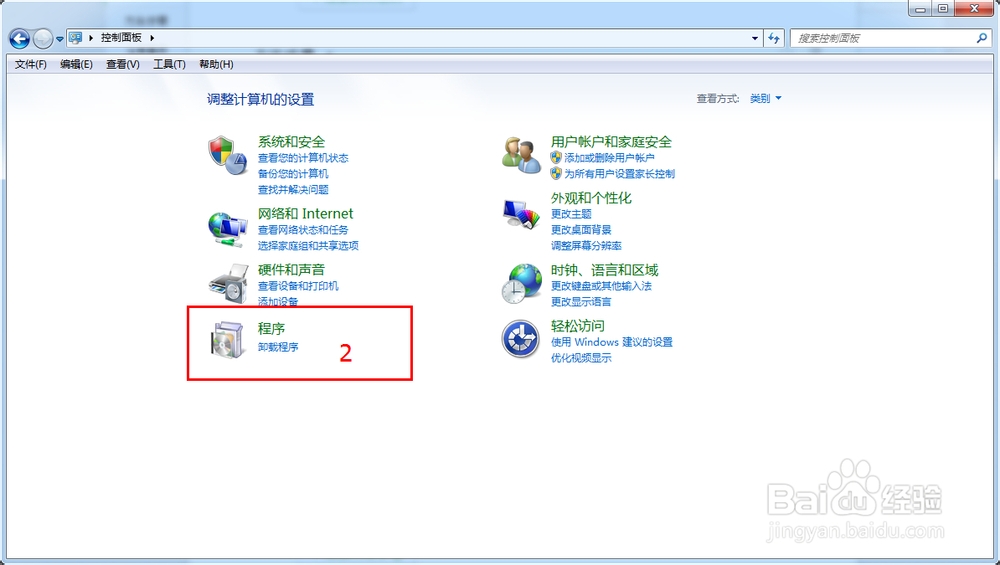
2、然后在查看方式—类别下,点击程序。

win7如何关闭删除自带的小游戏

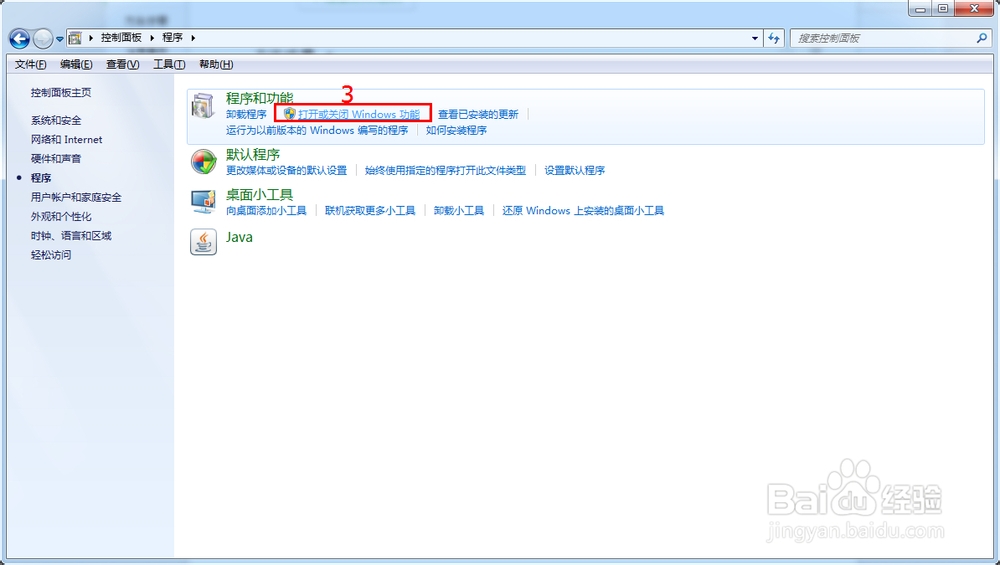
3、在打开的窗口点击红色框中的“打开或关闭Windows系统功能”。

win7如何关闭删除自带的小游戏

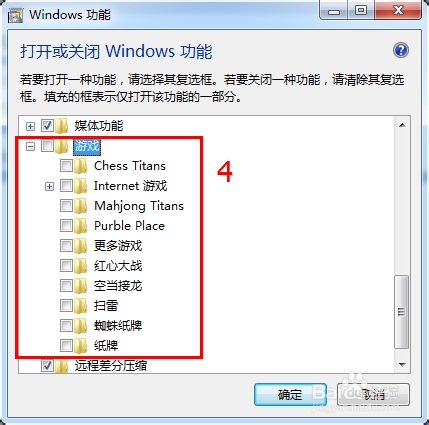
4、在弹出的“windows功能”对话框中,下拉滚动条,找到“游戏”,点击“游戏”前的“+”,即可展开该项下的所有游戏,勾选想要关闭的游戏点击确定。
win7如何关闭删除自带的小游戏

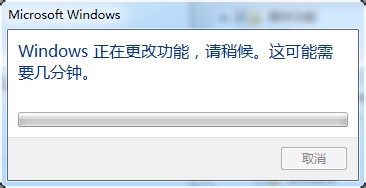
5、弹出windows更改功能对话框,等待完成即可。

win7如何关闭删除自带的小游戏

2、隐藏游戏删除快捷方式

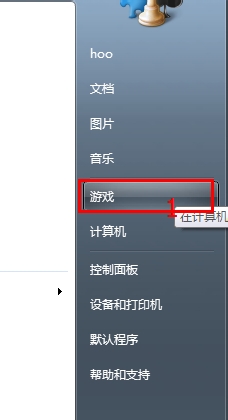
1、先把自带游戏隐藏起来。首先打开游戏选项。

win7如何关闭删除自带的小游戏

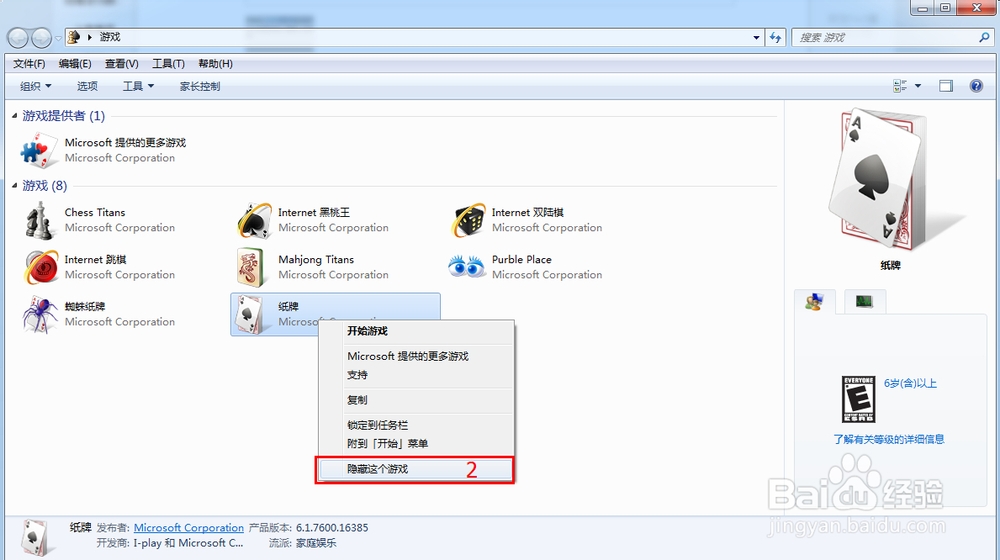
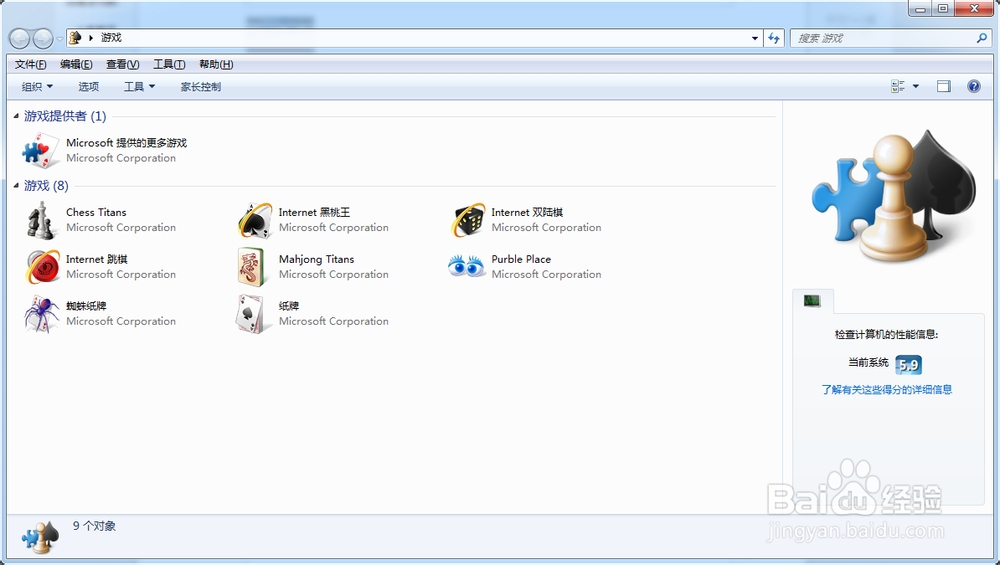
2、弹出游戏管理器界面,在需要隐藏的游戏上单击鼠标右键,选择隐藏这个游戏即可。
win7如何关闭删除自带的小游戏win7如何关闭删除自带的小游戏

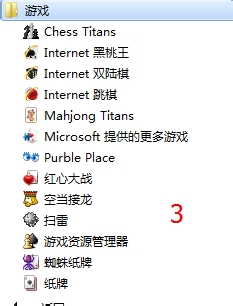
3、删除开始——所有程序——游戏中的快捷方式即完成。

win7如何关闭删除自带的小游戏
© 2026 五度知识库
信息来自网络 所有数据仅供参考
有疑问请联系站长 site.kefu@gmail.com