网站首页 美食营养 游戏数码 手工爱好 生活家居 健康养生 运动户外 职场理财 情感交际 母婴教育 生活知识 知识问答

给苹果笔记本安装Windows8系统-Windows界面篇

时间:2024-10-12 15:17:30

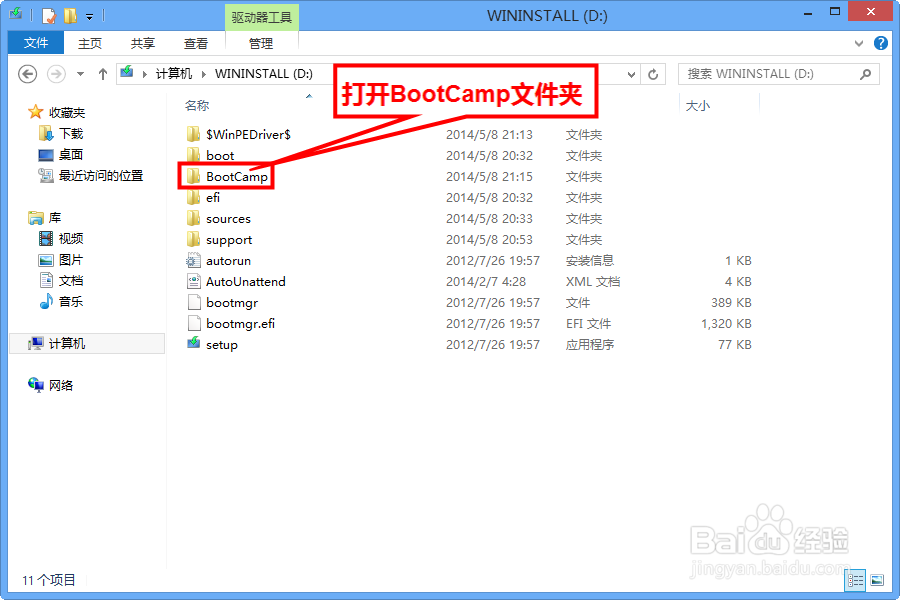
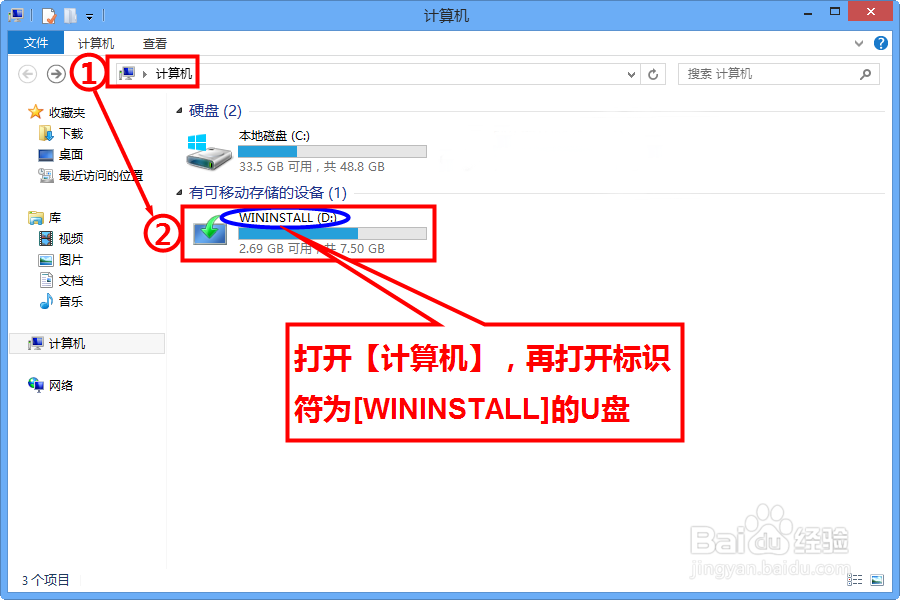
1、首先,我们打开【计算机】,找到标识符为【WININSTALL】的优盘,双击打开该盘:
给苹果笔记本安装Windows8系统-Windows界面篇

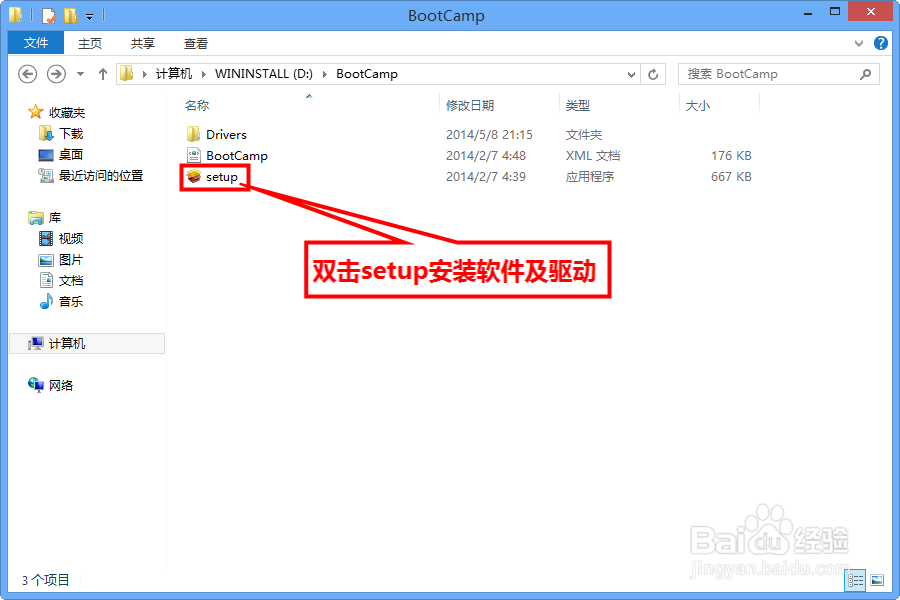
2、找到名为【BootCamp】的文件夹并双击打开:

给苹果笔记本安装Windows8系统-Windows界面篇

3、找到名为setup的文件并双击运行:

给苹果笔记本安装Windows8系统-Windows界面篇

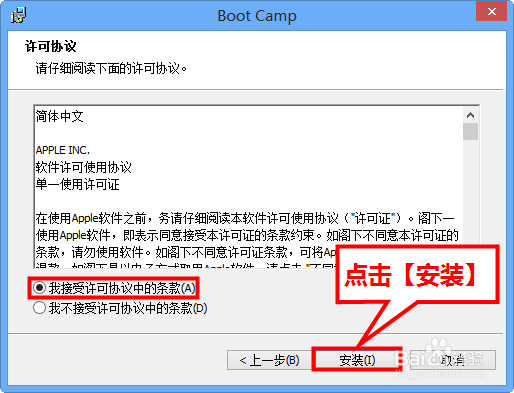
4、选择【我接受许可协议中的条款】,然后点击【安装】:

给苹果笔记本安装Windows8系统-Windows界面篇

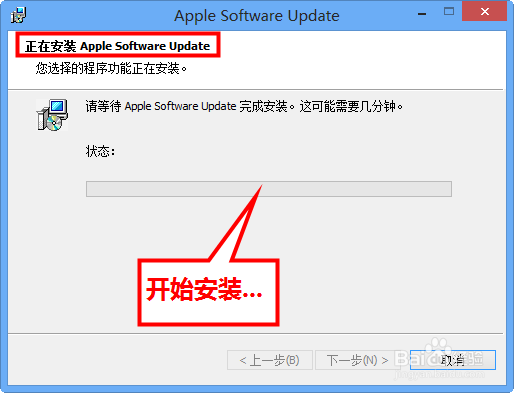
5、之后就正式安装了:

给苹果笔记本安装Windows8系统-Windows界面篇

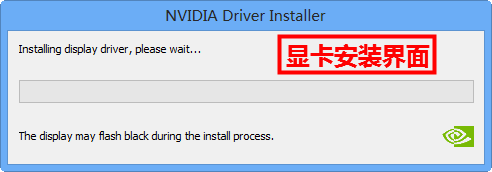
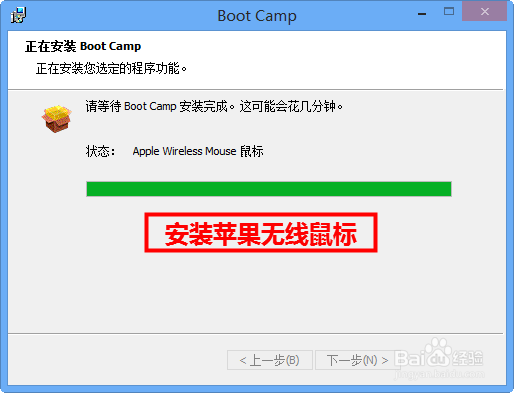
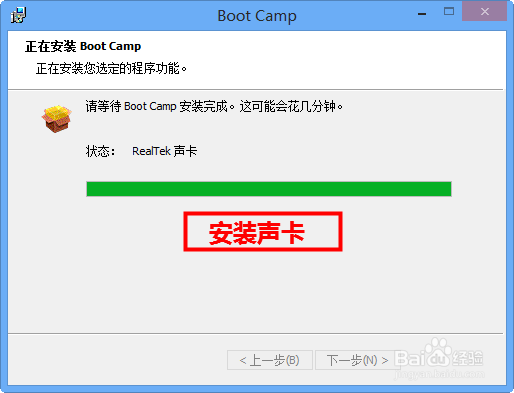
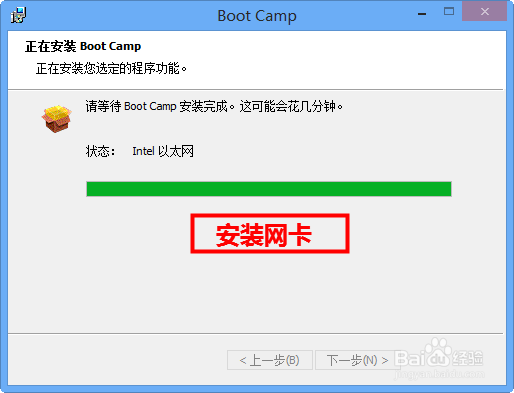
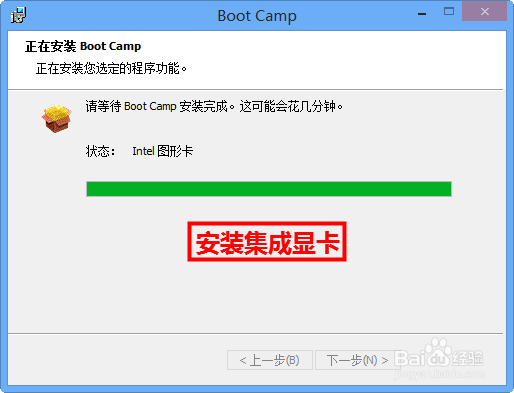
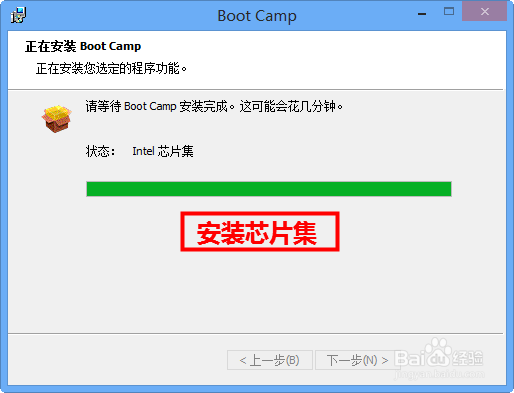
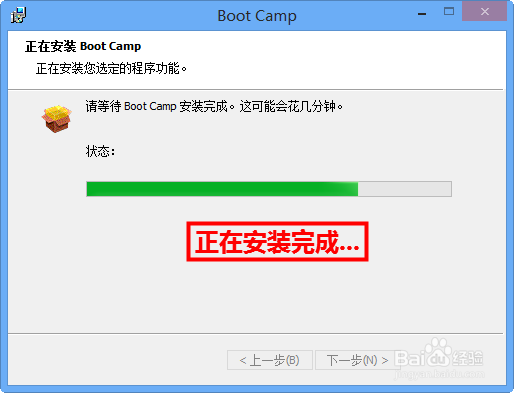
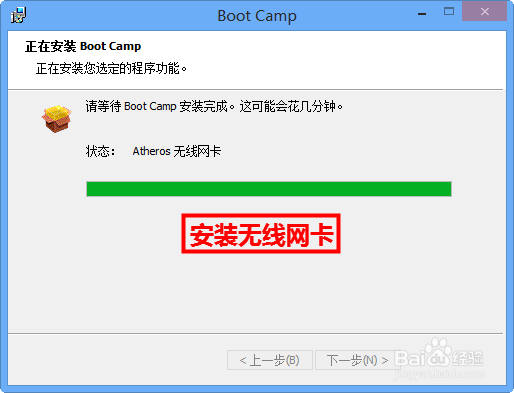
6、下面是开始安装驱动的相关界面,这安装过程需要等待,不需要操作:
给苹果笔记本安装Windows8系统-Windows界面篇给苹果笔记本安装Windows8系统-Windows界面篇给苹果笔记本安装Windows8系统-Windows界面篇给苹果笔记本安装Windows8系统-Windows界面篇给苹果笔记本安装Windows8系统-Windows界面篇给苹果笔记本安装Windows8系统-Windows界面篇给苹果笔记本安装Windows8系统-Windows界面篇给苹果笔记本安装Windows8系统-Windows界面篇

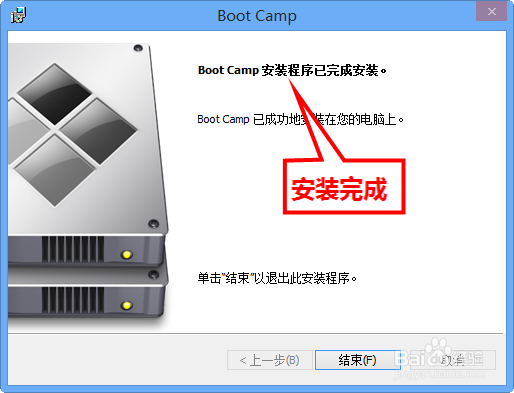
7、当看到下图的界面时就安装完成了,点击【结束】:

给苹果笔记本安装Windows8系统-Windows界面篇

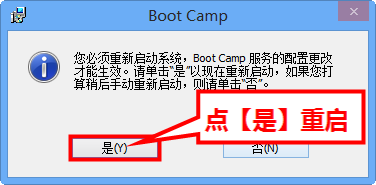
8、点击【是】按钮重新启动,以便使安装的软件及驱动能正常工作:

给苹果笔记本安装Windows8系统-Windows界面篇

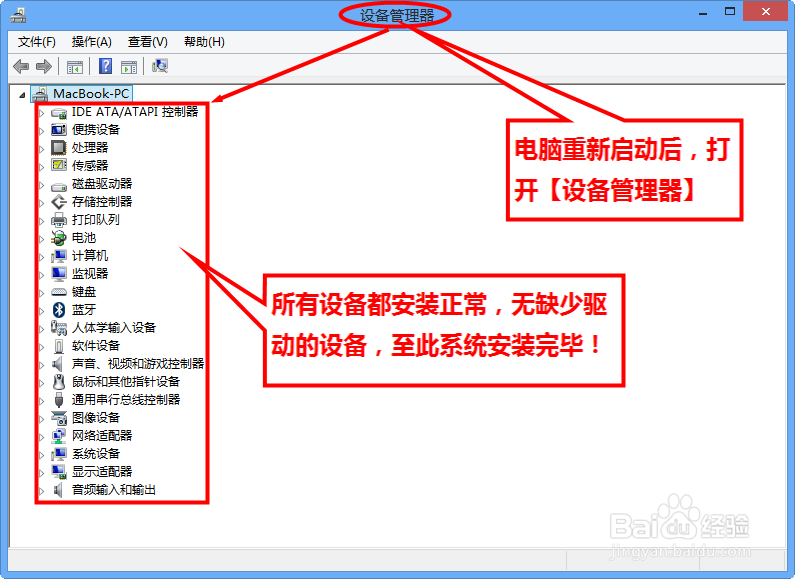
9、重启进入系统后,打开【设备管理器】,然后查看一下设备的驱动安装情况,如下图所示,驱动一切安装正常就代表您安装成功了!
给苹果笔记本安装Windows8系统-Windows界面篇
© 2026 五度知识库
信息来自网络 所有数据仅供参考
有疑问请联系站长 site.kefu@gmail.com