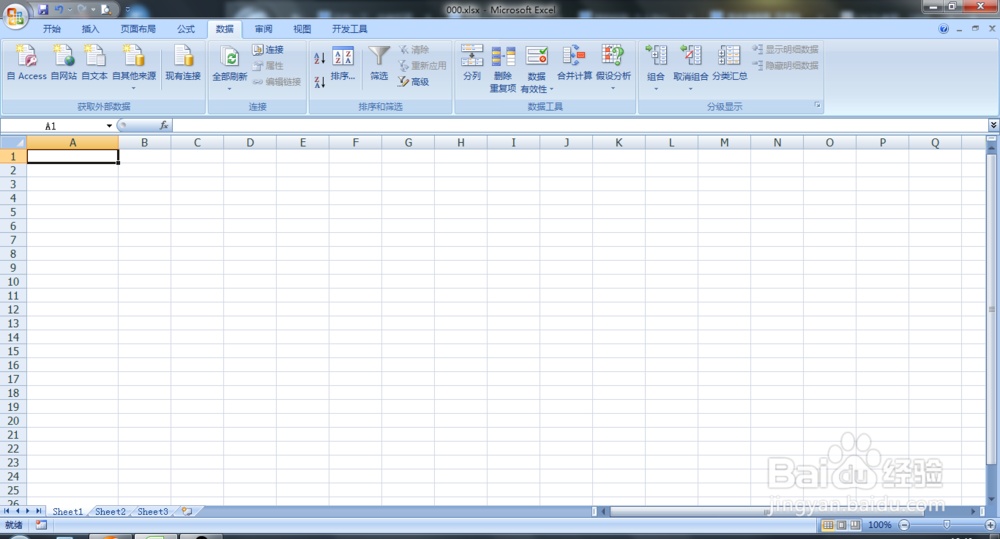
1、打开excel,如下图所示:
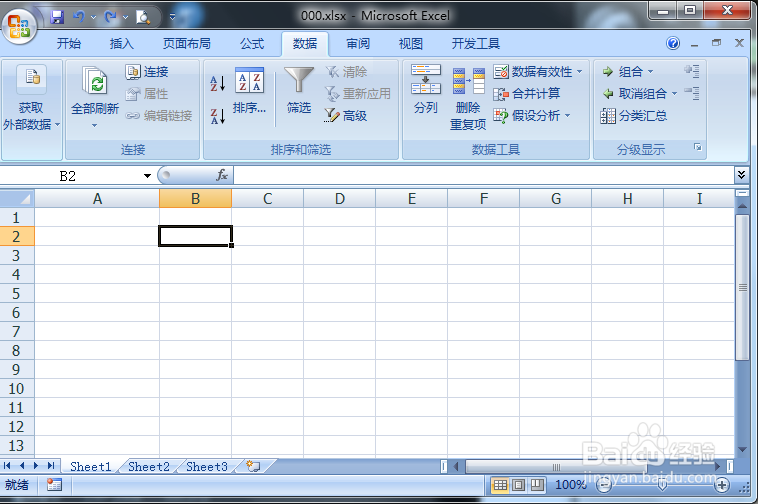
2、选择需要设置下拉菜单的单元格,如下所示:
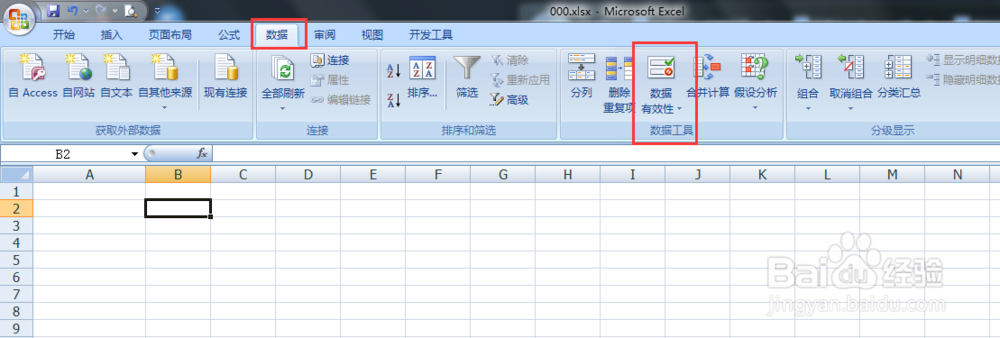
3、找到菜单栏上的“数据”下的“数据有效性”,如下图所示:
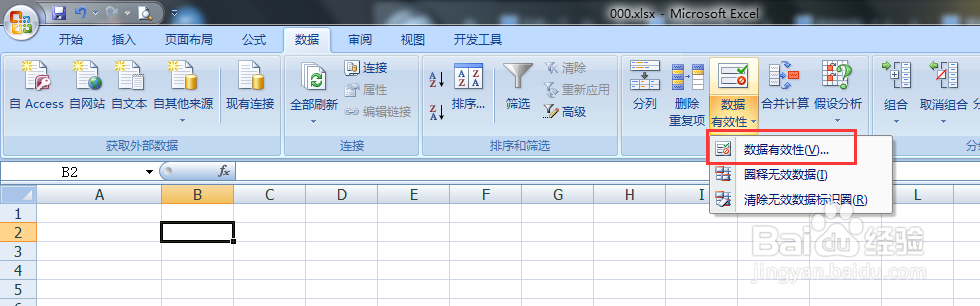
4、在“数据有效性”下拉中选择“数据有效性(V)...”,如下图所示:
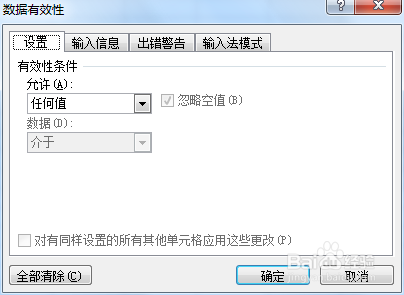
5、单击打开数据有效性弹框,如下图所示:
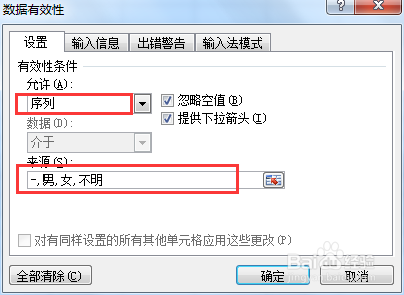
6、在“数据有效性”弹框中的“允许(A):”选择为“序列”,在“来源(S):”中输入下拉菜单的各个名称,如下图所示:
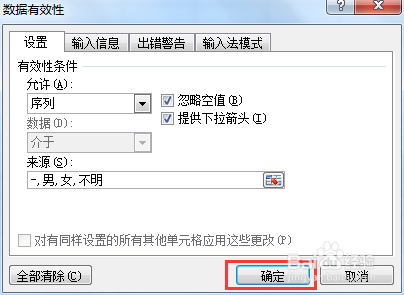
7、设定完成后,点击“确认”,如下图所示:
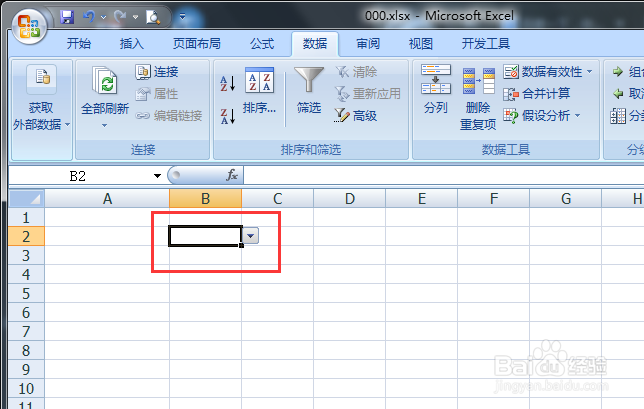
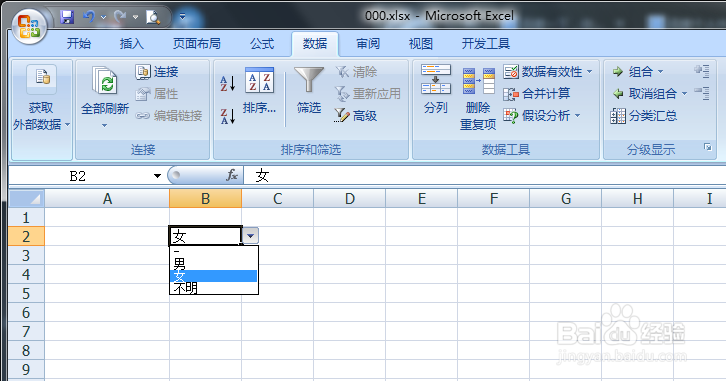
8、此时,可以看到设置下拉菜单的单元格后出现了下拉的图片,如下图所示:
9、此时单击 下拉菜单的下三角,就可以打开下拉菜单,选择需要填入单元格的 内容,选中并单击,单元格即填充为选中的内容,如下图所示: