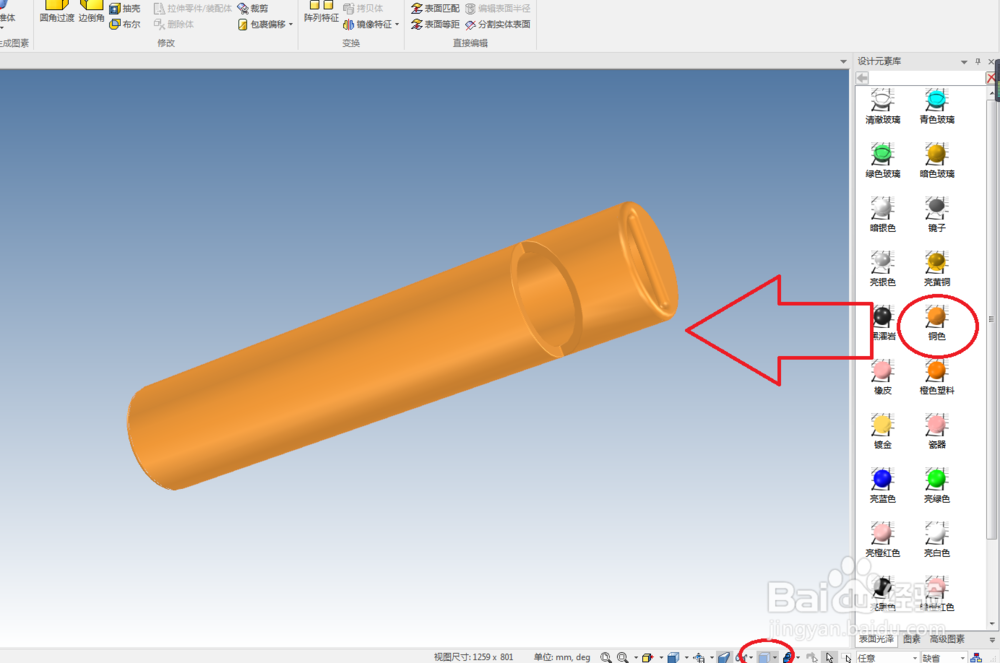
1、如下所示,
打开caxa3D实体设计软件,
新建一个设计环境,
然后保存好,并命名。
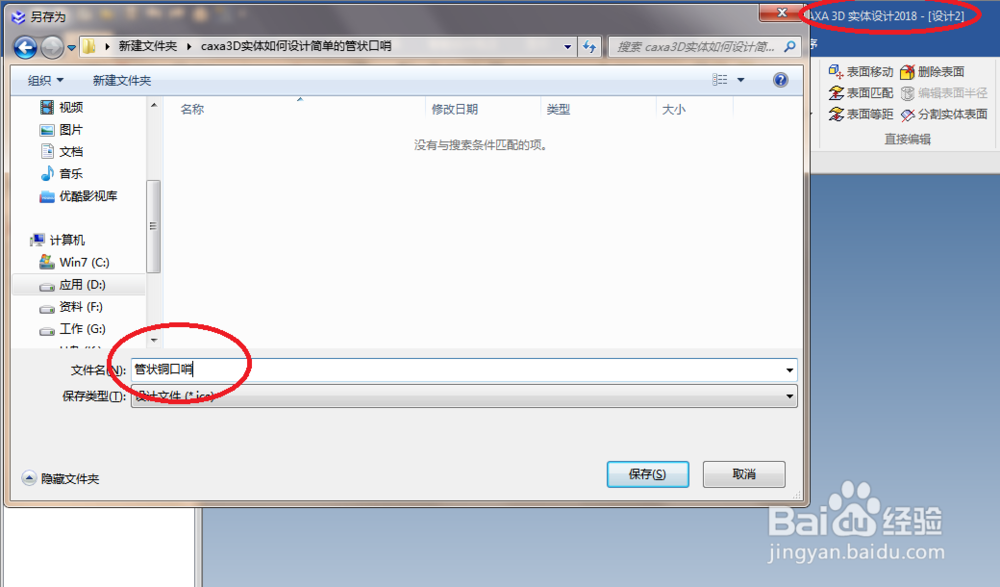
2、如下所示,
从右边的设计元素库中拖一个圆柱体过来,
在三维空间释放,
这样创建的圆柱体不知道尺寸。
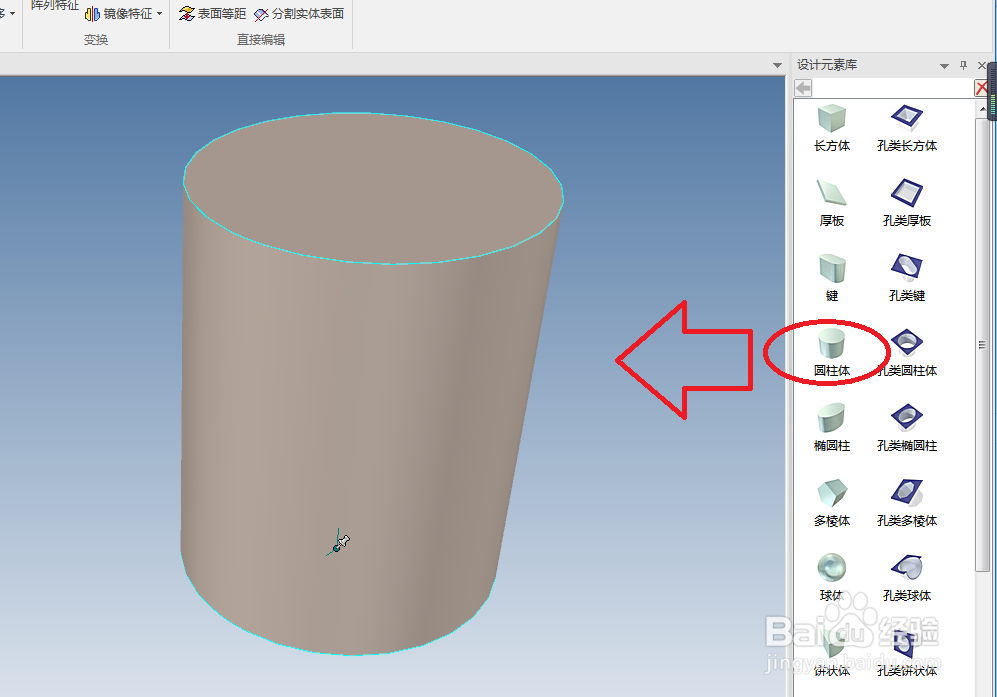
3、如下所示,
点击圆柱体至出现手柄为止,
点击手柄,设置圆柱体的参数为ø10x50。
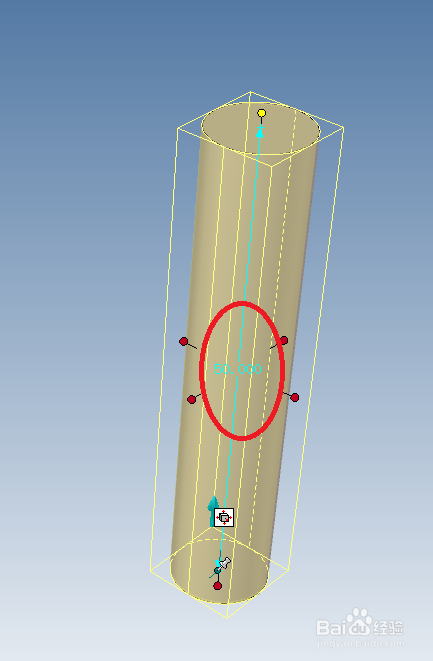
4、如下所示,
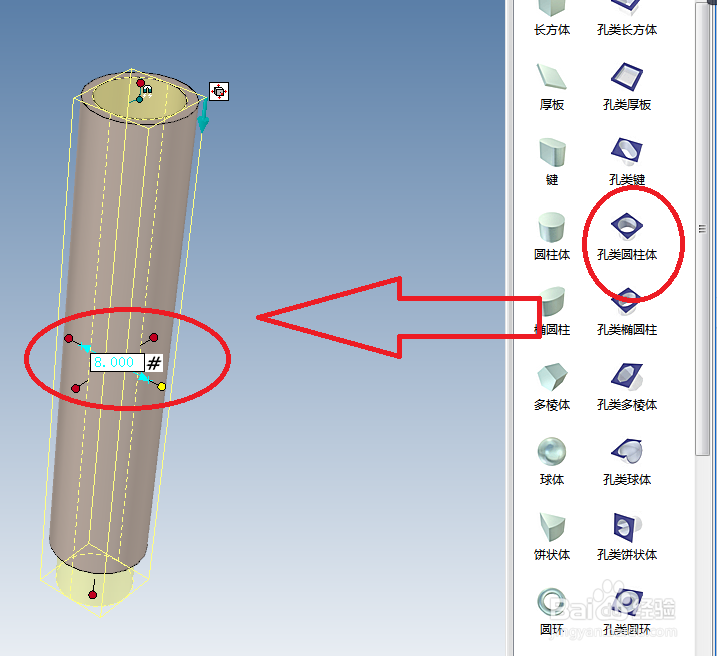
从右边的设计元素库中拖一个孔类圆柱体过来,
在圆柱体的表面中心点处释放,
然后点击手柄,设置直径8,拖动手柄,超过圆柱体,造成一个通孔。
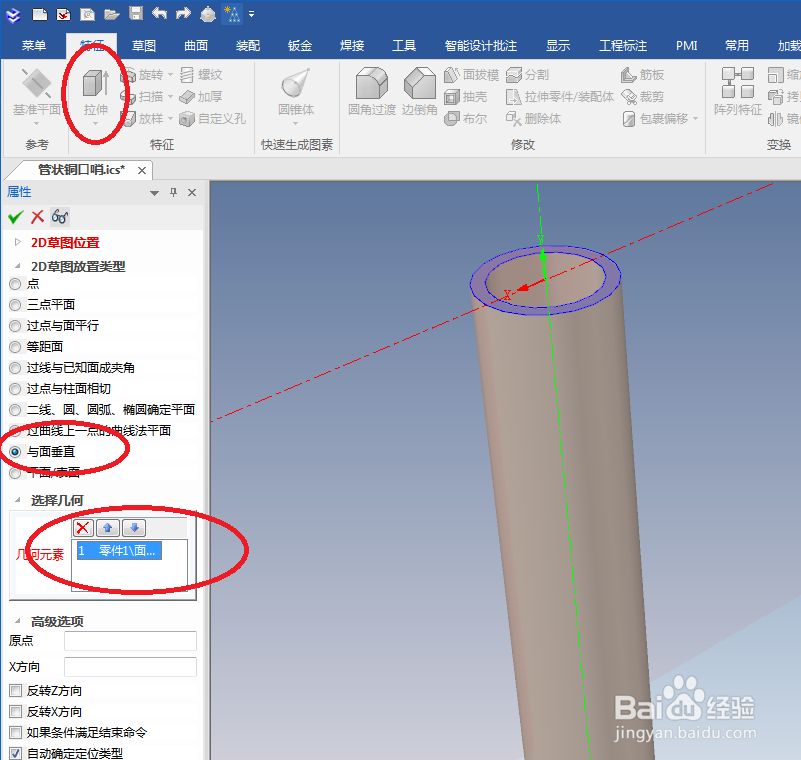
5、如下所示,
点击零件,
点击拉伸,
点击轮廓后面的“2D草图”,
点击圆心点,
点击“与面垂直”
点击√。
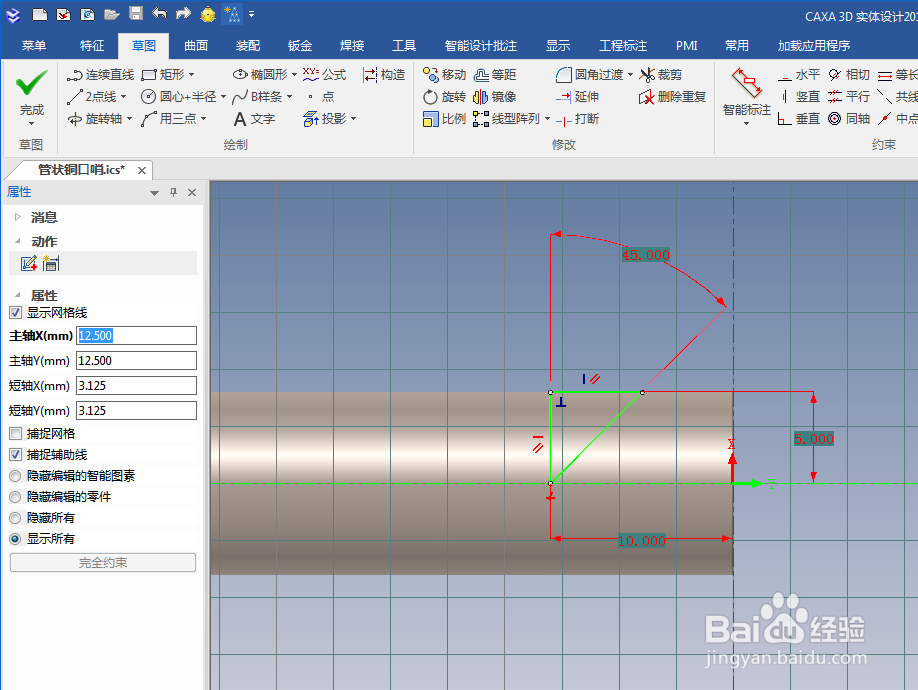
6、如下所示,
进入草图,
激活连续直线命令,画一个封闭的三角形,
添加几何约束,等长,平行,
点击智能尺寸,标注:10、5、45°,
点击完成,退出草图。
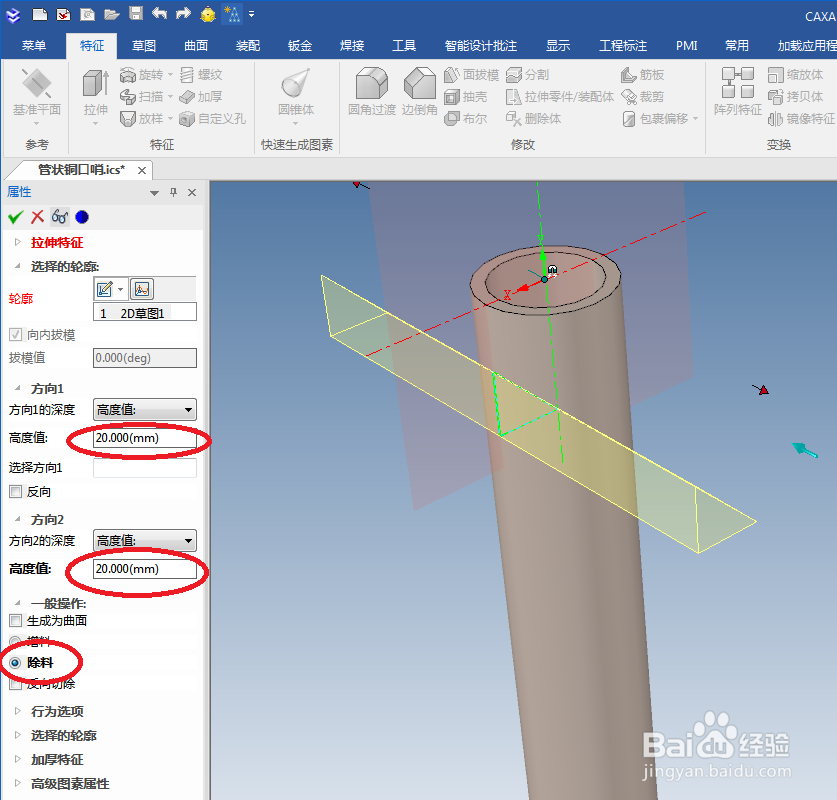
7、如下所示,
退出草图,
看着预览效果,
设置两个方向的尺寸,高度都是20,
除料,
点击√,完成。
8、如下所示,
点击零件,
点击拉伸,
点击轮廓后面的“2D草图”,
点击圆心点,
点击√。
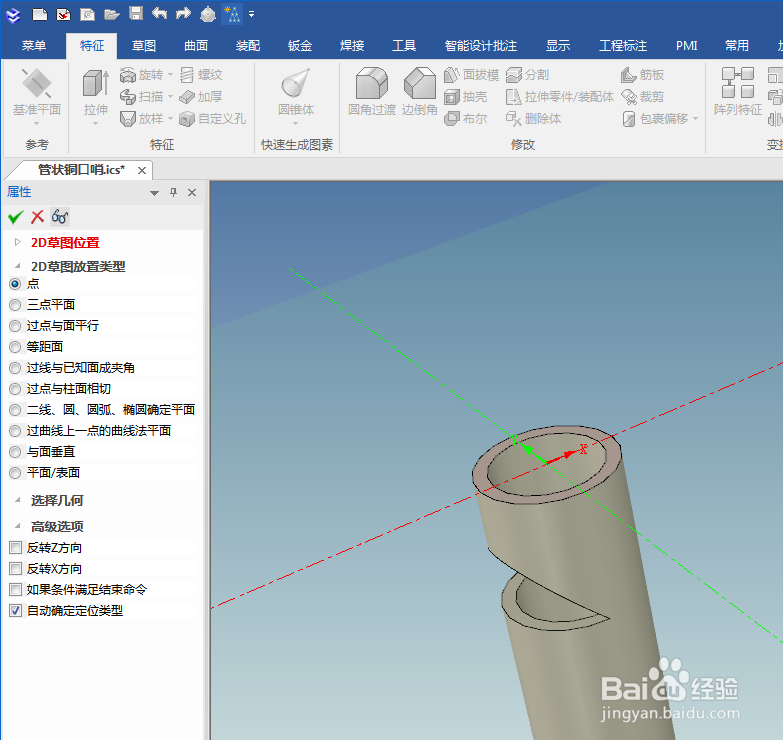
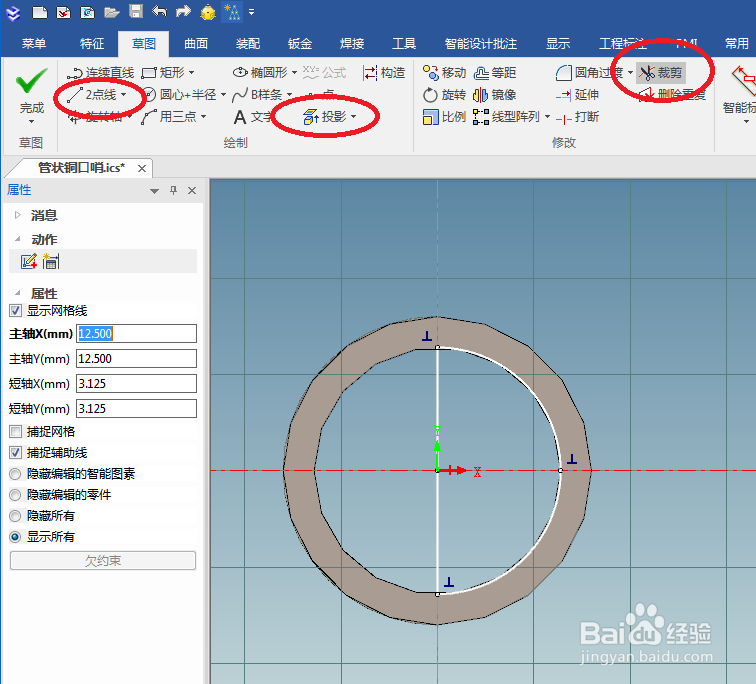
9、如下所示,
进入草图,
激活投影命令,将内圆投影出来,
激活2点线命令,在纵轴画一个竖直线段,
激活裁剪命令,裁剪成一个封闭的半圆,
点击完成,退出草图。
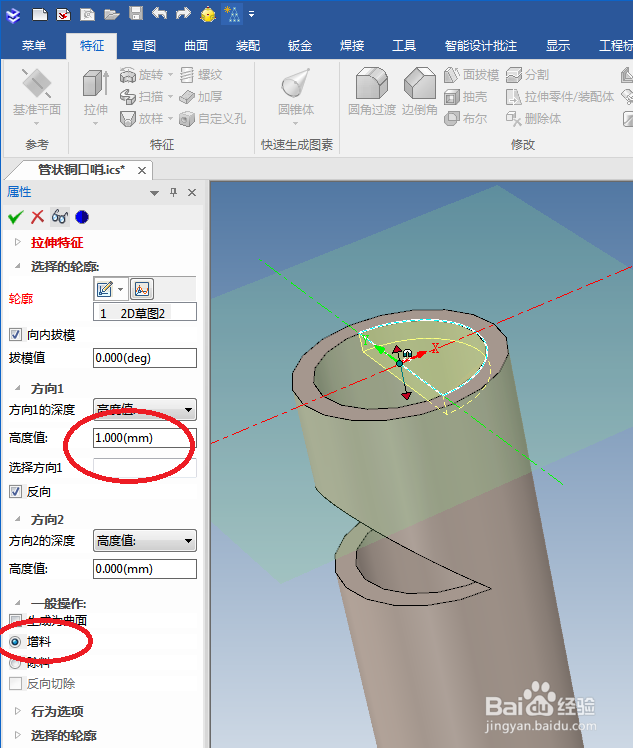
10、如下所示,
设置高度1,
增料,
看着预览效果决定是否点击反向,
点击√。
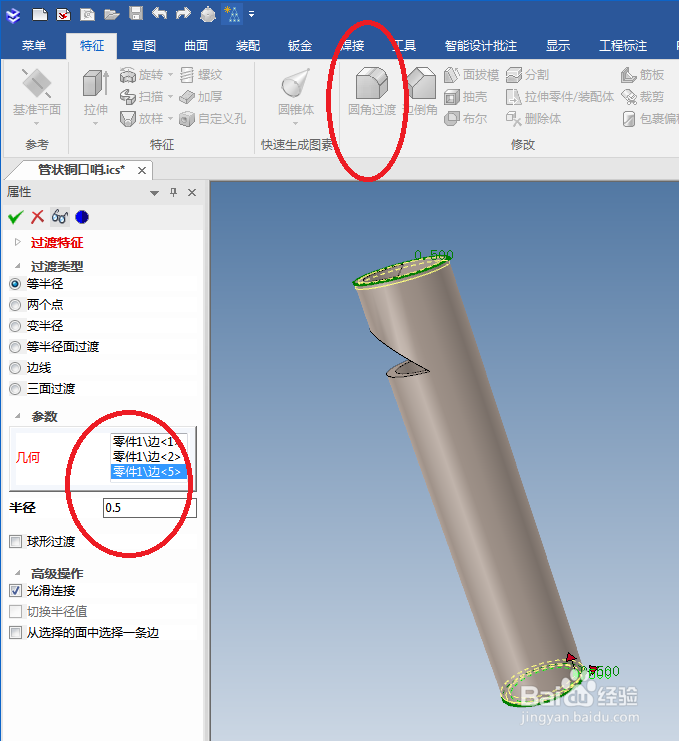
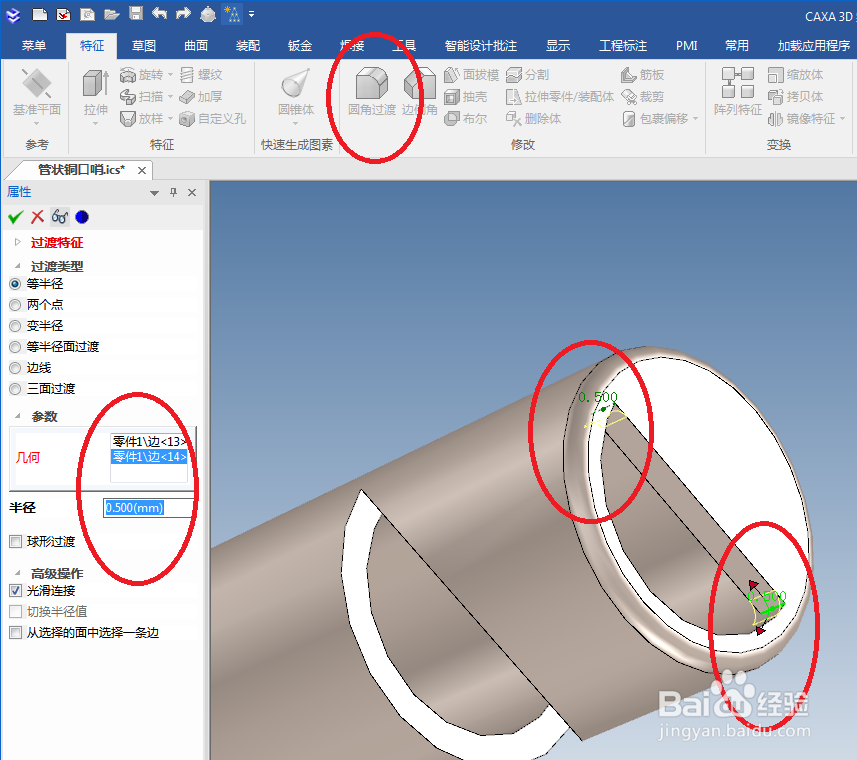
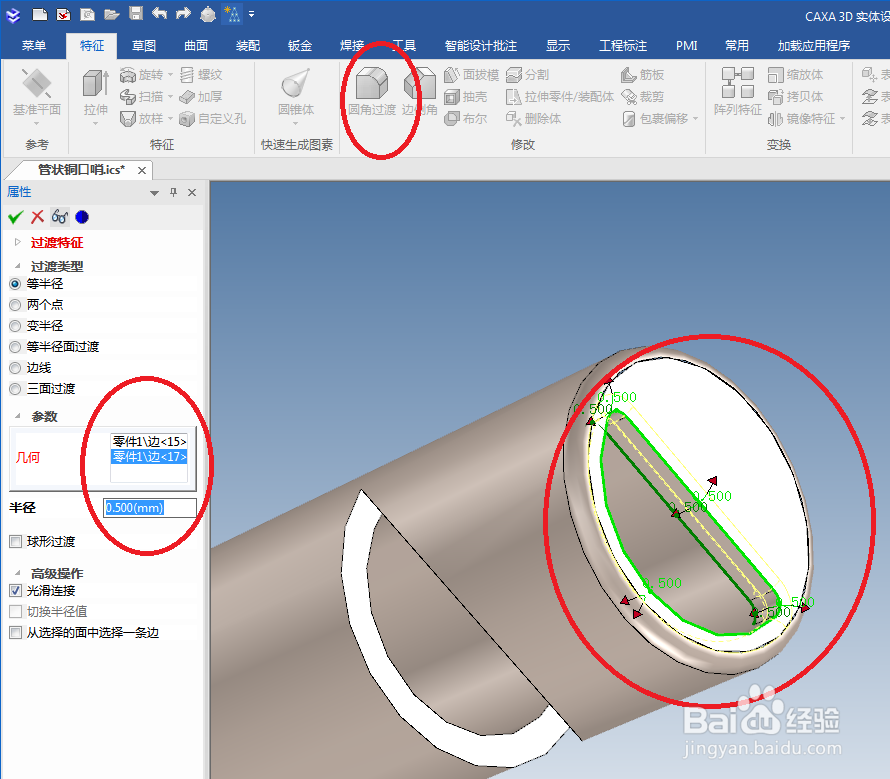
11、如下所示,
按照图片顺序进行圆角过渡R0.5。
12、如下所示,
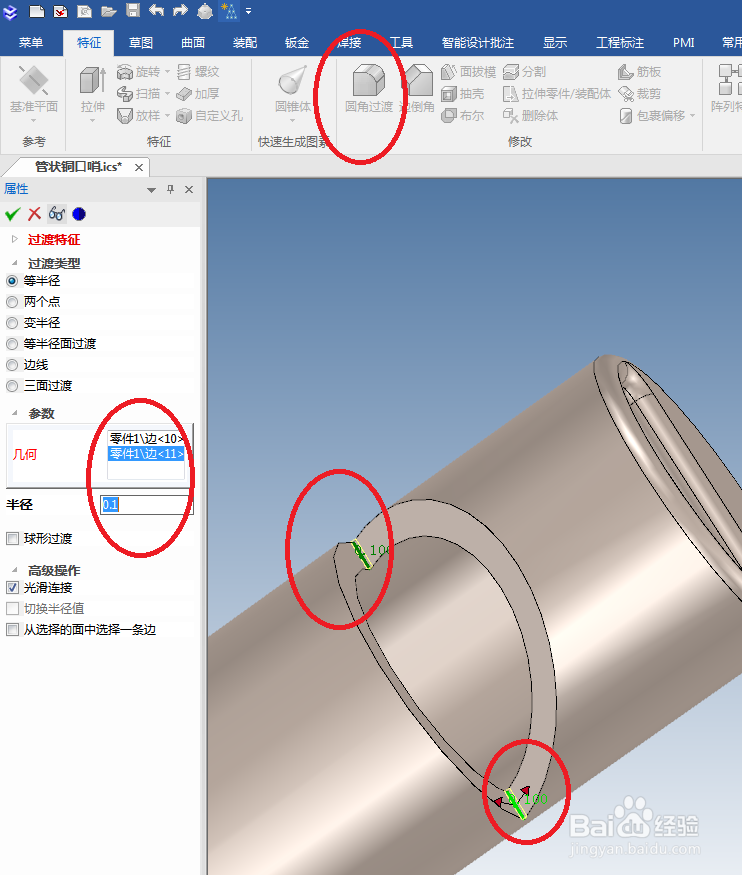
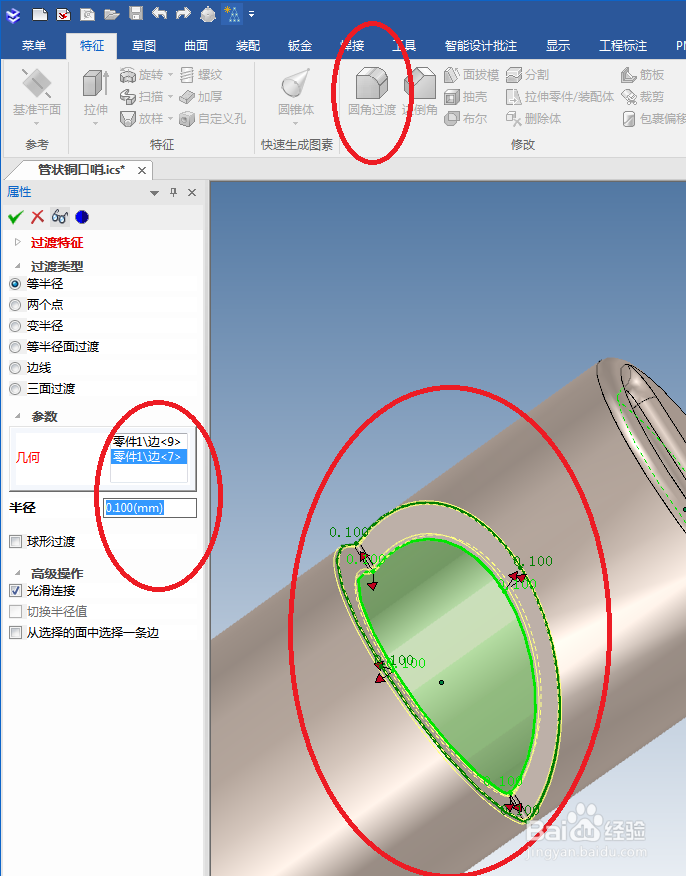
按照下图顺序进行圆角过渡R0.1。
13、如下所示,
从软件右边设计元素库中找到“铜色”,
将它拖动到实体上释放,
将显示改成“真实感图”。
最后的效果就是简介中所示的样子。