网站首页 美食营养 游戏数码 手工爱好 生活家居 健康养生 运动户外 职场理财 情感交际 母婴教育 生活知识 知识问答

qsv文件怎么打开, qsv文件怎么转换成mp4

时间:2024-10-13 00:20:43

QSV文件是爱奇艺视频中的视频格式,如果想打开这种文件,一般有两种打开方法,一种是直接通过爱奇艺客户端打开,另一种就是将QSV格式转换成MP4格式,下面小编就来教大家如何打开这种格式的文件!

qsv文件怎么打开, qsv文件怎么转换成mp4

工具/原料

爱奇艺

视频转换器

爱奇艺客户端播放

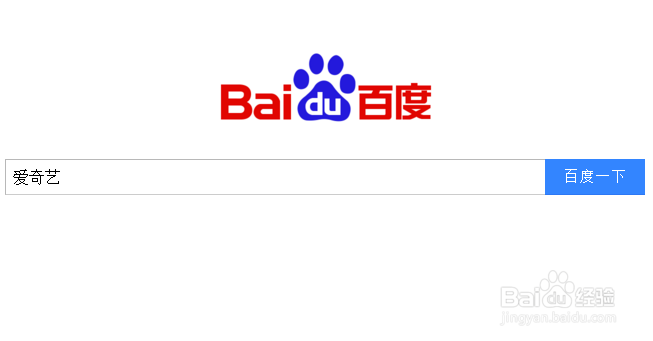
1、直接播放QSV视频需要安装爱奇艺客户端,首先我们要通过百度搜索爱奇艺进入软件官网!
qsv文件怎么打开, qsv文件怎么转换成mp4

2、在搜索结束后,看到该软件之后点击下载按钮即可将软件下载到电脑上!

qsv文件怎么打开, qsv文件怎么转换成mp4

3、软件下载好了之后就可以双击软件进行安装!

qsv文件怎么打开, qsv文件怎么转换成mp4

4、软件安装完成后,双击QSV文件即可直接打开该文件,或者右击文件选择文件打开方式!

qsv文件怎么打开, qsv文件怎么转换成mp4

QSV转换成MP4

1、首先我们需要在电脑上安装一款视频格式转换器,为防止大家找错软件,故贴出以下图片提供参考作用!

qsv文件怎么打开, qsv文件怎么转换成mp4

2、找到视频转换器资源后,将这款软件下载并安装在电脑上运行即可!

qsv文件怎么打开, qsv文件怎么转换成mp4

3、进入到软件界面中,点击添加文件按钮将qsv文件添加到转换器中!

qsv文件怎么打开, qsv文件怎么转换成mp4

4、因为qsv文件是一种比较特殊的文件,所以在转换这种文件之前需要先对这种文件进行转码!

qsv文件怎么打开, qsv文件怎么转换成mp4

5、文件转码完成后会生成另外一个文件,然后在输出格式选项中选择mp4格式!

qsv文件怎么打开, qsv文件怎么转换成mp4

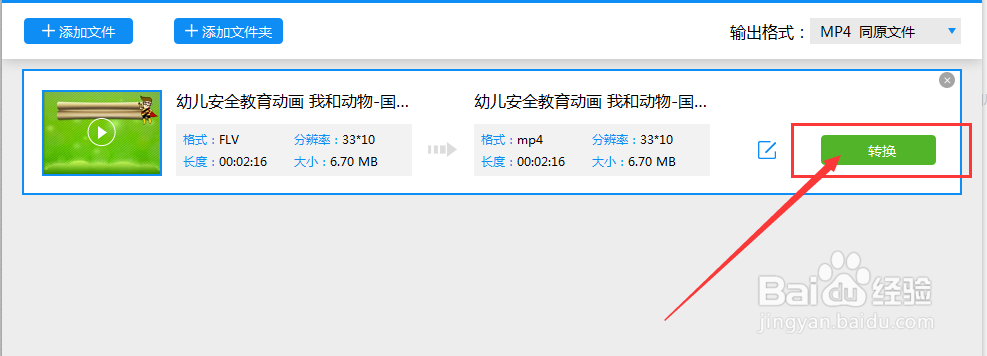
6、最后一步就是点击文件后面的转换按钮即可开始将qsv转换成mp4!

qsv文件怎么打开, qsv文件怎么转换成mp4

7、最后文件转换完成后,再点击文件后面的打开按钮即可查看转换后的mp4文件!

qsv文件怎么打开, qsv文件怎么转换成mp4
© 2026 五度知识库
信息来自网络 所有数据仅供参考
有疑问请联系站长 site.kefu@gmail.com