1、双击,打开想要进行操作的Excel表格。
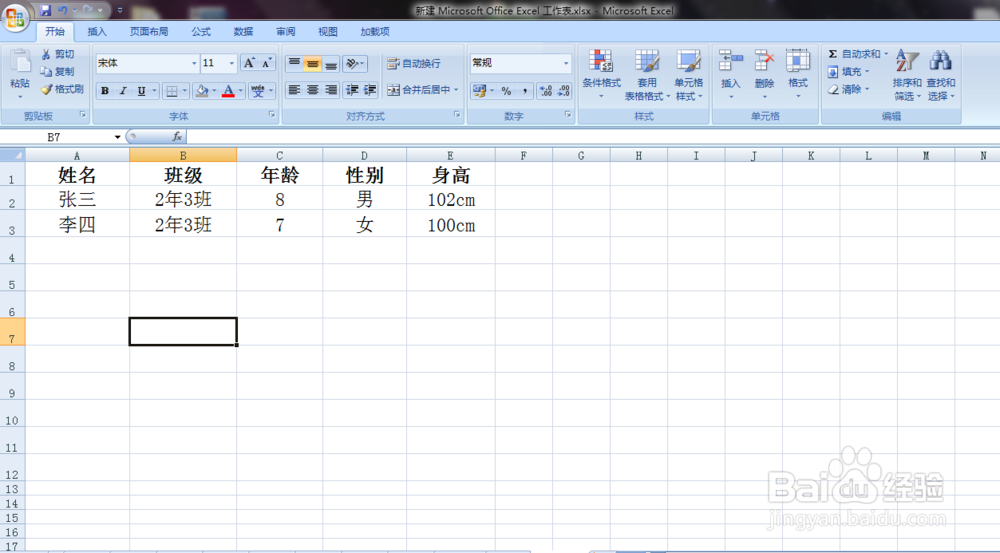
2、选中想要添加备注的单元格。
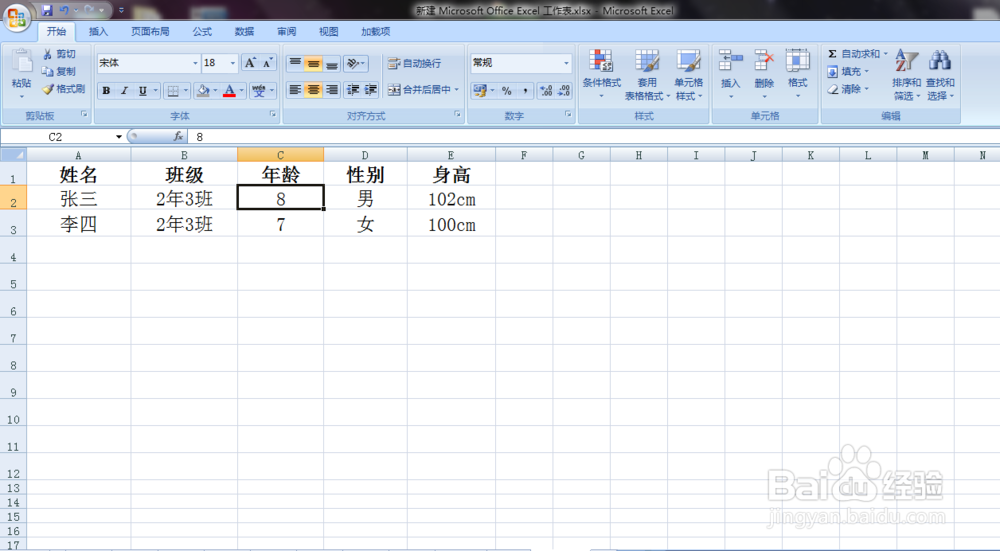
3、右键单击,出现如下图所示界面。

4、点击如下界面中的“插入批注(M)”字样。
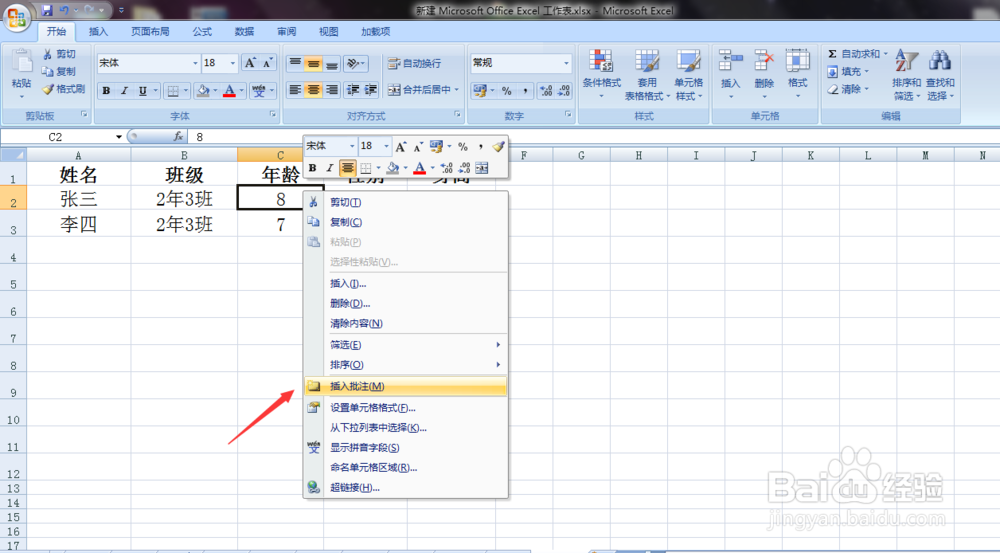
5、点击过后会出现如下图所示的界面。

6、在出现的界面中根据需要进行批注的编写。
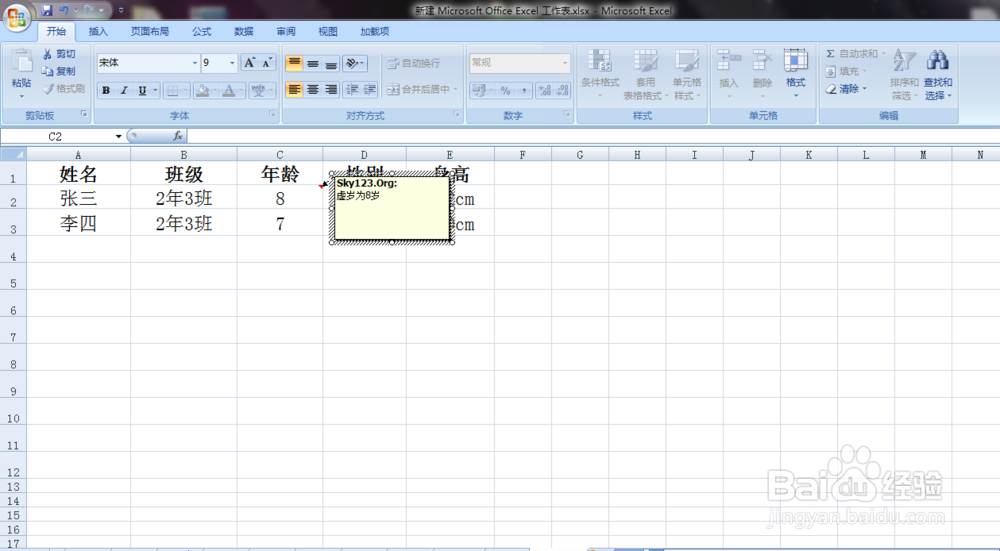
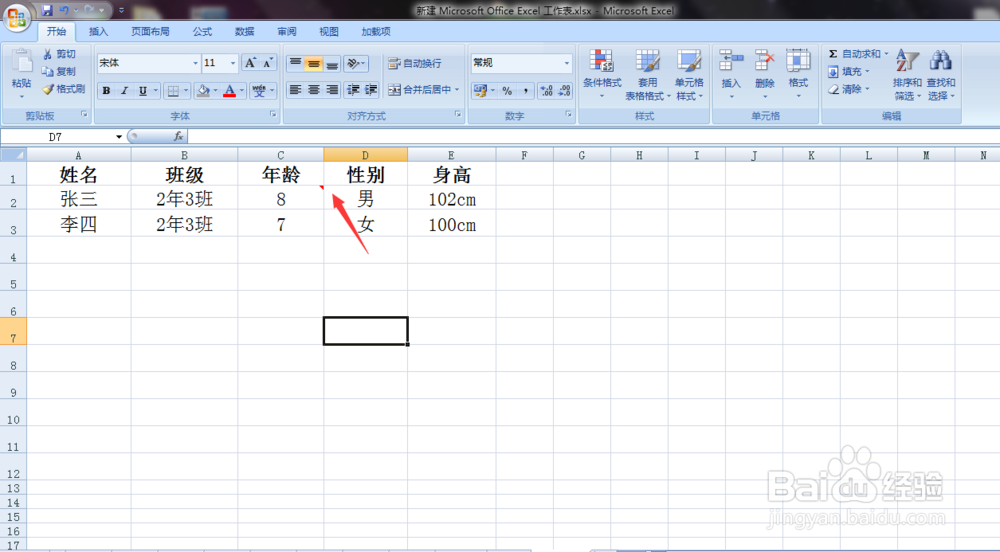
7、输入过后点击空白处,批注的单元格的一角便会出现如下图红色箭头所示的红色三角形。
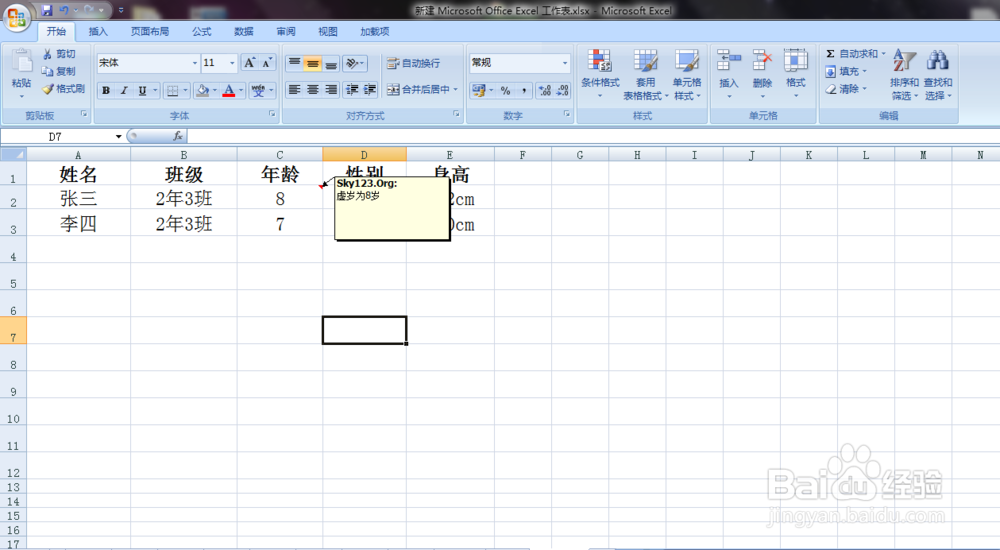
8、将鼠标置于红色三角形上便会看到批注的内容,添加批注成功。
1、双击,打开想要进行操作的Excel表格。
2、选中想要添加备注的单元格。
3、右键单击,出现如下图所示界面。
4、点击如下界面中的“插入批注(M)”字样。
5、点击过后会出现如下图所示的界面。
6、在出现的界面中根据需要进行批注的编写。
7、输入过后点击空白处,批注的单元格的一角便会出现如下图红色箭头所示的红色三角形。
8、将鼠标置于红色三角形上便会看到批注的内容,添加批注成功。