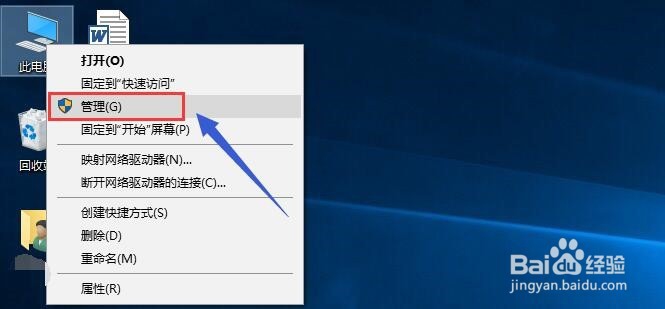
1、在系统桌面右键单击此电脑--管理。。进入,如下图所示
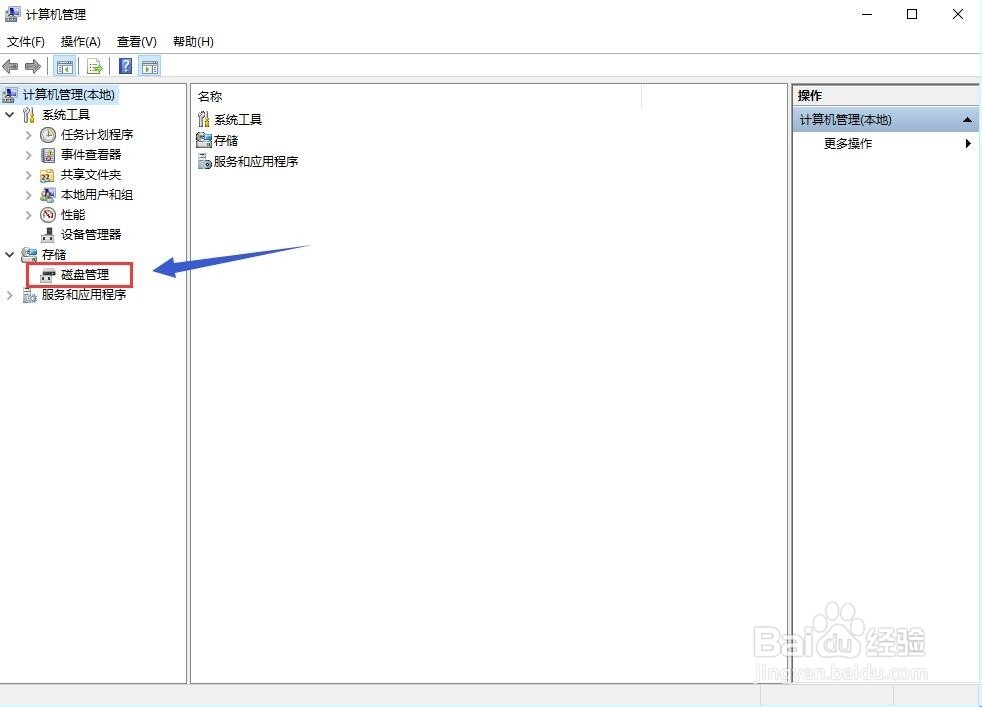
2、进入管理面板后点击磁盘管理,如下图所示
3、这是可以看到所有的磁盘分区,你的可能只有一个,如下图所示
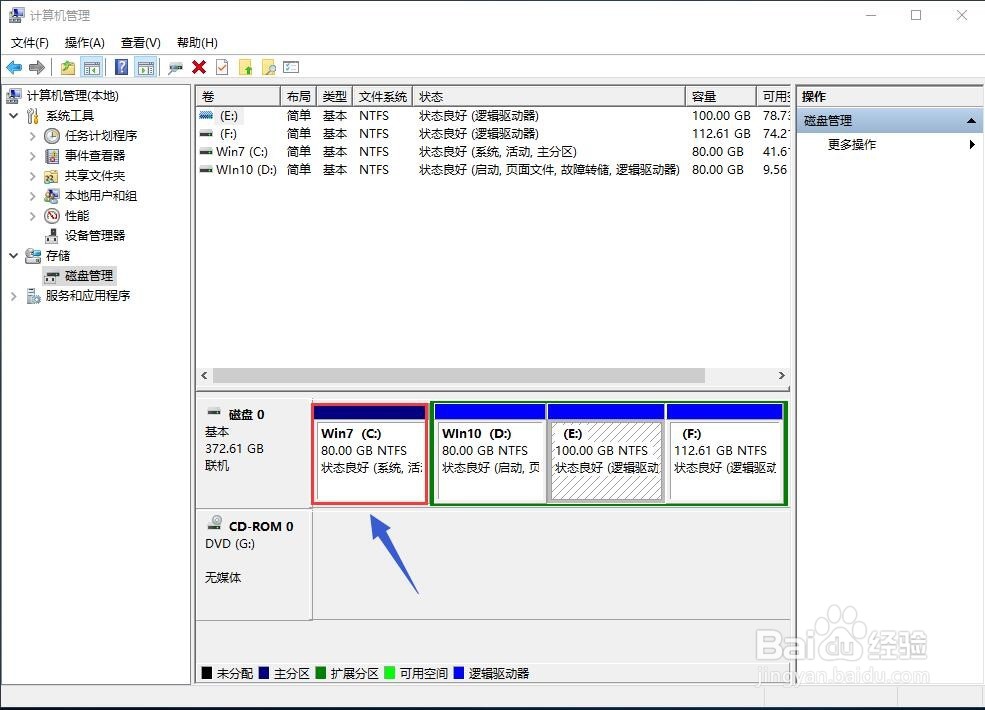
4、
右键单击这个盘符,选择压缩卷,如下图所示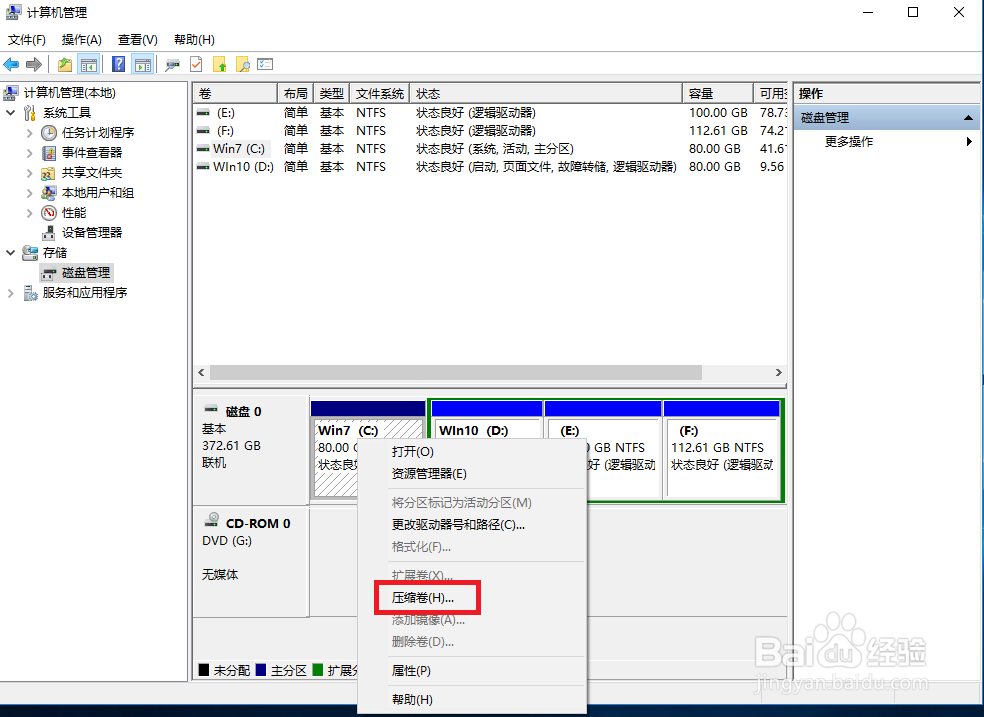
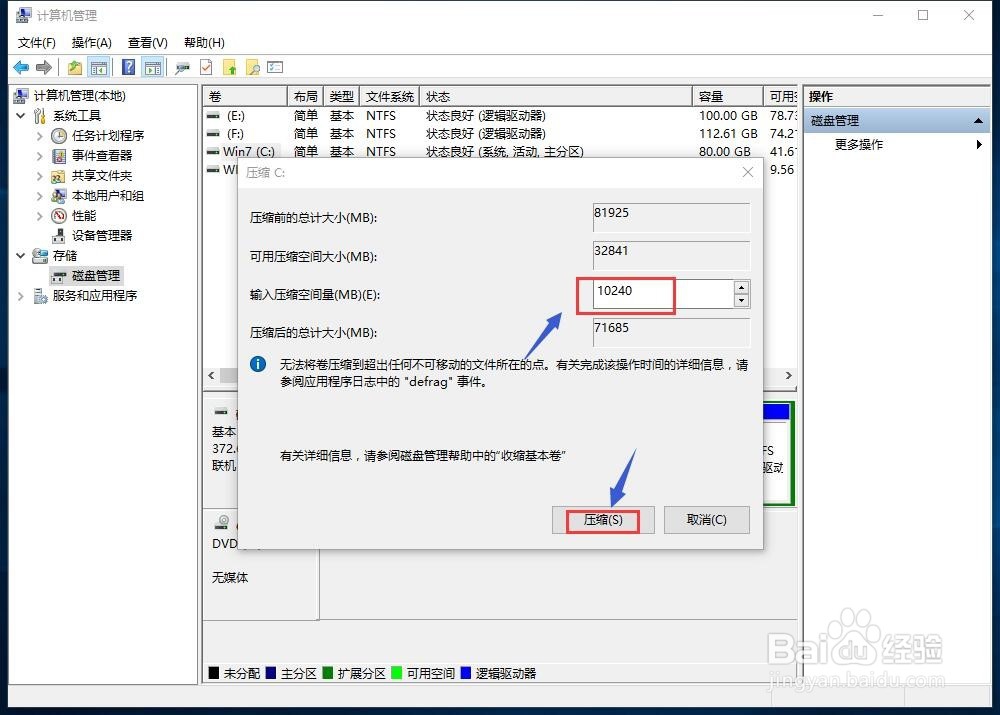
5、系统将可以用作空间的部分分出来了,输入你第一个分区的容量值,小编输入10g给大家演示,点击压缩按钮。如下图所示
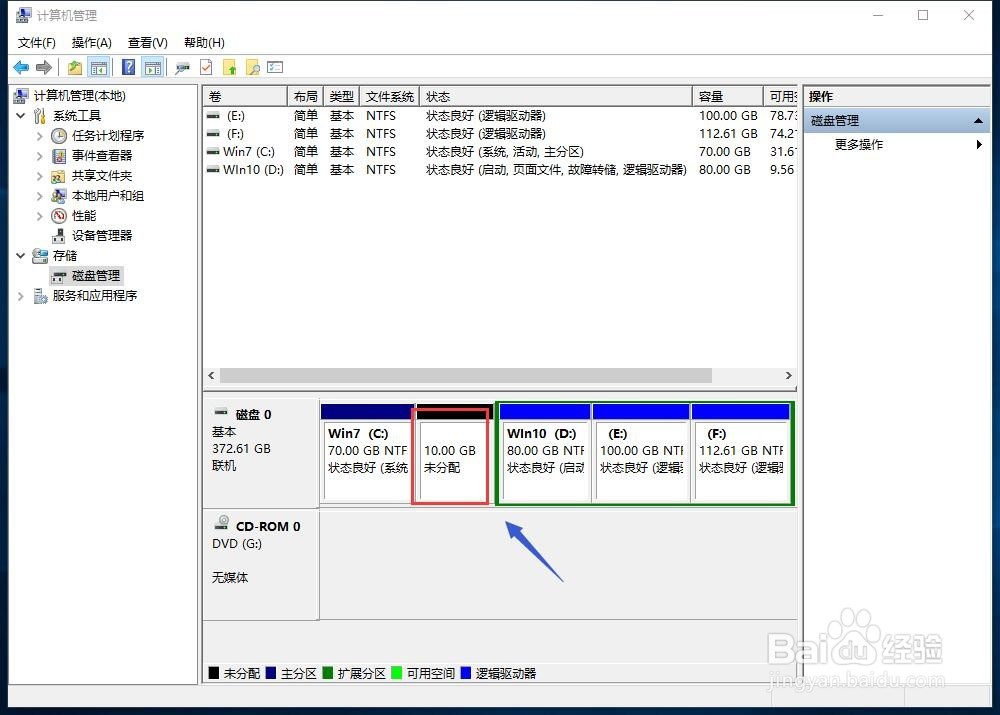
6、系统很快分出一个10G的空盘出来,如下图所示
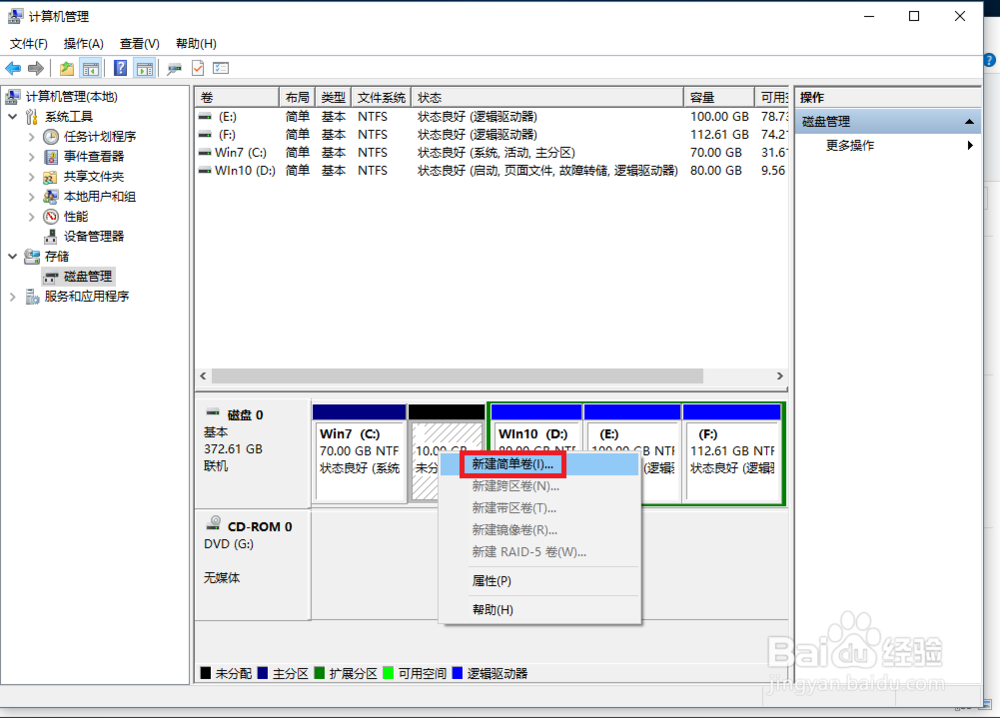
7、右键单击新建立的空盘,选择新建单卷,如下图所示
8、进入新建卷的设置向导,点击下一步按钮,如下图所示
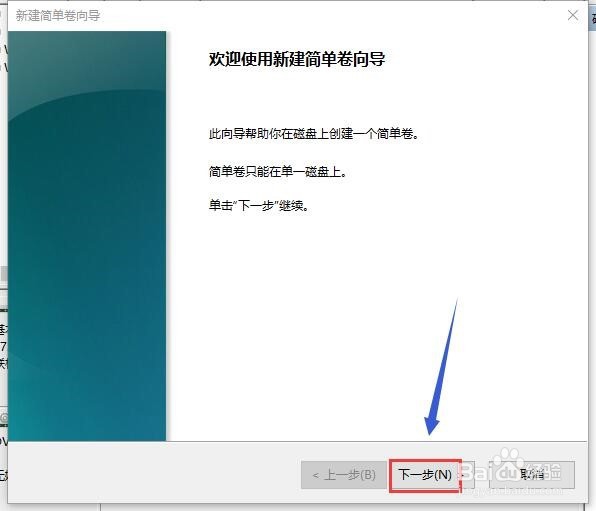
9、制动卷的大小,我们使用默认值即可,点击下一步按钮,如下图所示
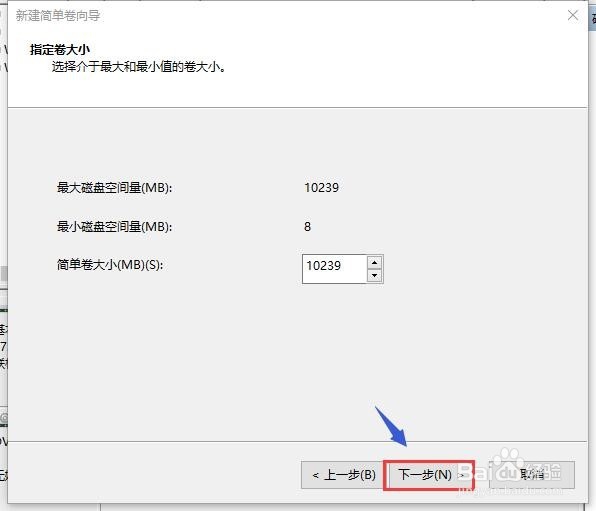
10、这一步主要选择盘符,可以在列表中自己确定,然后点击下一步按钮,如下图所示
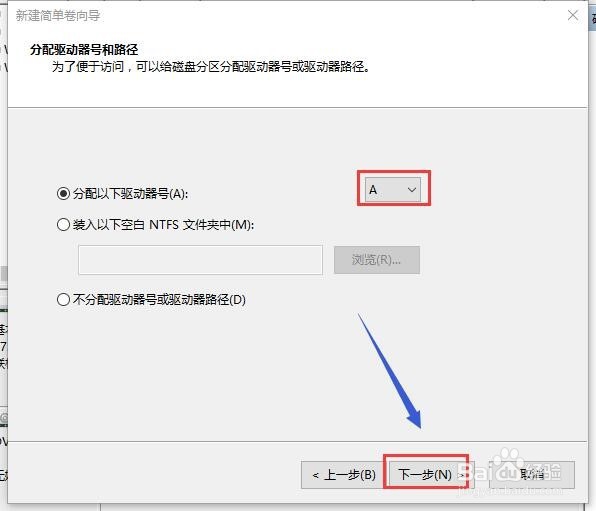
11、这一步主要是选格式化格式,使用默认NTFS,点击下一步按钮,如下图所示
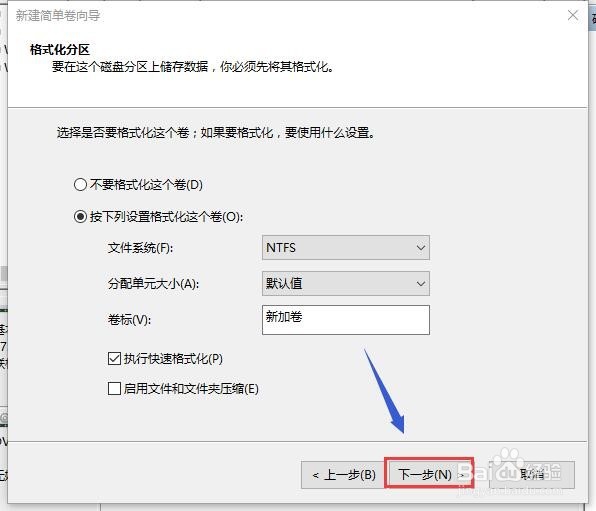
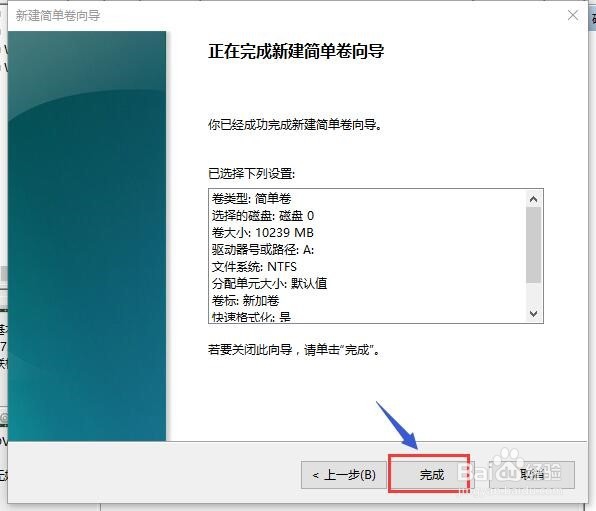
12、设置完成,点击i完成按钮,回此电脑可以看到新的盘符了,如下图所示