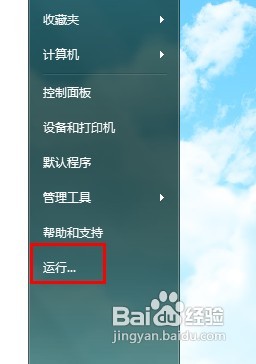
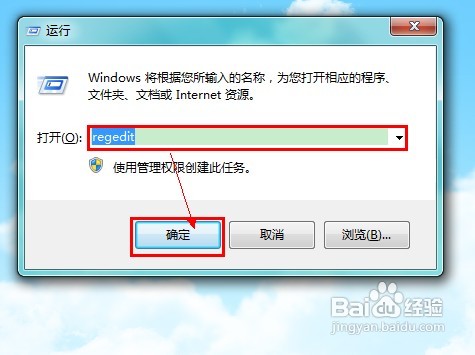
1、利用“Win+R”快捷键打开运行窗口,在文本框中输入“regedit”并回车。
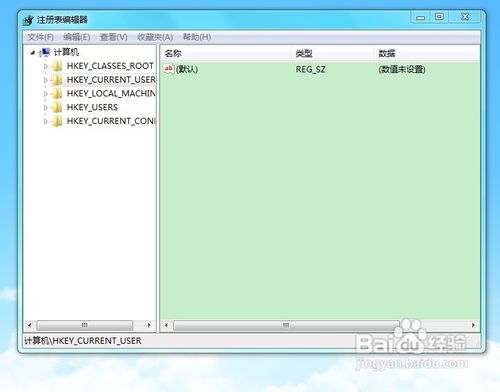
2、之后出现下图,将键定位到“HKEY_CURRENT_USER/Software/Microsoft/Windows/CurrentVersion/Explorer/Advanced”键
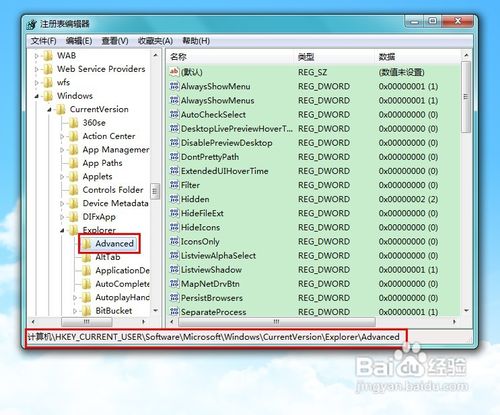
3、选中Advanced键,在“菜单栏”中点击“收藏夹”,将此键加入到收藏夹,方便下次使用。


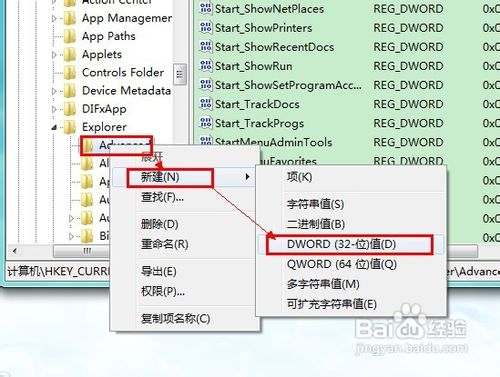
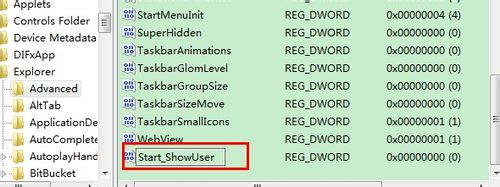
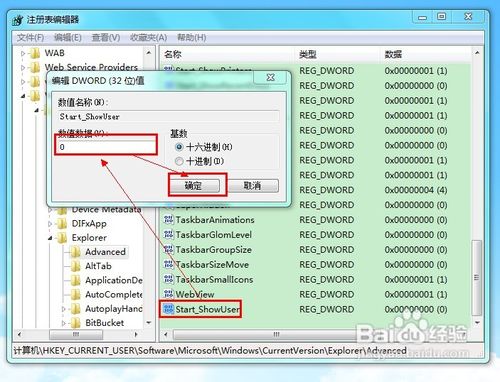
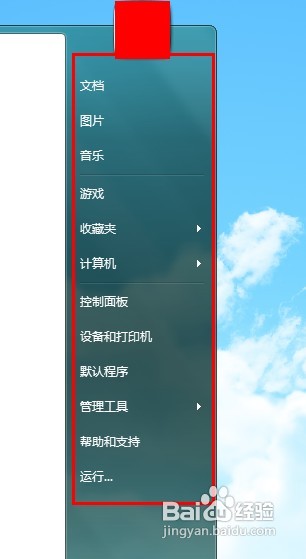
4、右击“Advanced”键,新建Start_ShowUser(DWORD32)键值(若无此键则需新建),保留默认值0即可。
若存在此键,则不需要新建,直接双击Start_ShowUser,修改“数值数据”为0即可。
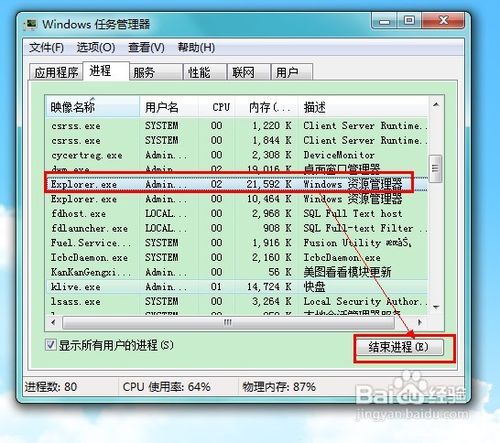
5、重启“资源管理器”或重新登录系统后生效。
1.重新登录系统:
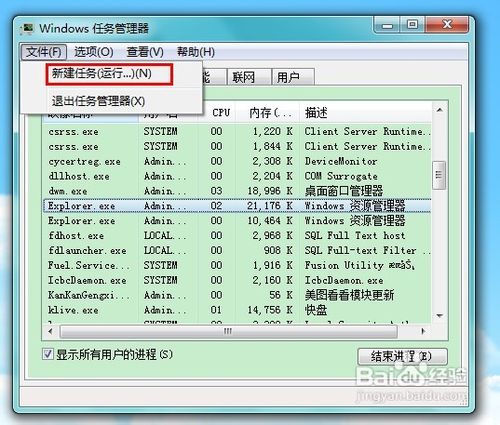
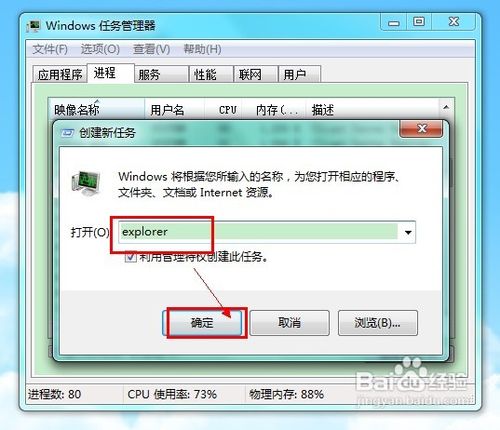
2.重启“资源管理器”:
1、若要恢复默认状态,只需将Start_ShowUser的“数值数据”修改为1并重新登录即可。
2、收藏夹内的Advanced可在收藏时改成其他自定义名称。
3、“运行”程序可在开始菜单启动,若开始菜单没有,则右击“属性”添加自定义“运行”程序。