网站首页 美食营养 游戏数码 手工爱好 生活家居 健康养生 运动户外 职场理财 情感交际 母婴教育 生活知识 知识问答

如何利用word2010制作田字格

时间:2024-10-15 09:31:56

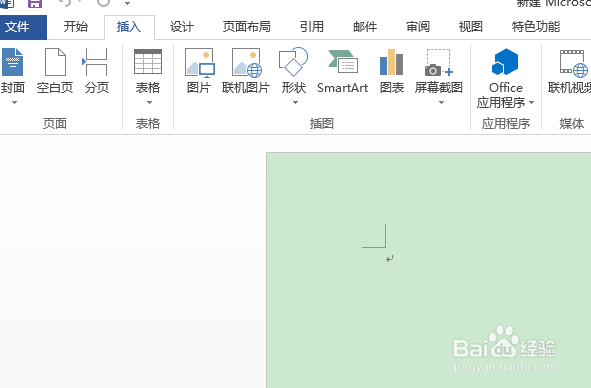
1、首先,我们打开word应用程序,新建一个空白文档。
如何利用word2010制作田字格

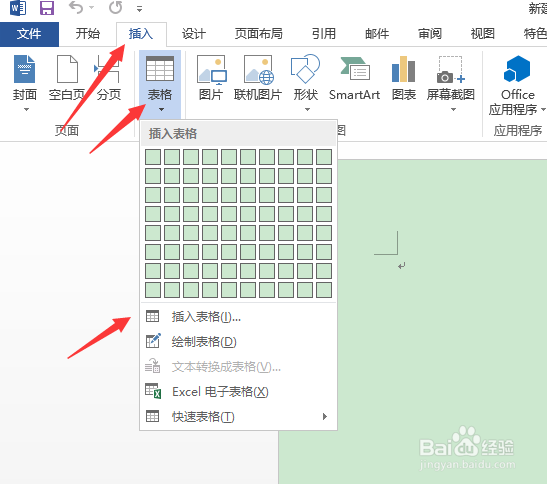
2、然后依次选择“插入”—“表格”—“插入表格”选项。

如何利用word2010制作田字格

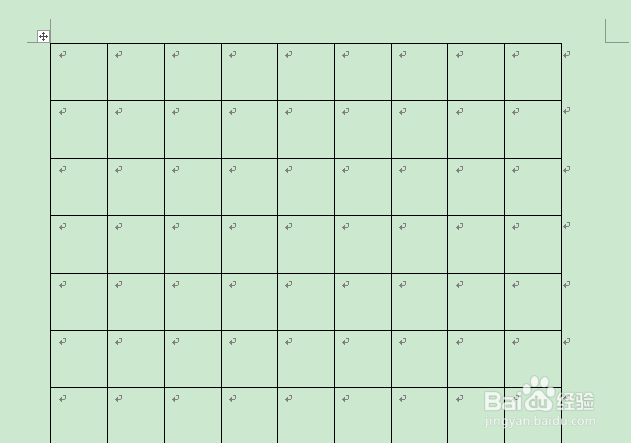
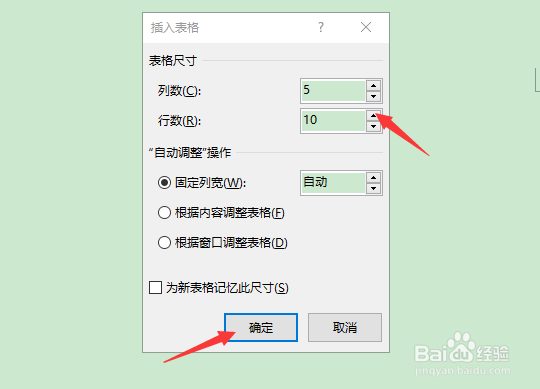
3、在弹出的“插入表格”选项中根据需要输入自己需要创建的表格“行数”与“列数”,然后点击“确定”。
如何利用word2010制作田字格

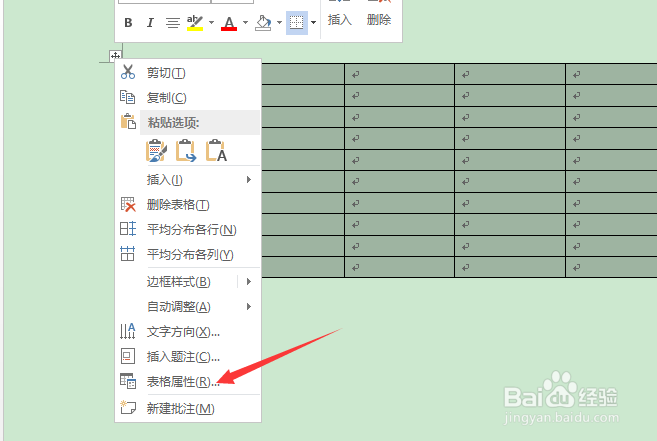
4、点击左上角的“四方向键”可以选中整个表格,然后右击,调出“表格属性”命令。
如何利用word2010制作田字格

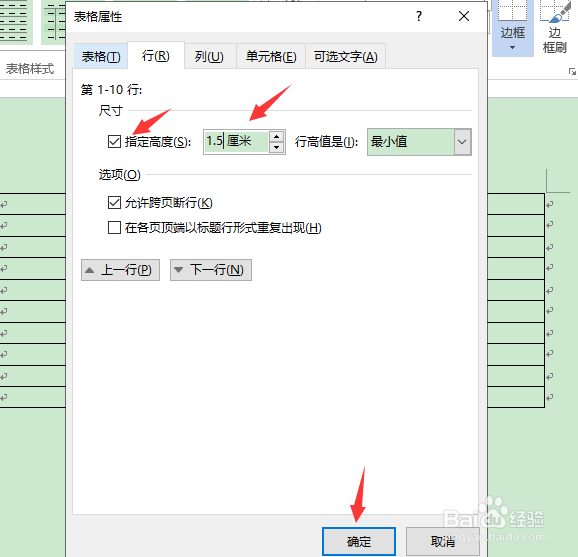
5、在表格属性对话框中,“行”与“列”都输入“指定高度”“1.5厘米”,然后点击“确认”,这样就出现了很多的正方形。
如何利用word2010制作田字格如何利用word2010制作田字格

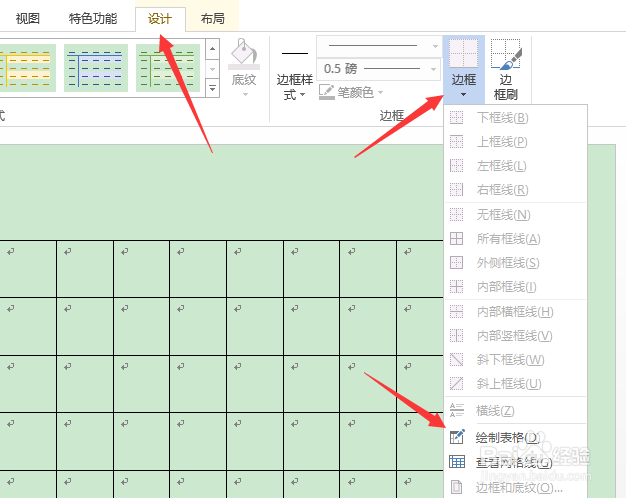
6、然后在“设计”菜单栏下,选择“边框”—“绘制表格”。

如何利用word2010制作田字格

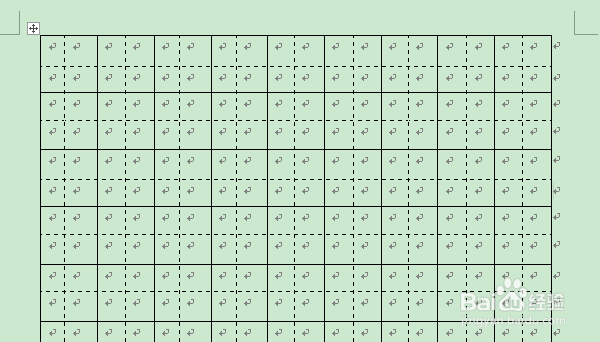
7、选择“虚线”,在表格内绘制横竖方向的两条直线。

如何利用word2010制作田字格

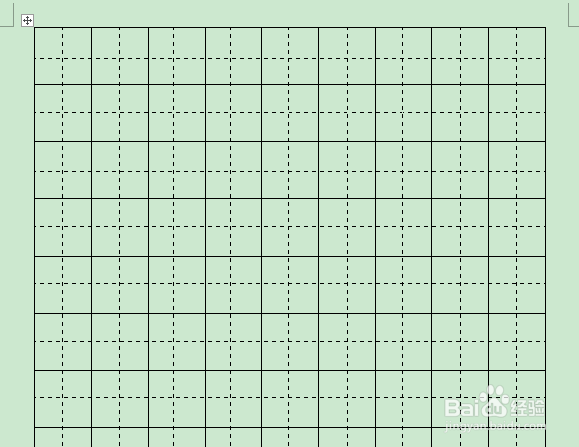
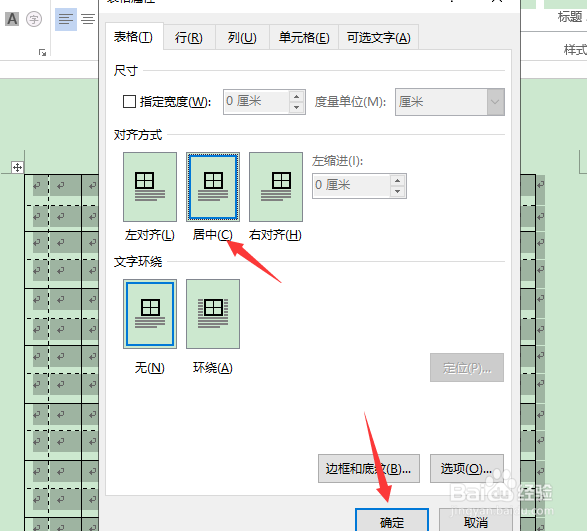
8、因为有些线可能并没有居中绘制,我们聪艄料姹再次选中表格,设置为居中对齐,这样田字格效果就出来啦,我们可以根据需要打印出来就可以使用了。
如何利用word2010制作田字格如何利用word2010制作田字格
© 2026 五度知识库
信息来自网络 所有数据仅供参考
有疑问请联系站长 site.kefu@gmail.com