1、首先打开你电脑上的浏览器在上面搜索CAD编辑器,如何下载排名较高的,打开软件

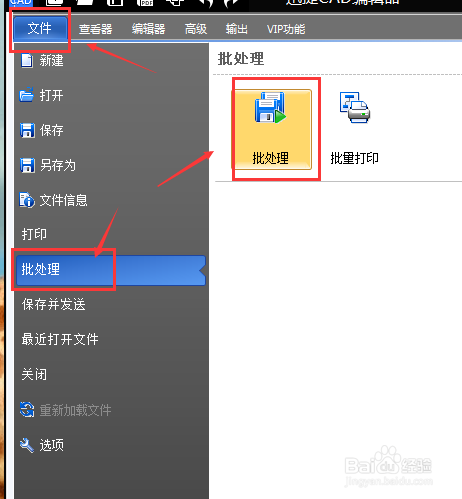
2、打开软件后就可以点击左上角的文件按钮,然后在下拉菜单中选择批处理按键
3、在新出来批处理界面选择添加文件添加你所需要转换的文件,按住ctrl键可以多选

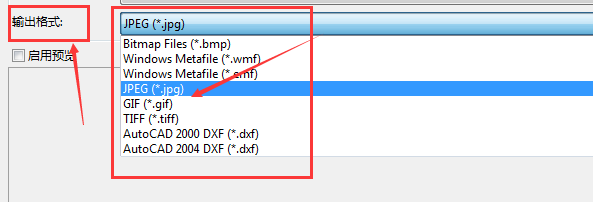
4、点击下方的输出格式将文件格式选择为JPG格式
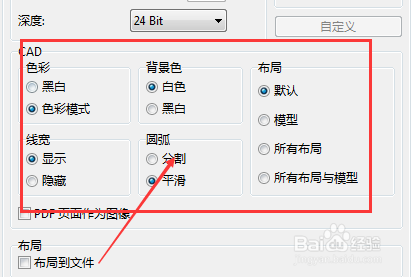
5、右边的选择栏你也可以根据你自己的需要去进行修改
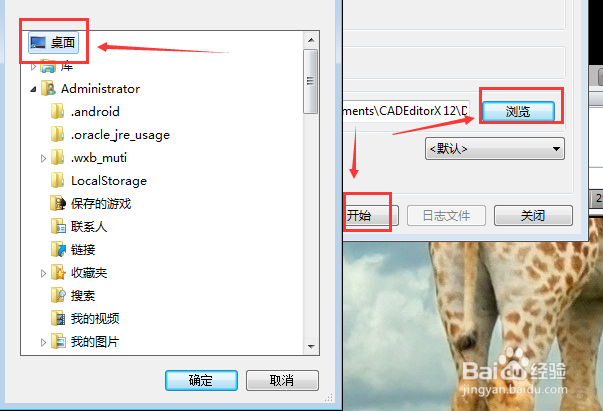
6、然后点击下方的浏览按键选择文件最后存储的位置,再点击开始按键即可完成转换
1、首先打开你电脑上的浏览器在上面搜索CAD编辑器,如何下载排名较高的,打开软件
2、打开软件后就可以点击左上角的文件按钮,然后在下拉菜单中选择批处理按键
3、在新出来批处理界面选择添加文件添加你所需要转换的文件,按住ctrl键可以多选
4、点击下方的输出格式将文件格式选择为JPG格式
5、右边的选择栏你也可以根据你自己的需要去进行修改
6、然后点击下方的浏览按键选择文件最后存储的位置,再点击开始按键即可完成转换