网站首页 美食营养 游戏数码 手工爱好 生活家居 健康养生 运动户外 职场理财 情感交际 母婴教育 生活知识 知识问答

电脑Win10输入法被1ME禁用怎么办

时间:2024-11-24 02:05:02

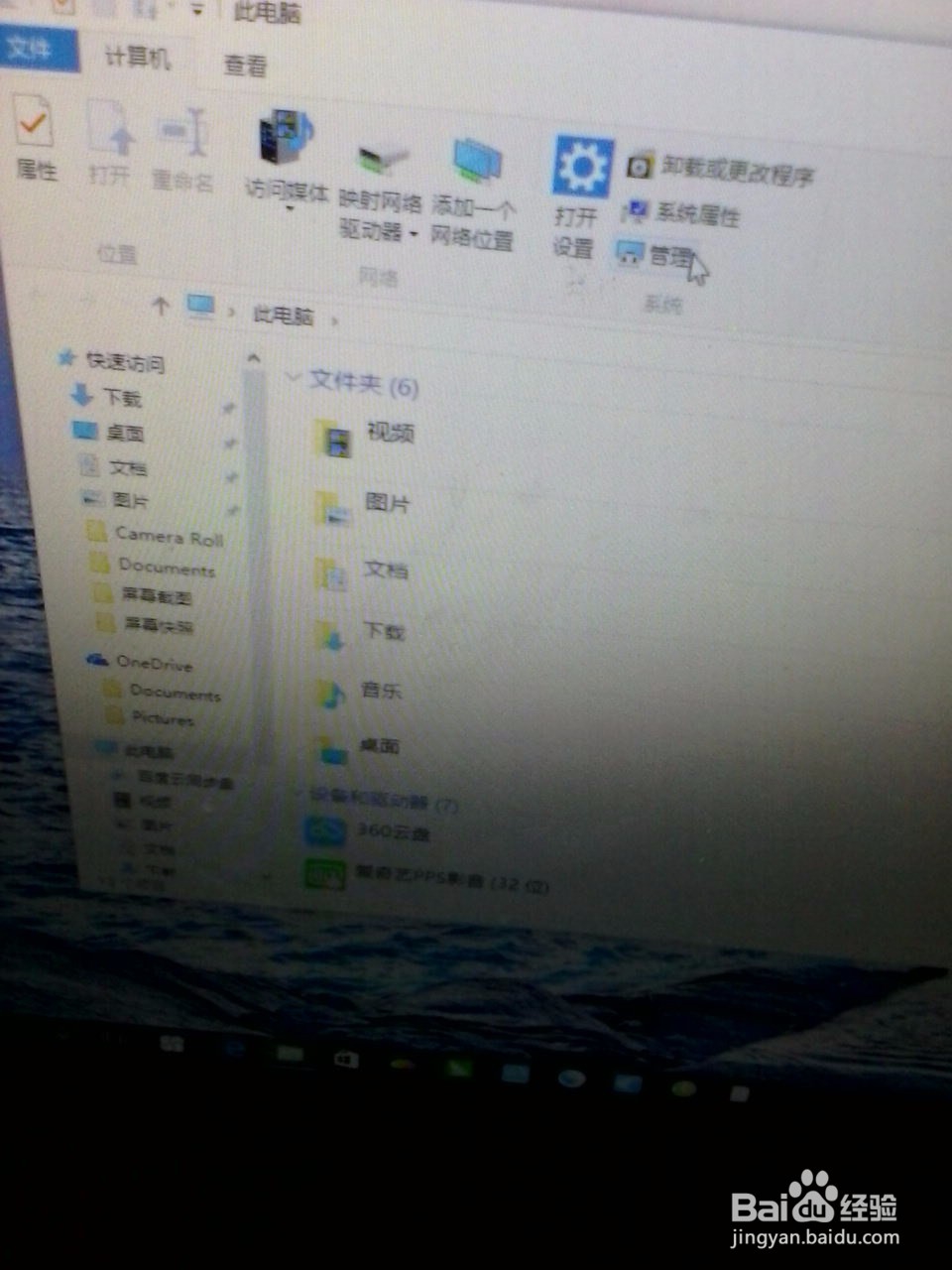
1、再电脑的桌面上找到 此电脑 。位置在左上角。双击鼠标左键,打开。

电脑Win10输入法被1ME禁用怎么办

2、弹出 文件- 计算机 ---管理,找到 管理 双击打开。

电脑Win10输入法被1ME禁用怎么办

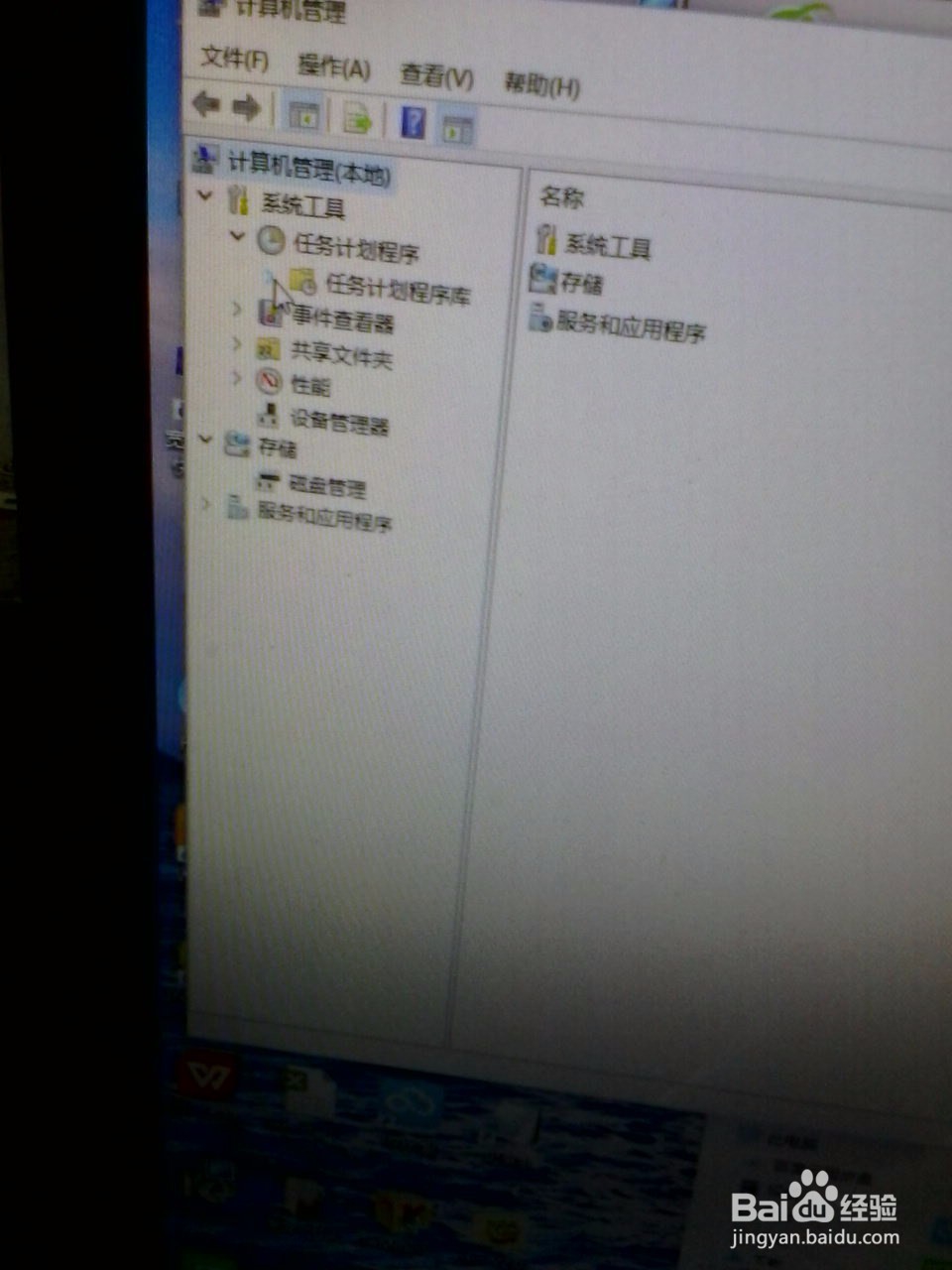
3、弹出菜单选 计算机管理 本地。

电脑Win10输入法被1ME禁用怎么办

4、打开计算机管理本地找到 任务计划程序 点击左边的小三角图标。

电脑Win10输入法被1ME禁用怎么办

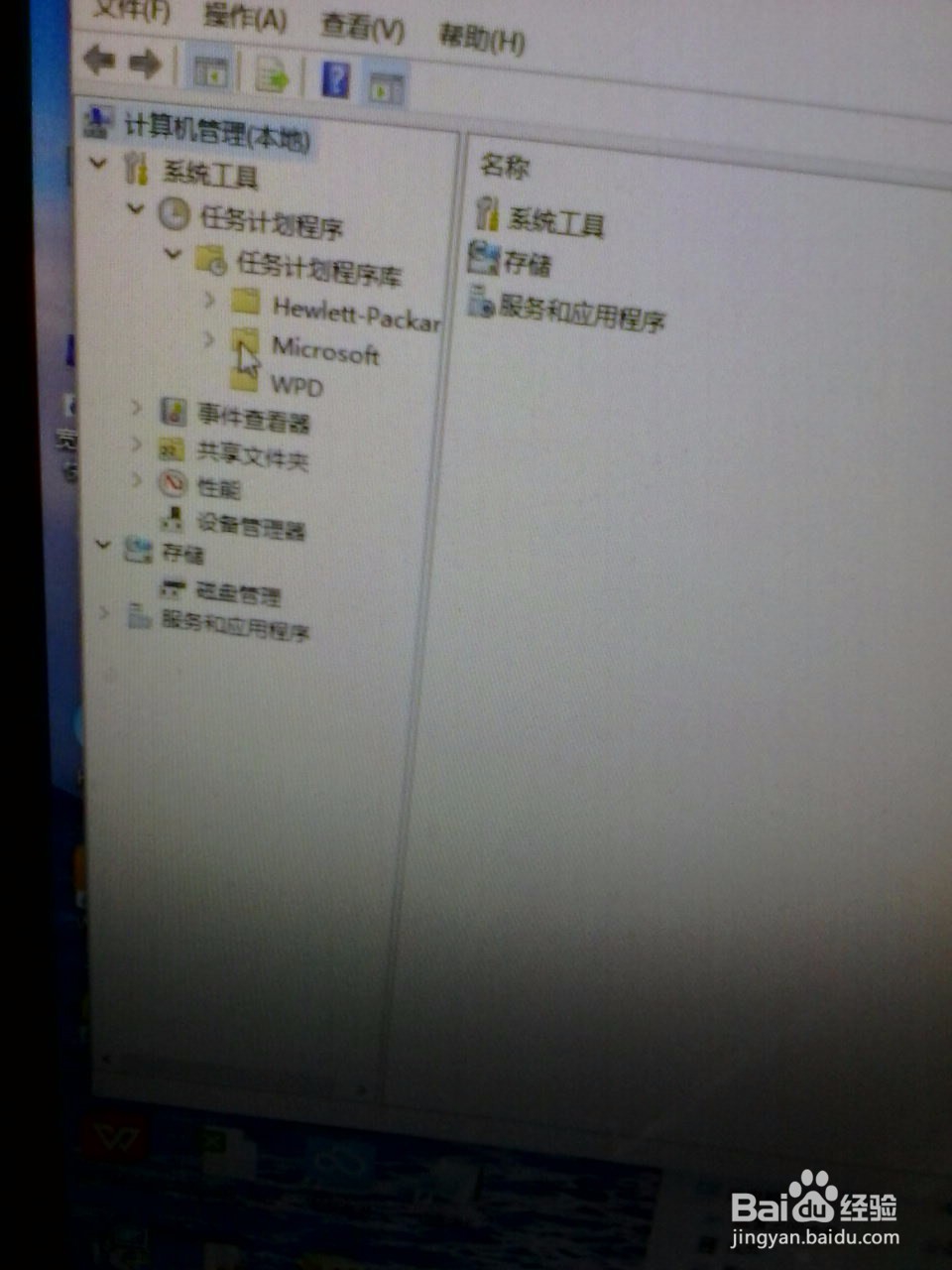
5、这时弹出任务计划程序库,点击Microsoft

电脑Win10输入法被1ME禁用怎么办

6、弹出Windows点击进去。

电脑Win10输入法被1ME禁用怎么办

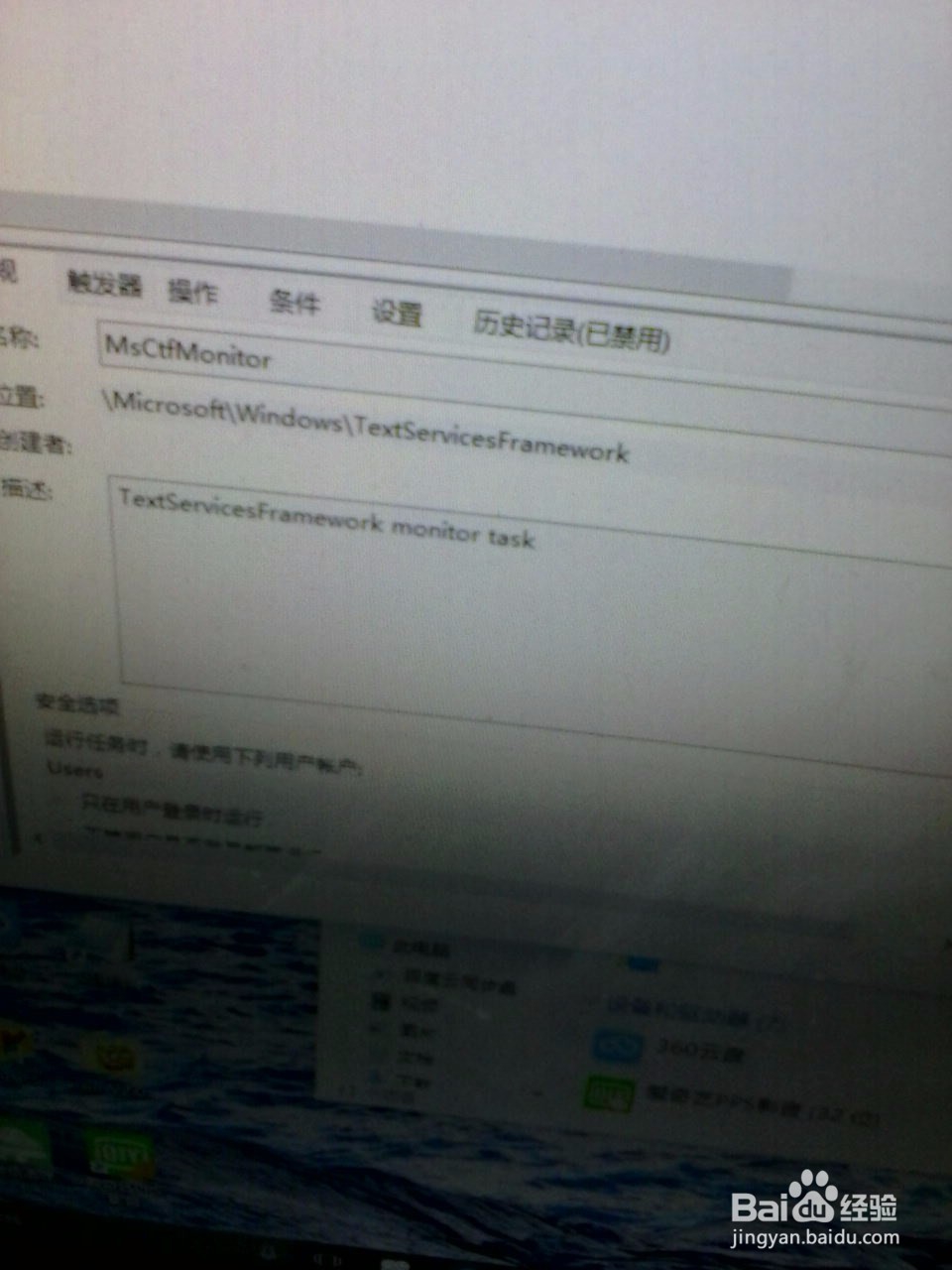
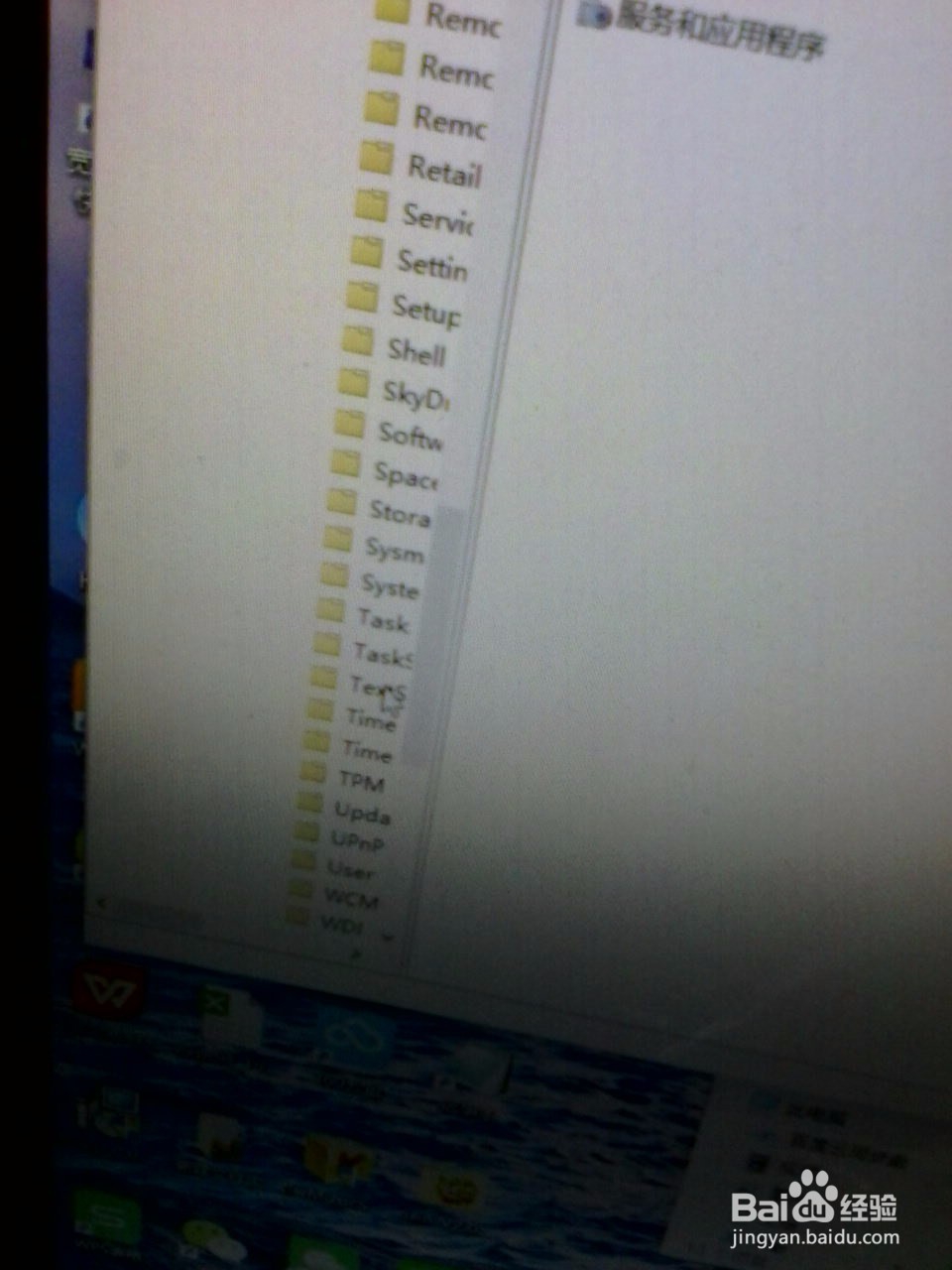
7、下拉滚动条找到Textservices Framework显示Msctr Monitor项,
电脑Win10输入法被1ME禁用怎么办

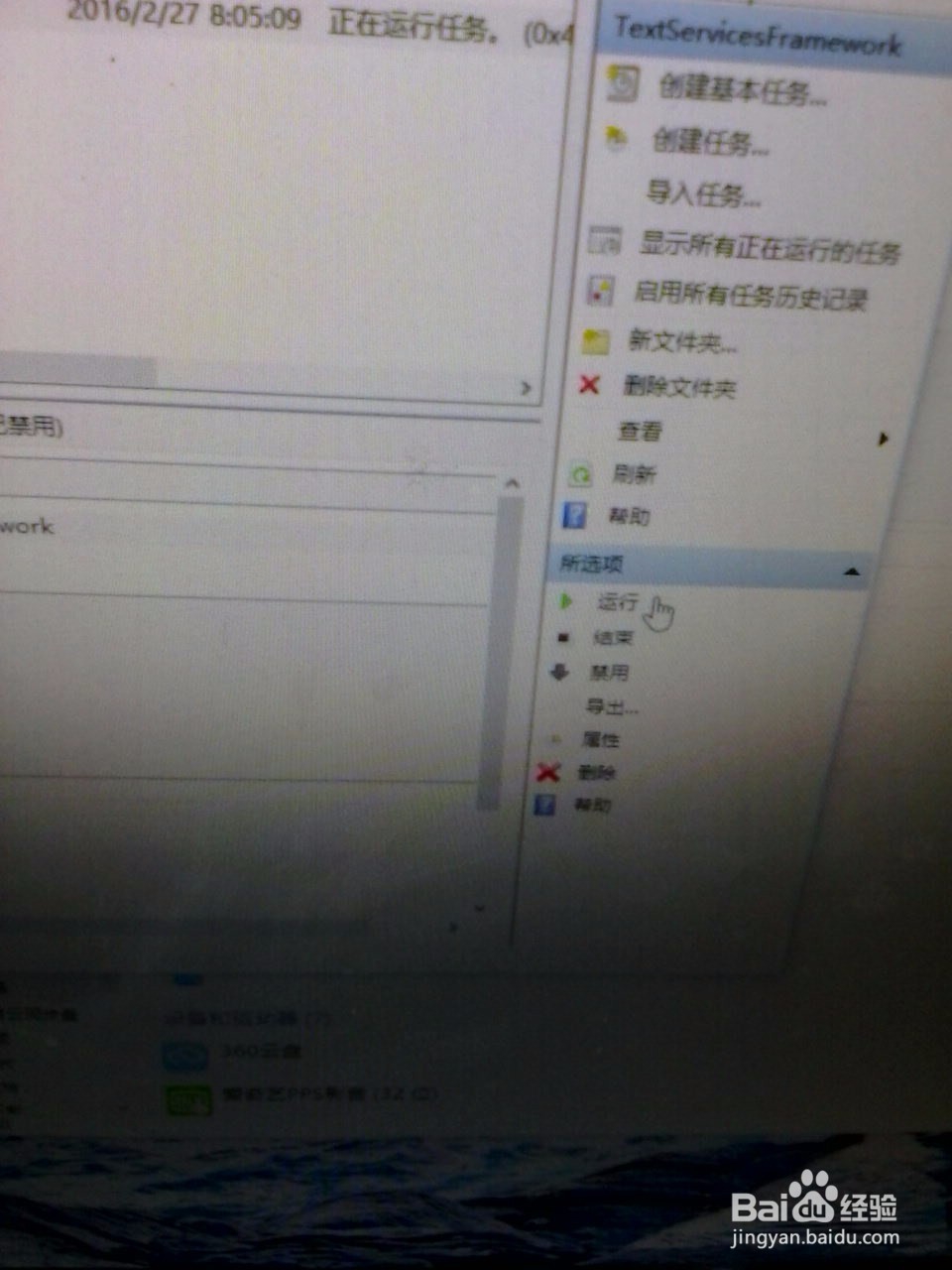
8、点击显示项,弹出窗口。

电脑Win10输入法被1ME禁用怎么办

9、把禁用改为启用 运行即可解除禁用。再看电脑的右下角禁用图标改为中文了。解禁成功。
电脑Win10输入法被1ME禁用怎么办
© 2026 五度知识库
信息来自网络 所有数据仅供参考
有疑问请联系站长 site.kefu@gmail.com