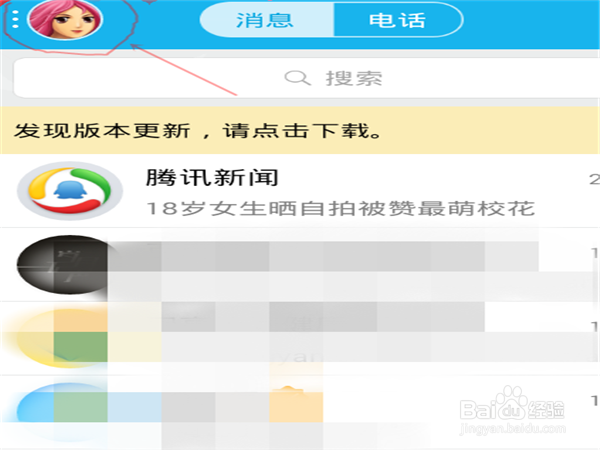
1、登录手机QQ,打开QQ界面,单击左上角自己的头像。
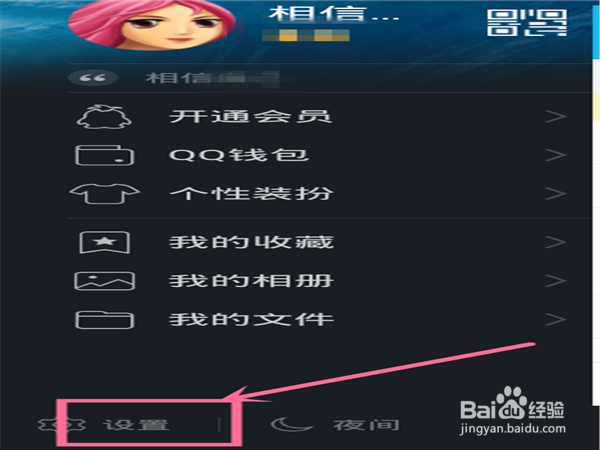
2、然后再点击左下角的“设置”按钮。
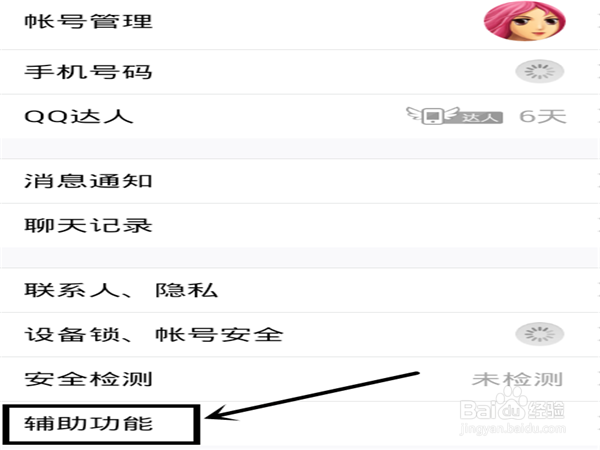
3、点击“辅助功能”,
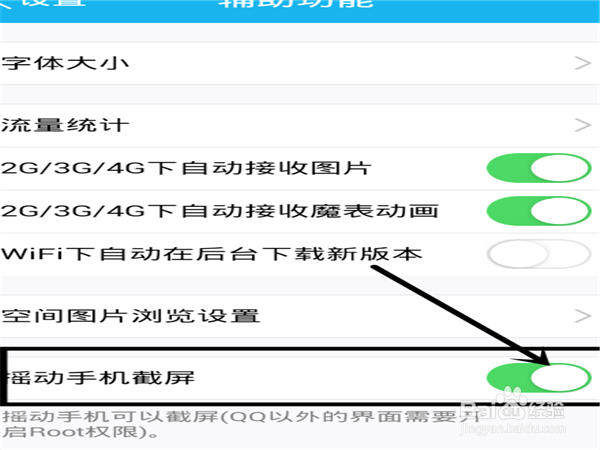
4、就出现下面这个画面,选中“摇动手机截屏”后面的选项按钮。
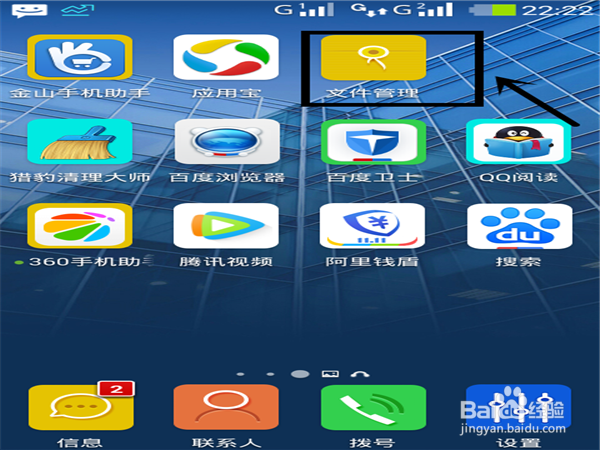
5、把上面的那四张图片分别一个个打开,摇晃一下手机,手动在画一个要截图的区域,就把那四张图片截下来了,下面我们来看,那四张图片保存在哪?返回桌面,单击“文件管理”。
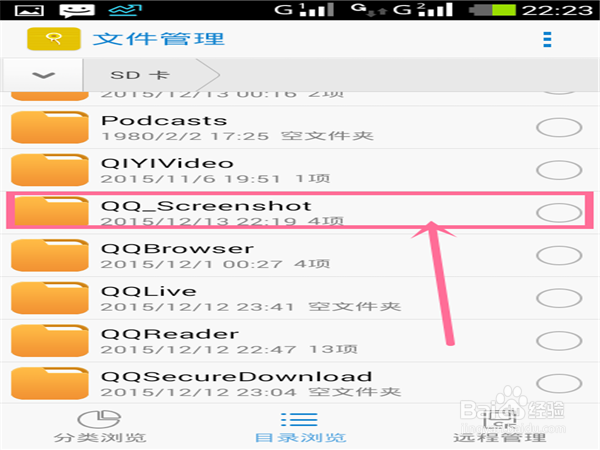
6、选中“QQ▁Screenshot”。
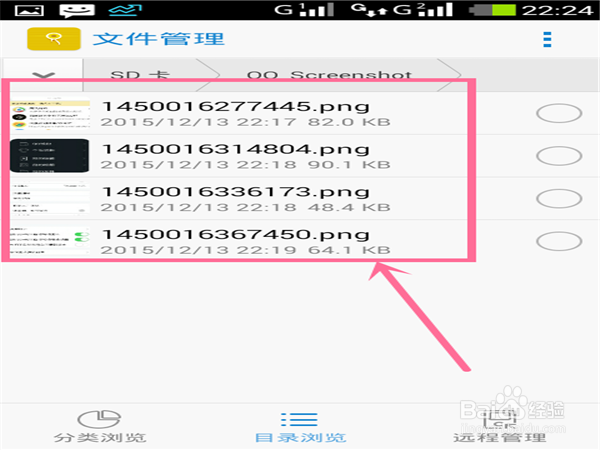
7、就可以看到保存的四张图片。
1、登录手机QQ,打开QQ界面,单击左上角自己的头像。
2、然后再点击左下角的“设置”按钮。
3、点击“辅助功能”,
4、就出现下面这个画面,选中“摇动手机截屏”后面的选项按钮。
5、把上面的那四张图片分别一个个打开,摇晃一下手机,手动在画一个要截图的区域,就把那四张图片截下来了,下面我们来看,那四张图片保存在哪?返回桌面,单击“文件管理”。
6、选中“QQ▁Screenshot”。
7、就可以看到保存的四张图片。