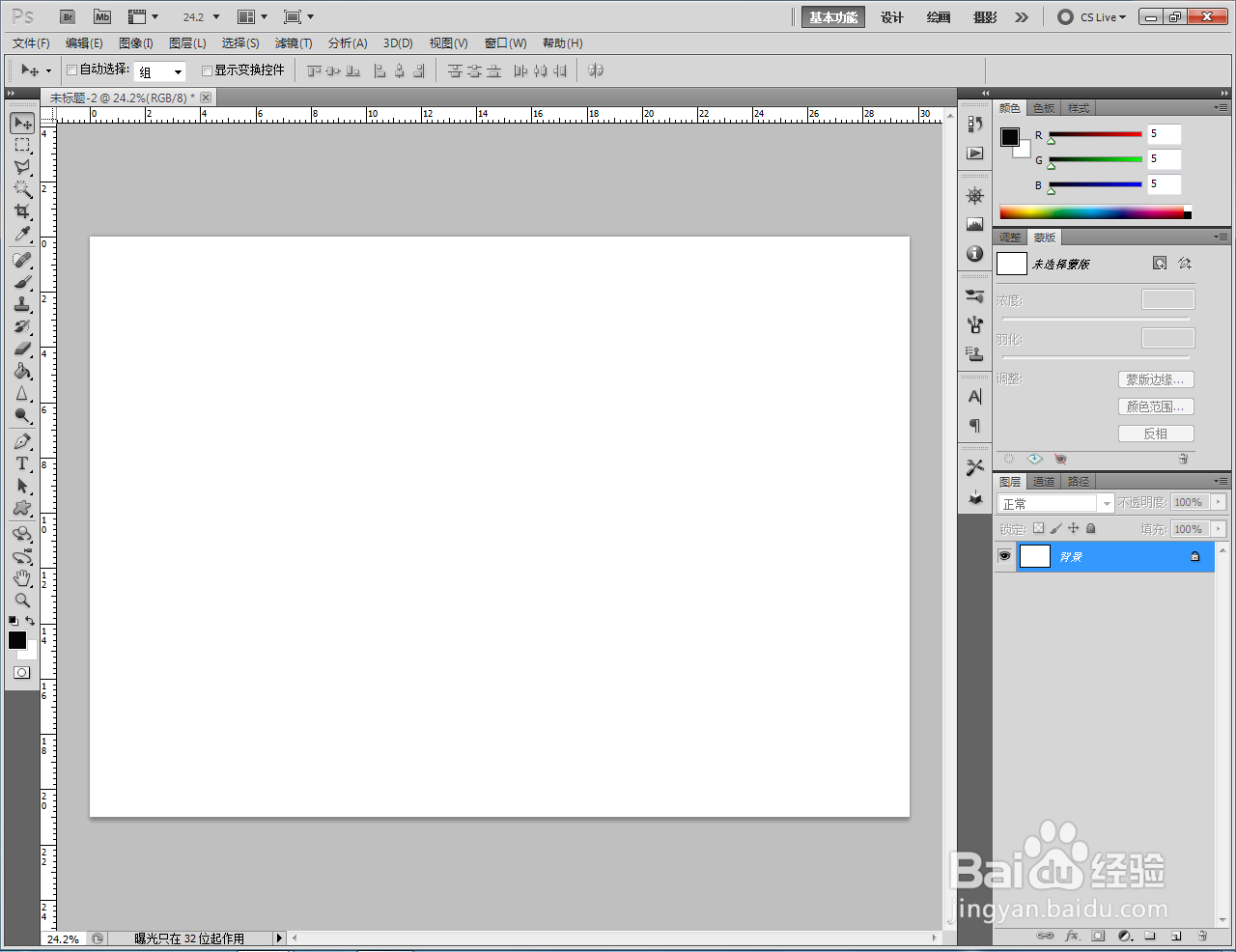
1、打开Adobe Photoshop CS5软件,进入软件工作界面;
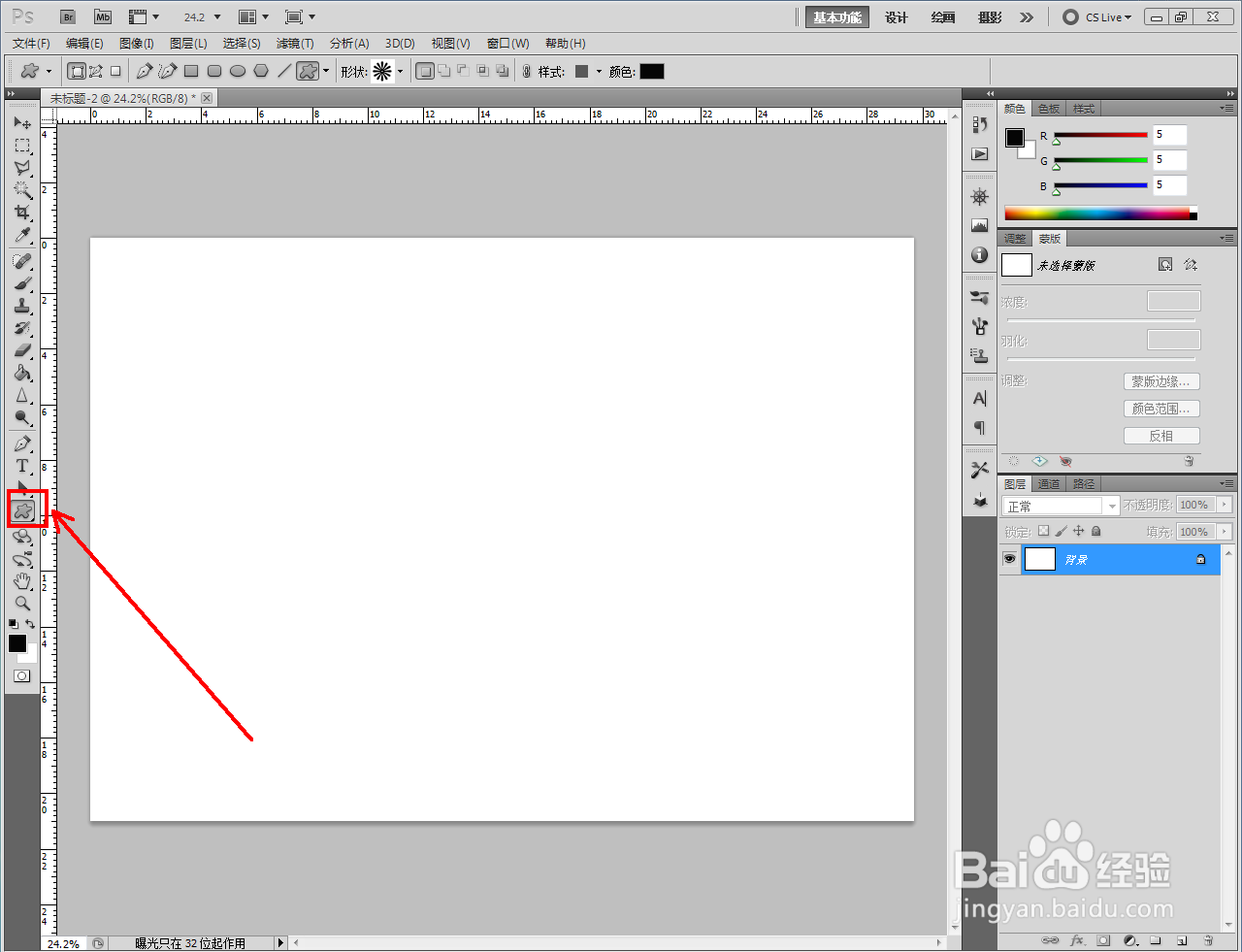
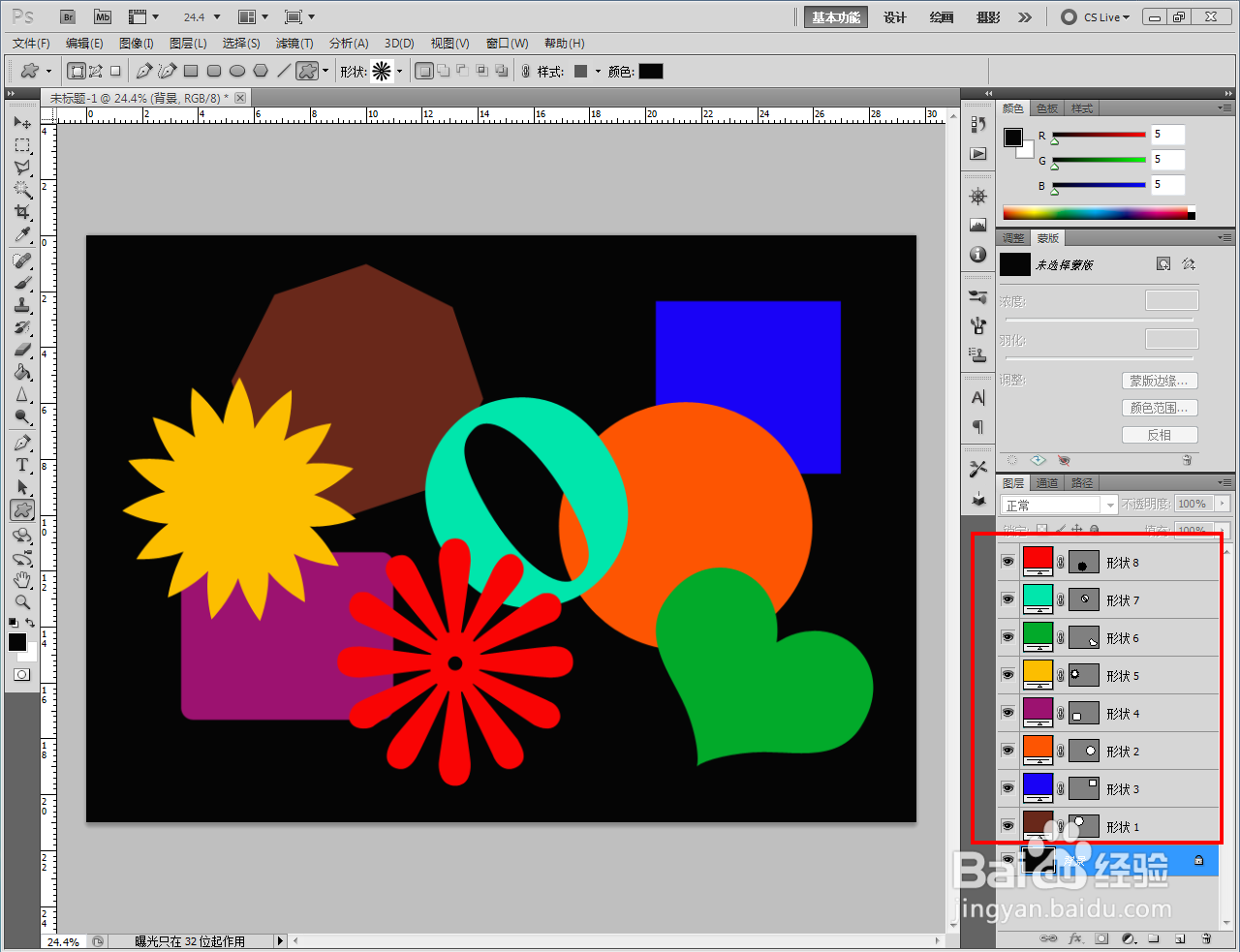
2、使用【自定义形状工具】绘制形状图案,制作好一个多形状图层的ps文件;
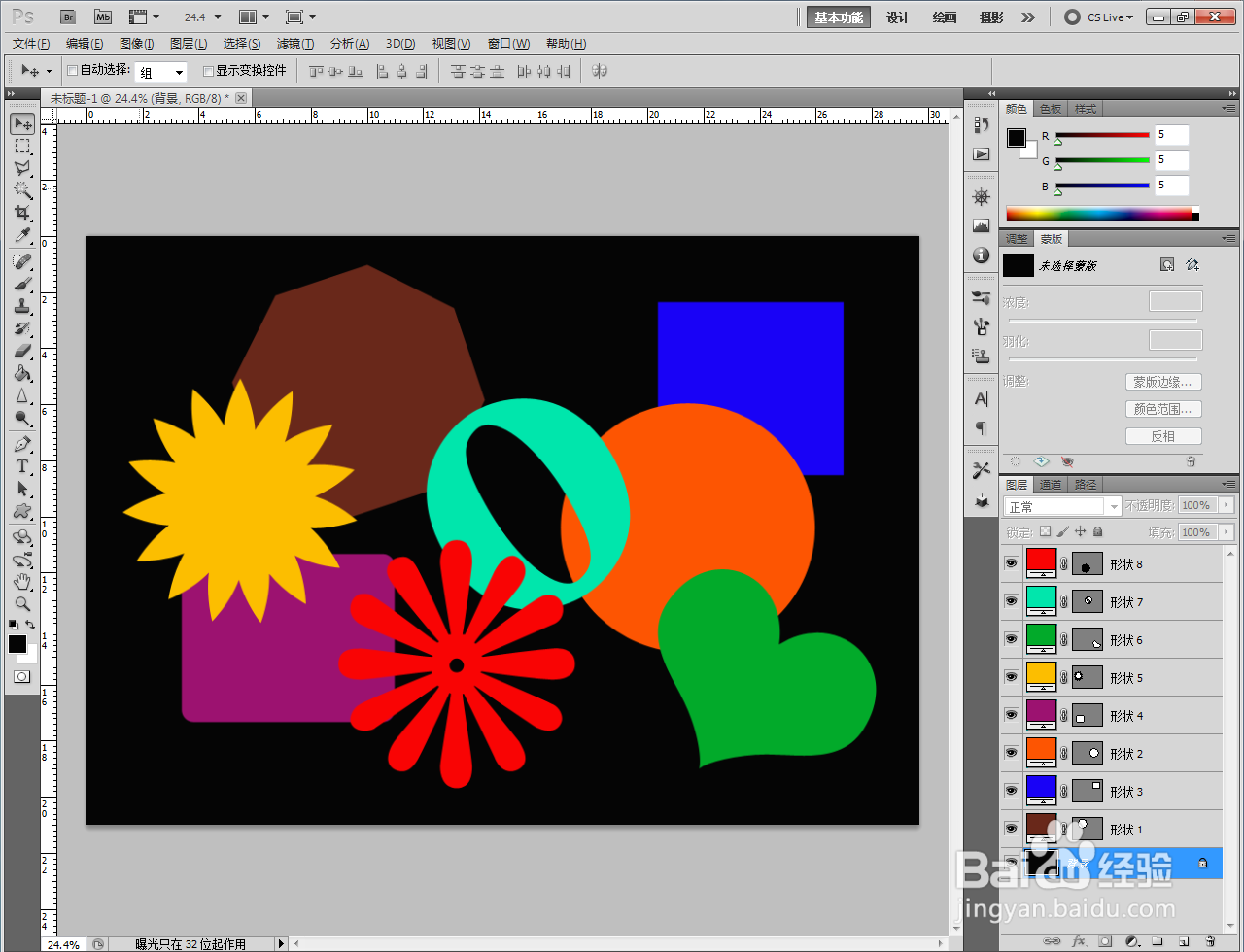
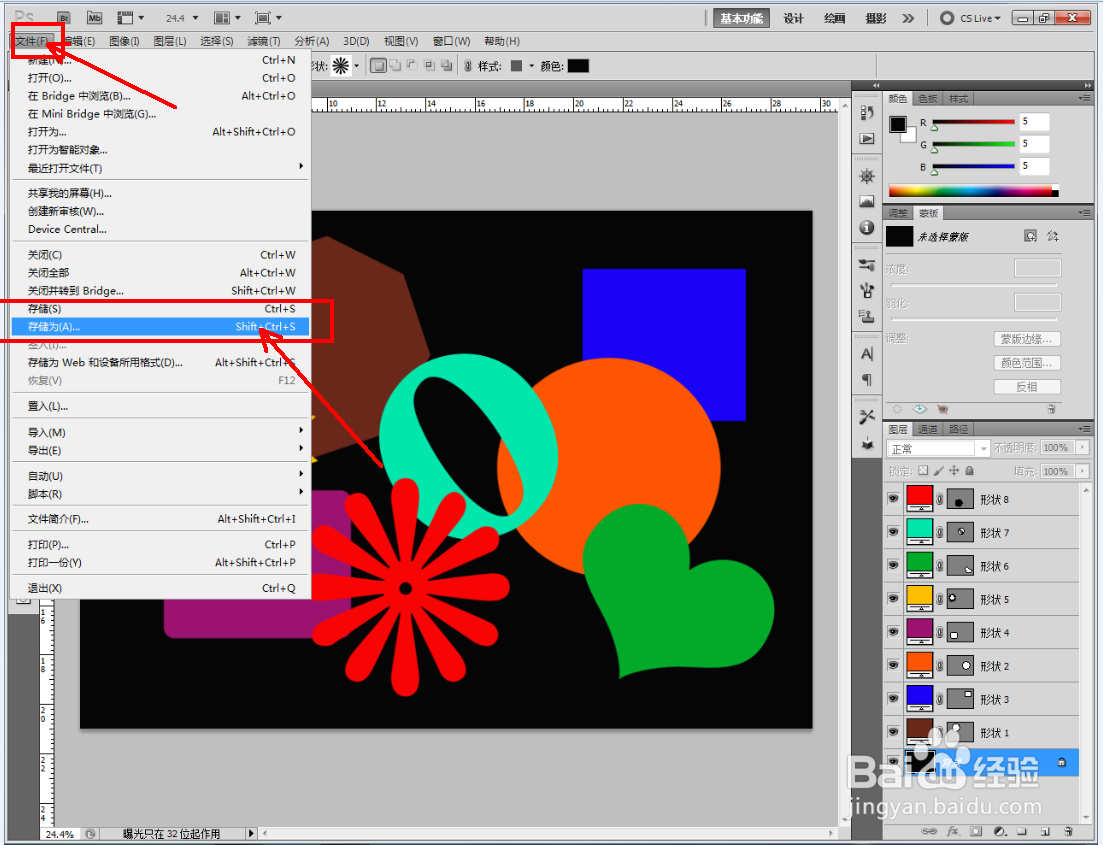
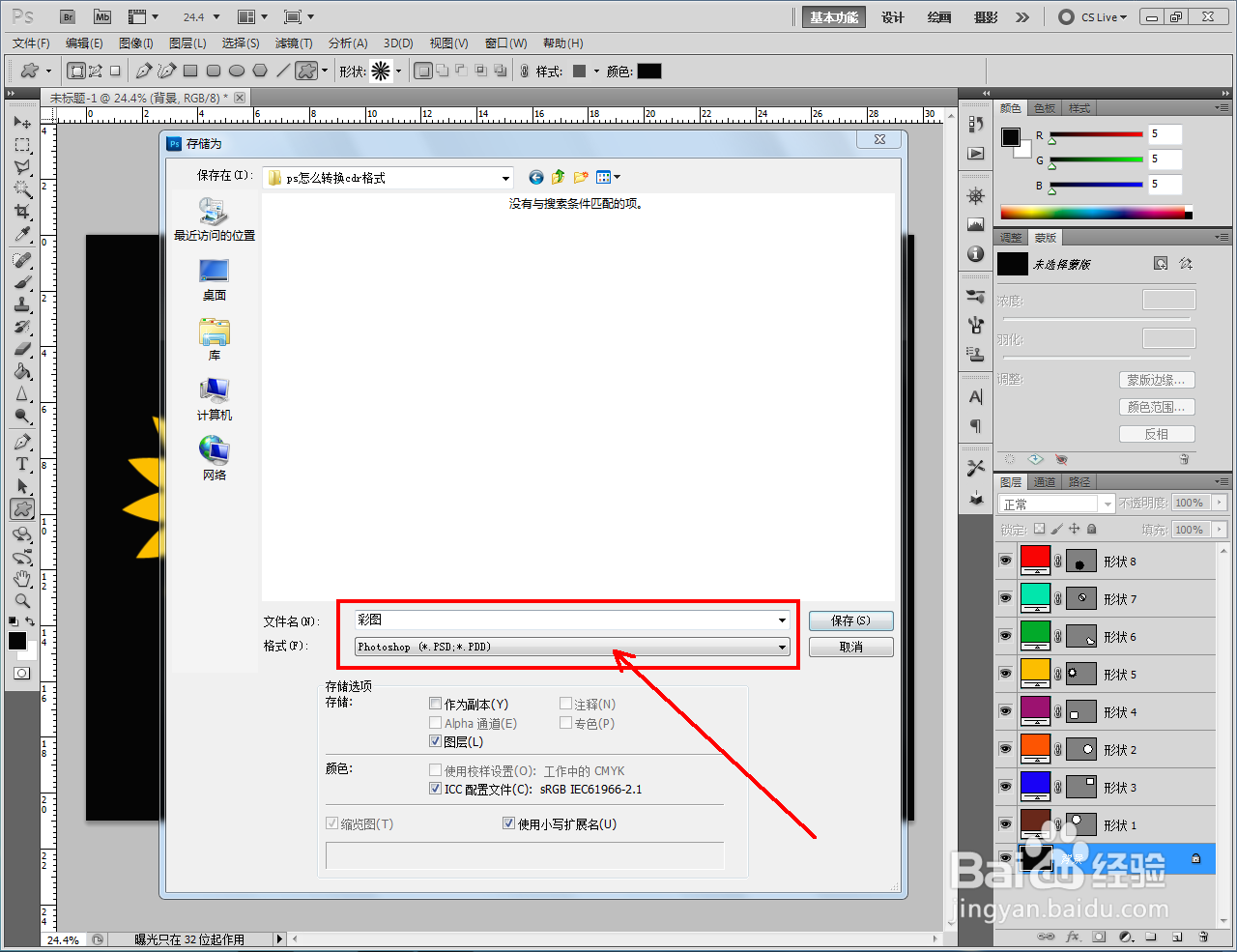
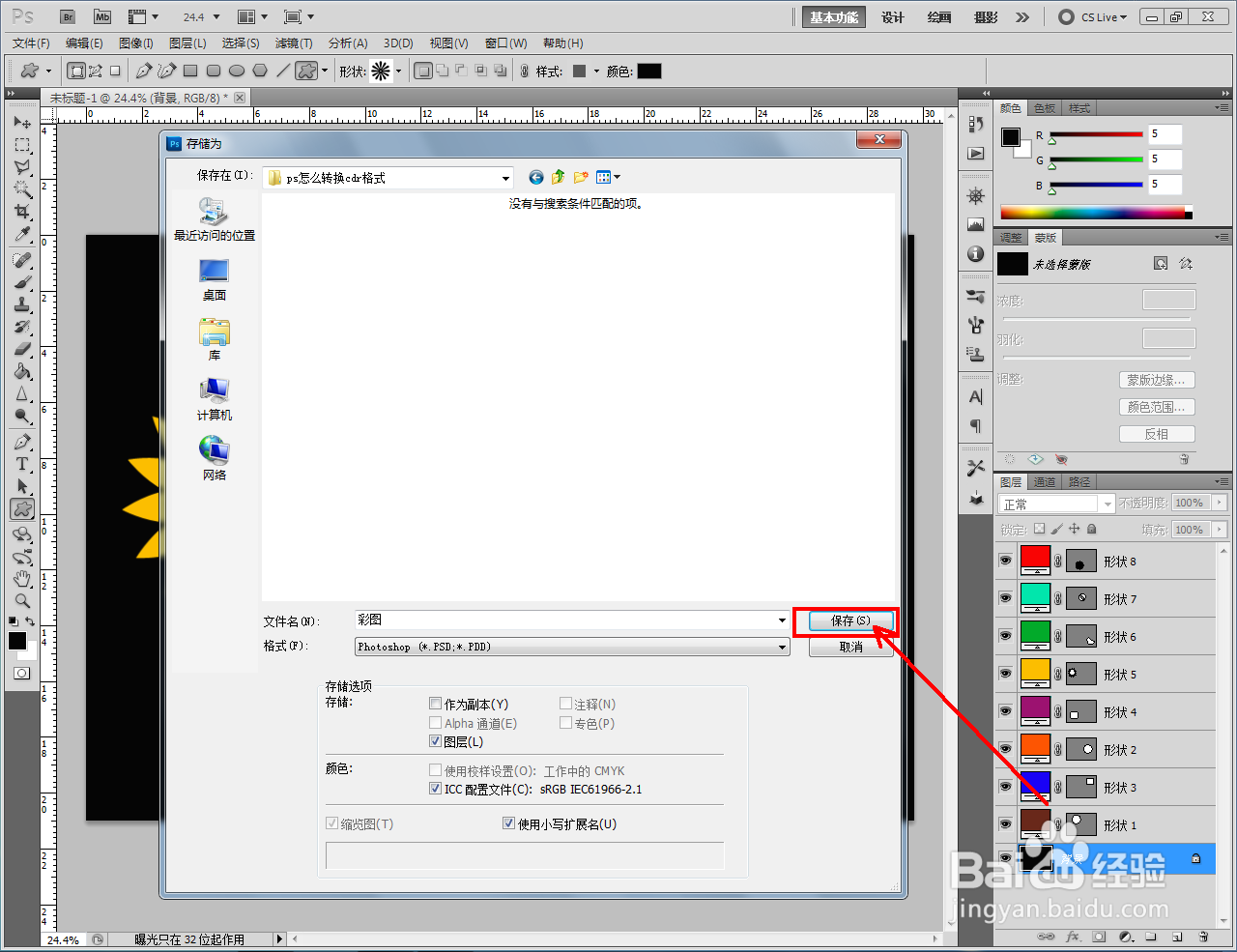
3、点击【文件】-【存储为】,弹出存储设置窗口后,按图示设置好文件名并将文件格式设置为:psd,点击【保存】将其保存;
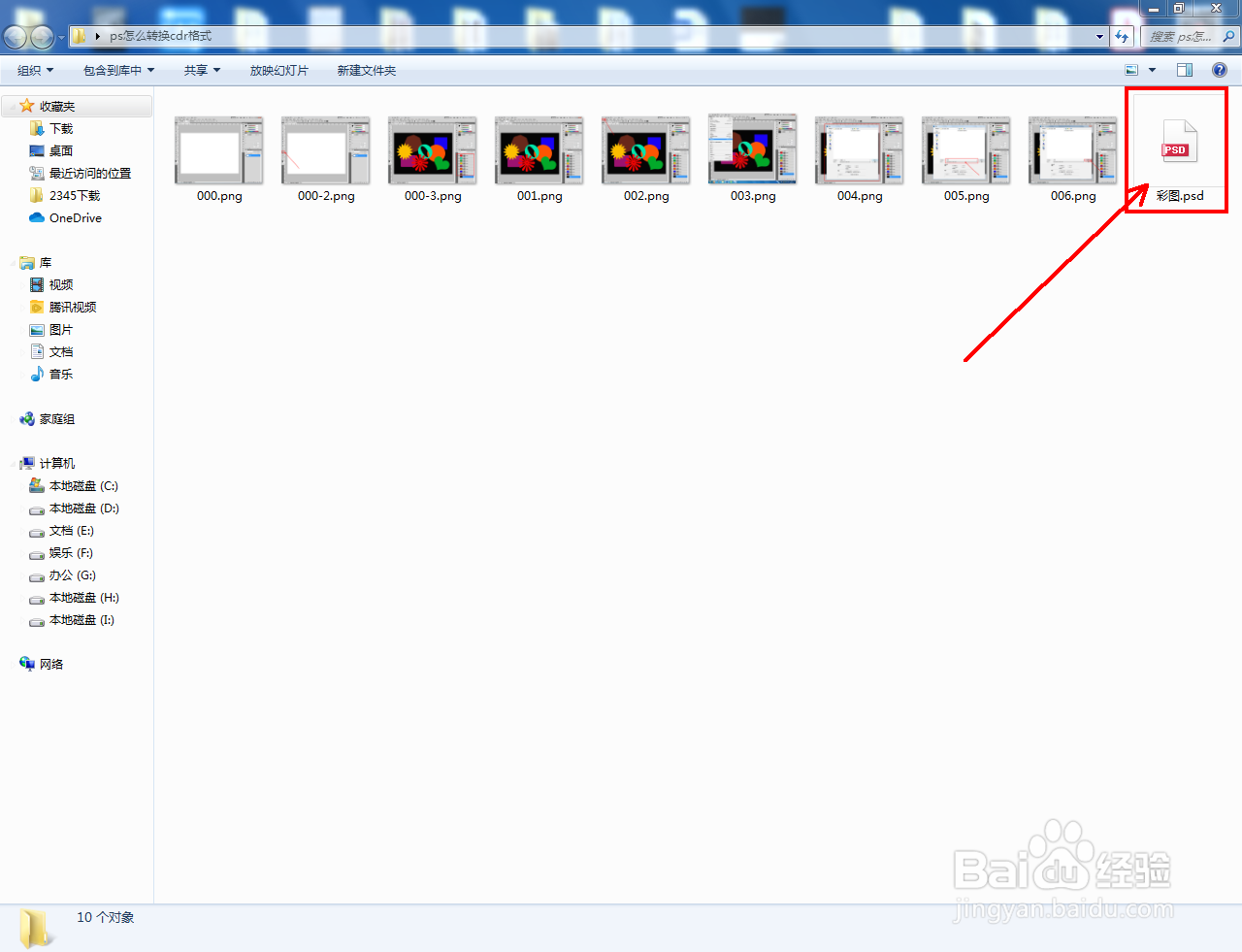
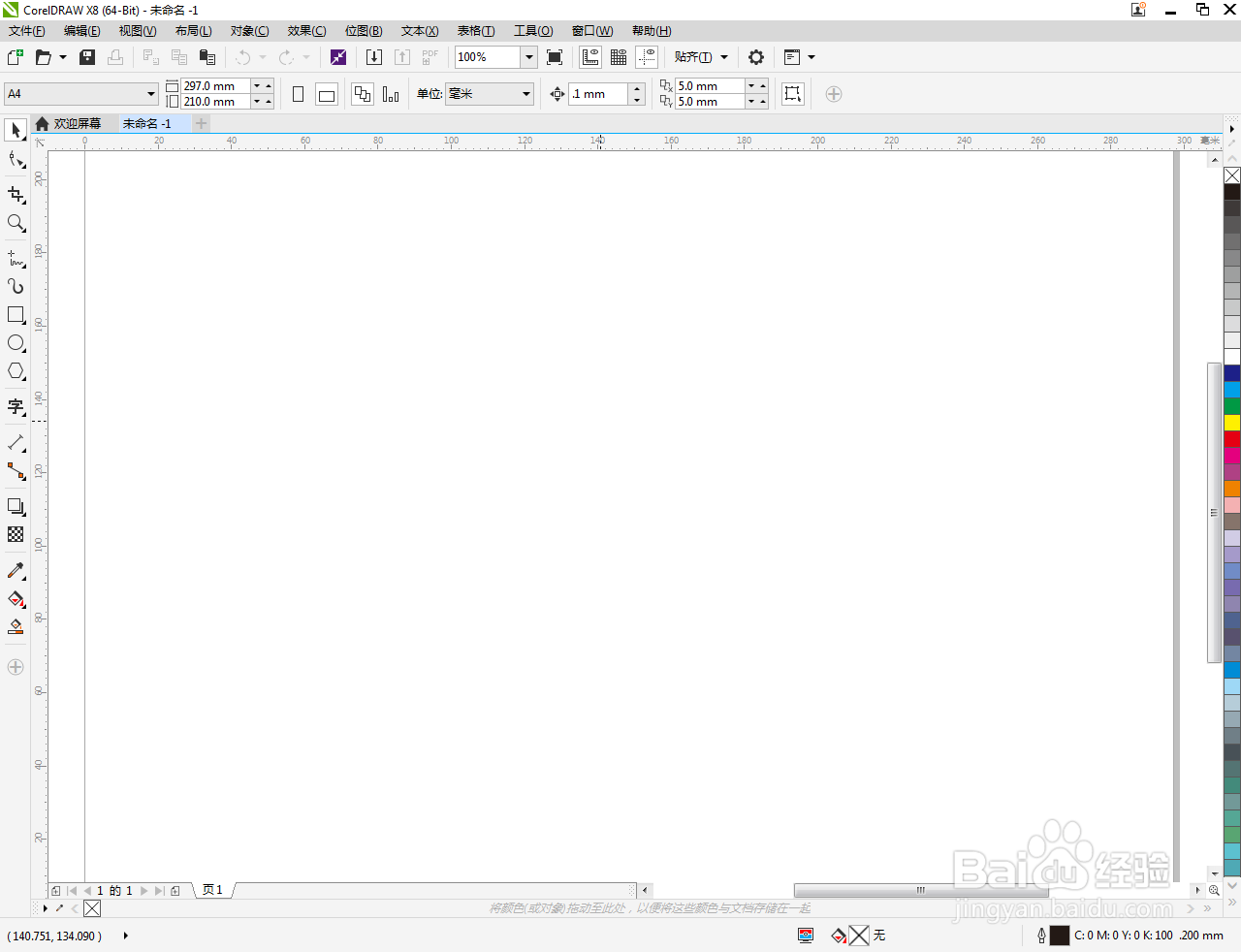
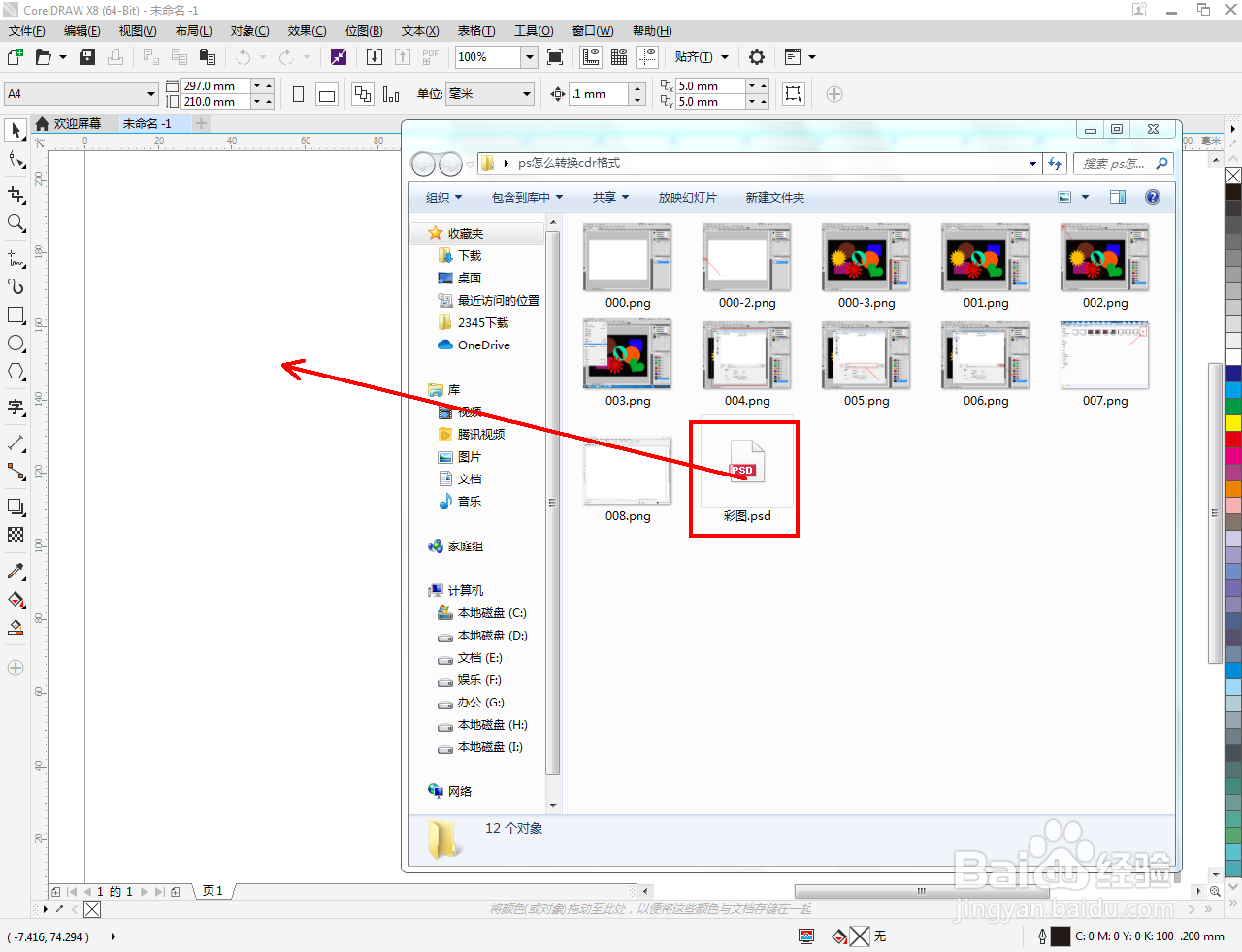
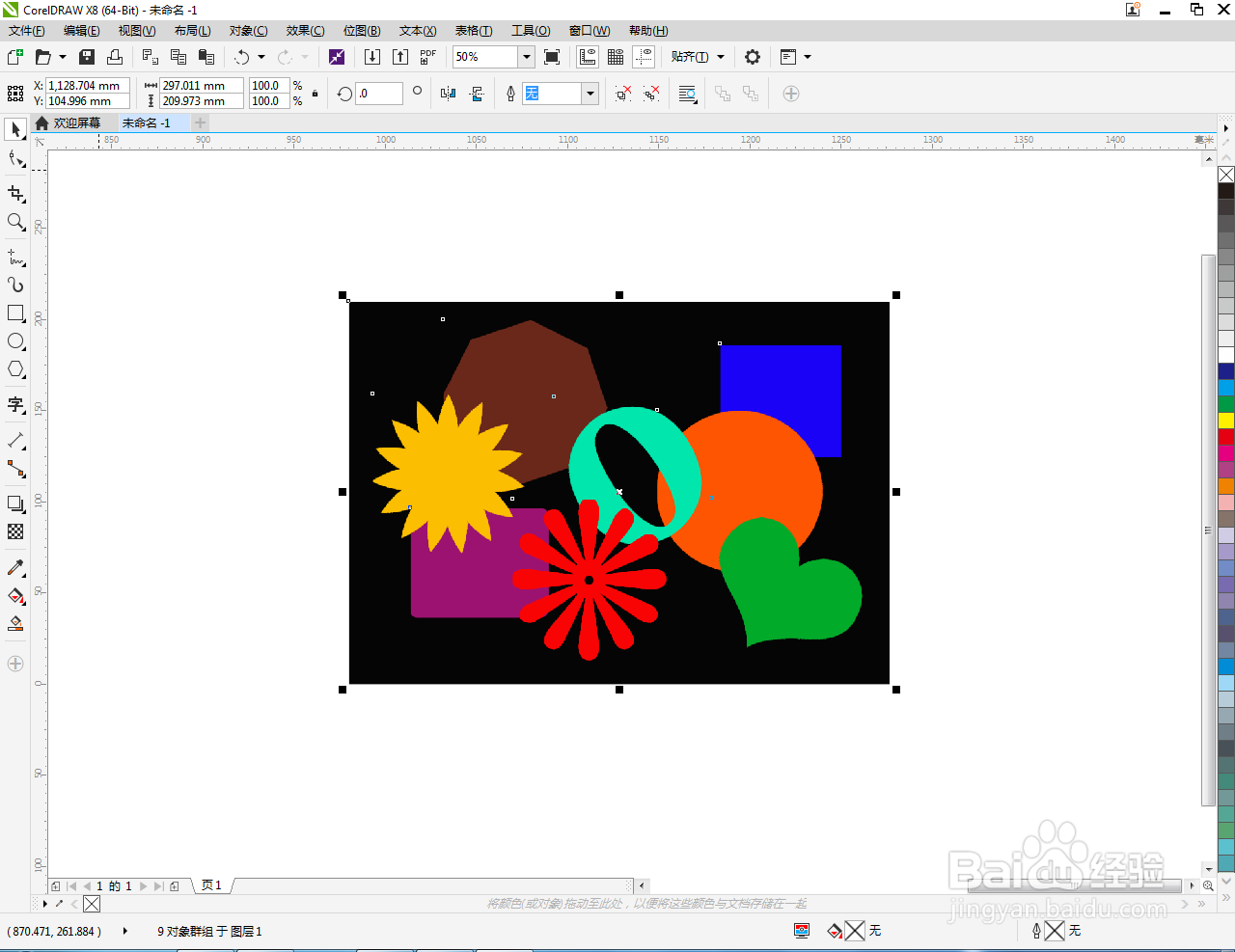
4、打开CorelDRAW X8软件后,将保存好的psd格式文件拉至工作界面打开;
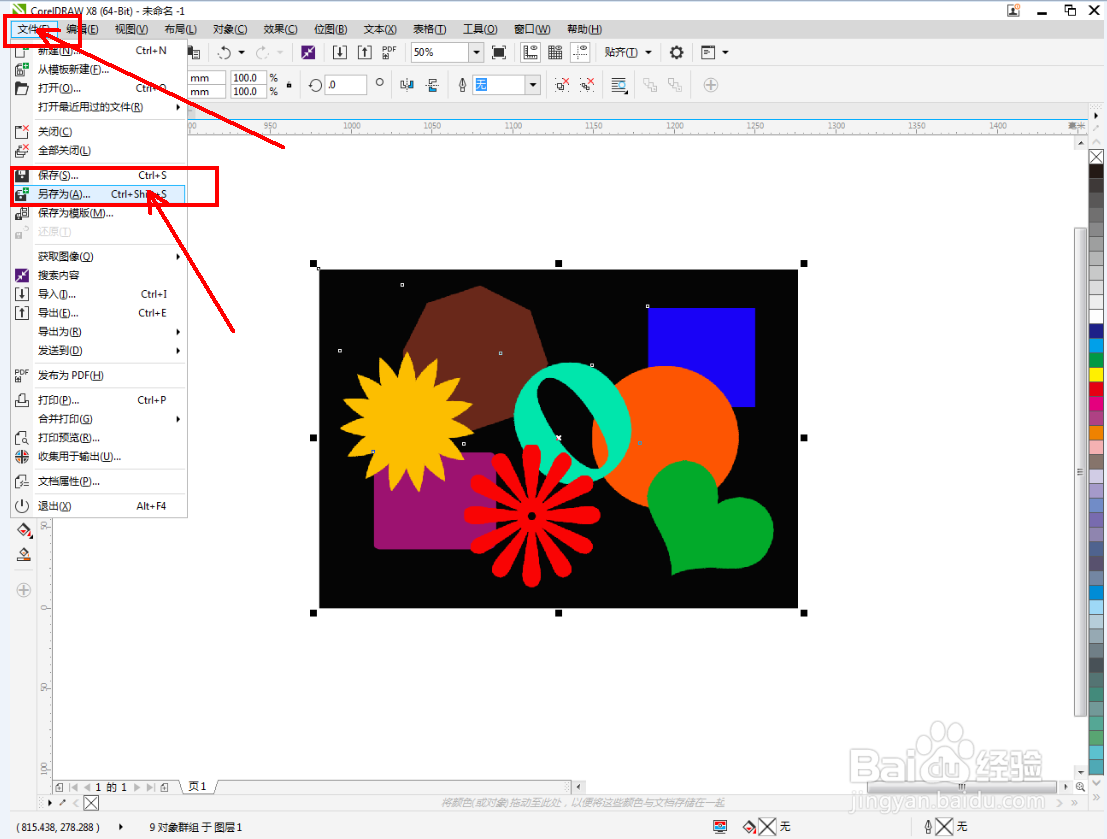
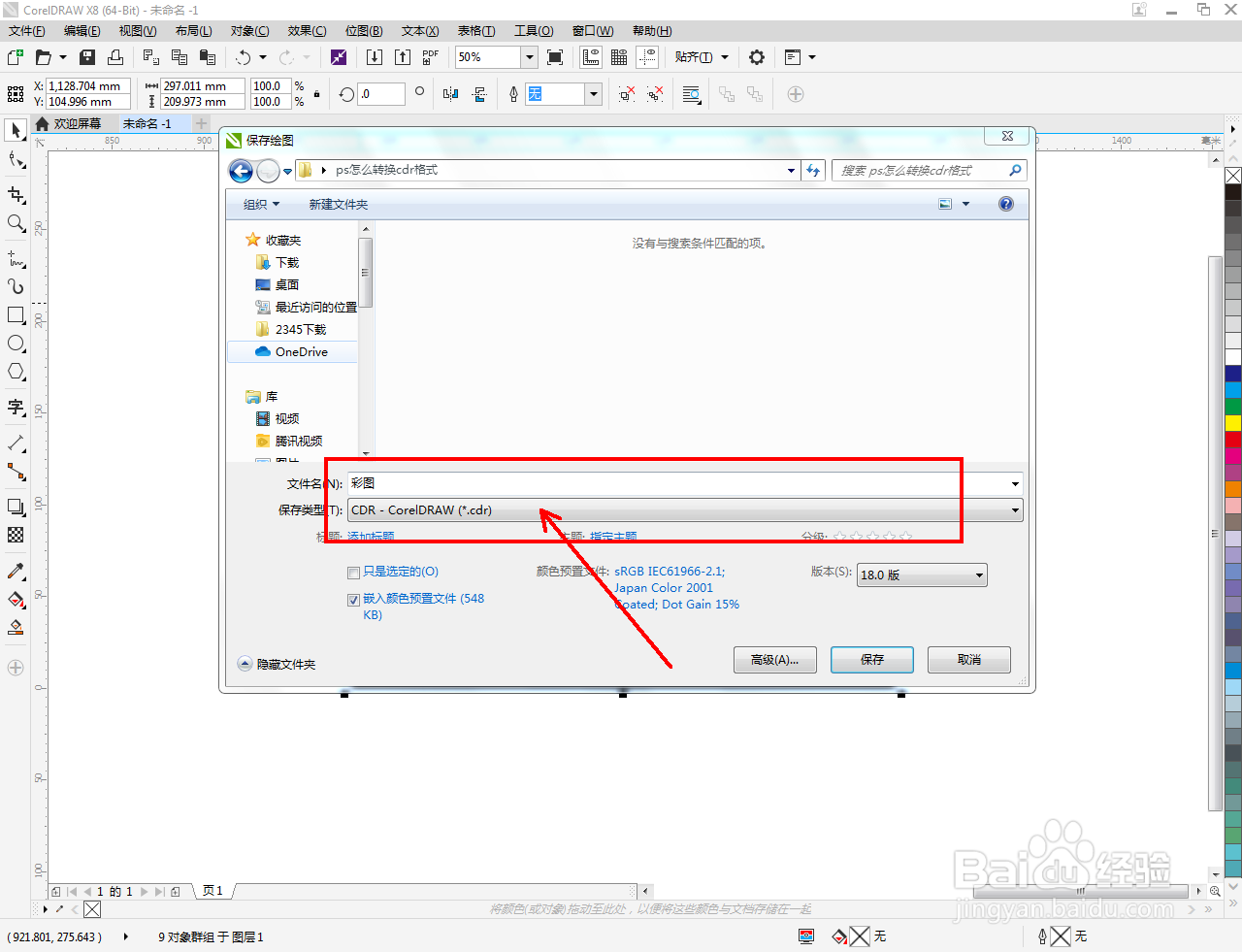
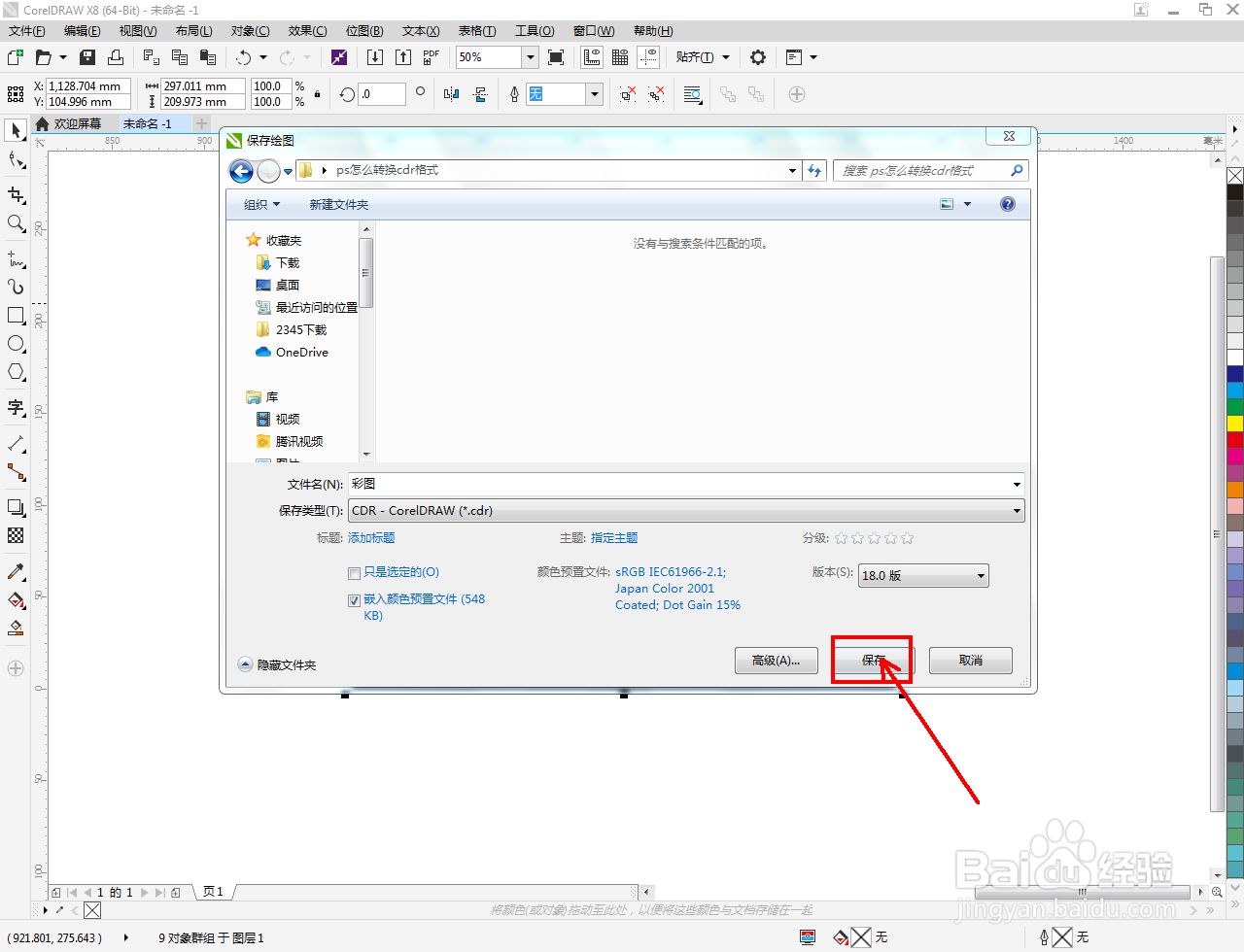
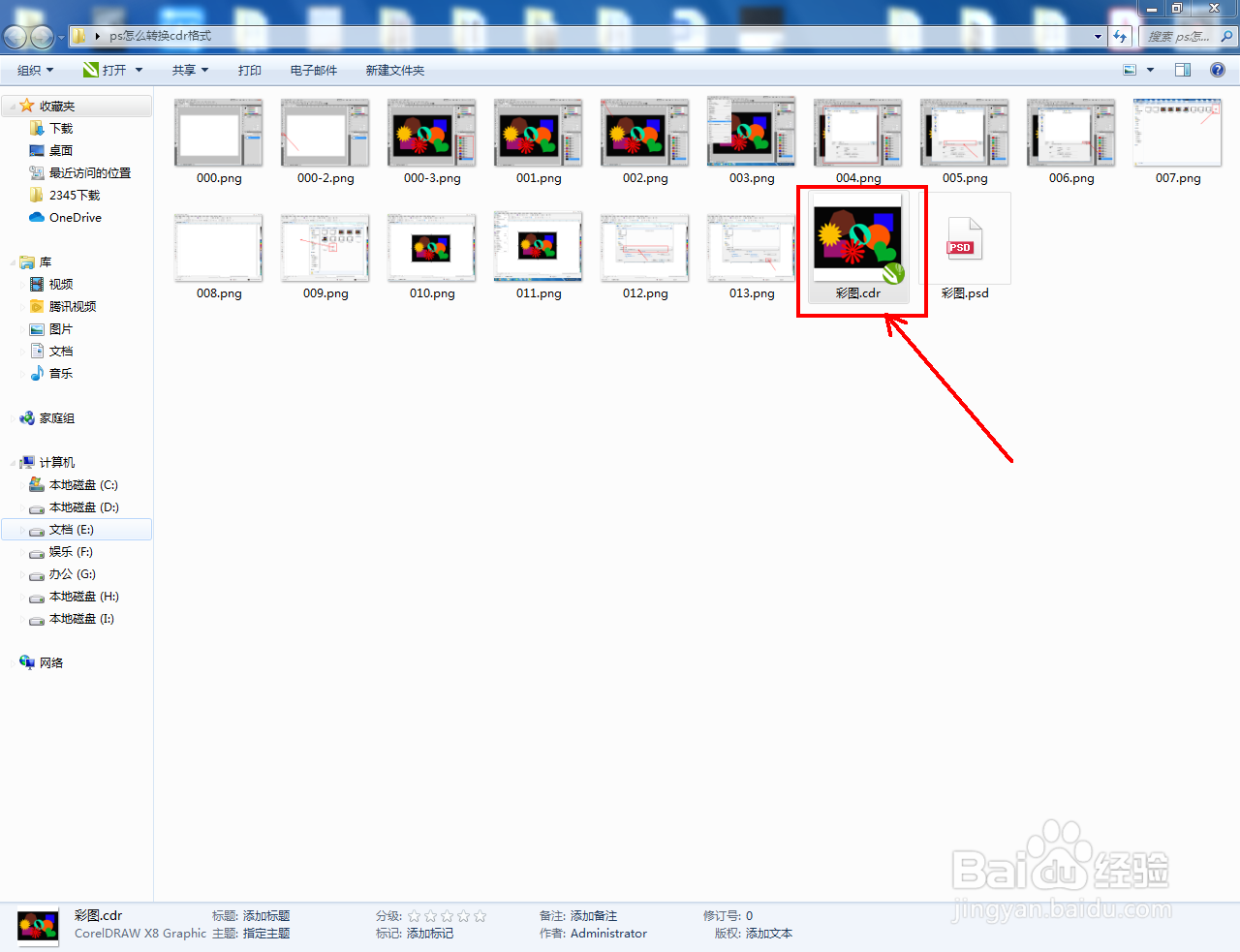
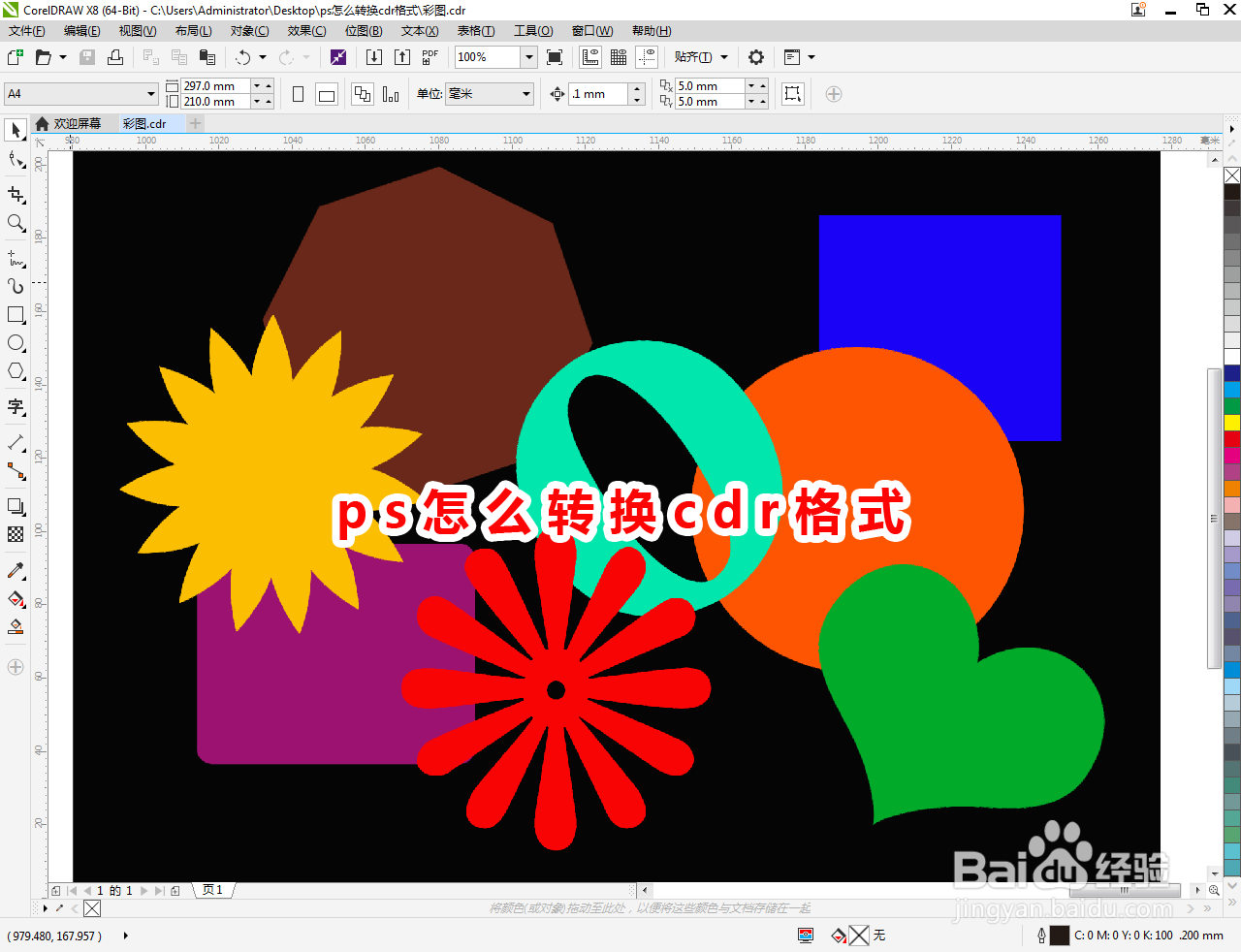
5、点击【文件】-【另存为】,按图示设置好文件名并将文件格式设置为:cdr,点击【保存】即可。以上就是关于ps怎么转换cdr格式的所有介绍。
1、打开Adobe Photoshop CS5软件,进入软件工作界面;
2、使用【自定义形状工具】绘制形状图案,制作好一个多形状图层的ps文件;
3、点击【文件】-【存储为】,弹出存储设置窗口后,按图示设置好文件名并将文件格式设置为:psd,点击【保存】将其保存;
4、打开CorelDRAW X8软件后,将保存好的psd格式文件拉至工作界面打开;
5、点击【文件】-【另存为】,按图示设置好文件名并将文件格式设置为:cdr,点击【保存】即可。以上就是关于ps怎么转换cdr格式的所有介绍。