网站首页 美食营养 游戏数码 手工爱好 生活家居 健康养生 运动户外 职场理财 情感交际 母婴教育 生活知识 知识问答

怎么自动生成word文档目录目录怎么自动生成

时间:2024-11-08 17:07:11

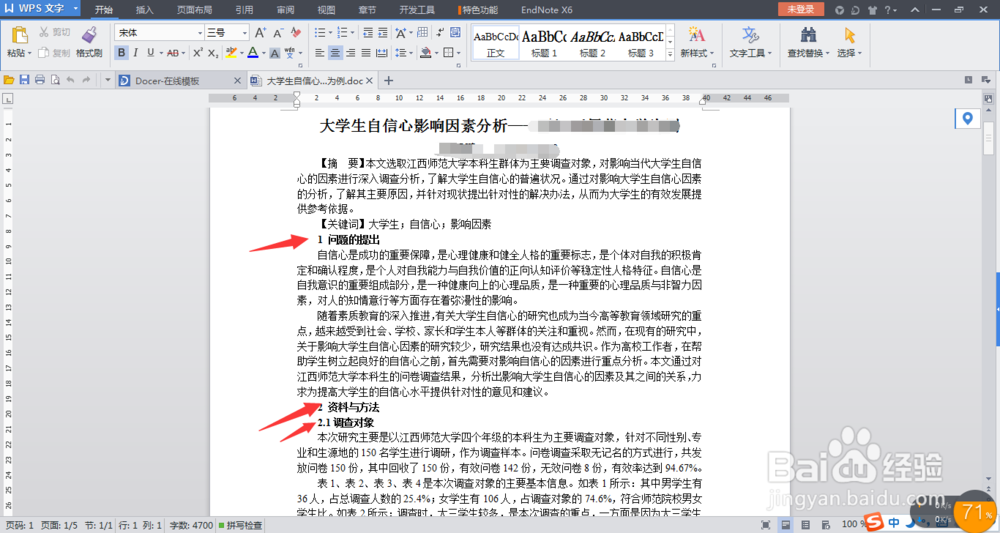
1、首先,需要打开一个已经编辑完的word文档,或者你一边编辑一边设置也可以,只要文档里面有文字和标题就可以
怎么自动生成word文档目录目录怎么自动生成

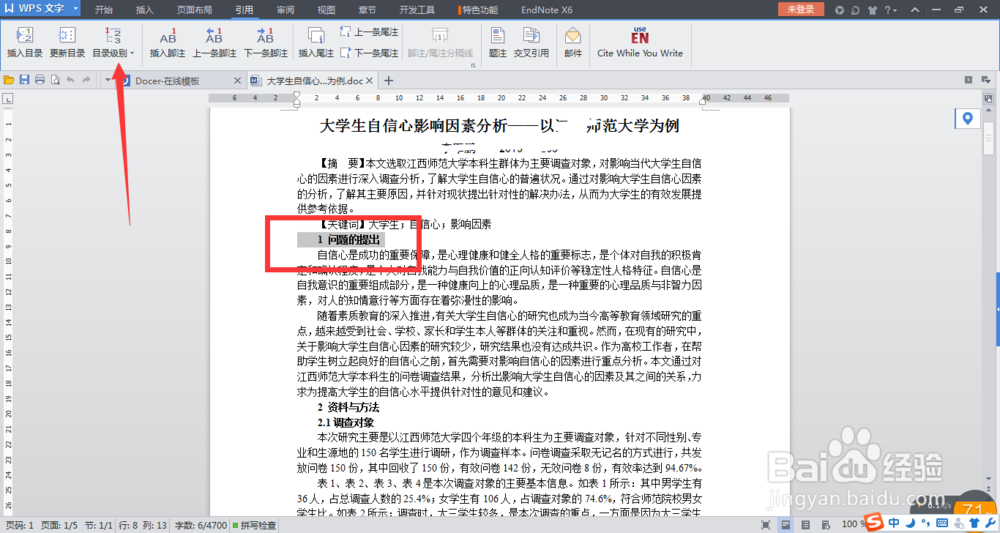
2、将文档中的各个标题进行设置,具体操作步骤是选中一个标题,在“引用”→“目录级别”里面将其分别设置成一级目录,二级目录三级目录等
怎么自动生成word文档目录目录怎么自动生成

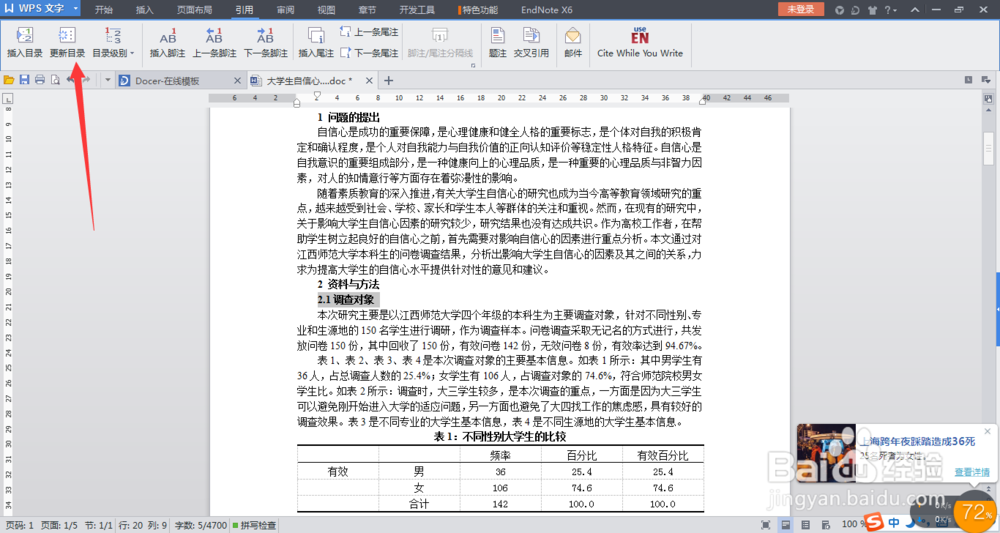
3、将文档中的所有标题设置各个级别的目录完成之后,点击文档左上角的“更新目录”即可
怎么自动生成word文档目录目录怎么自动生成

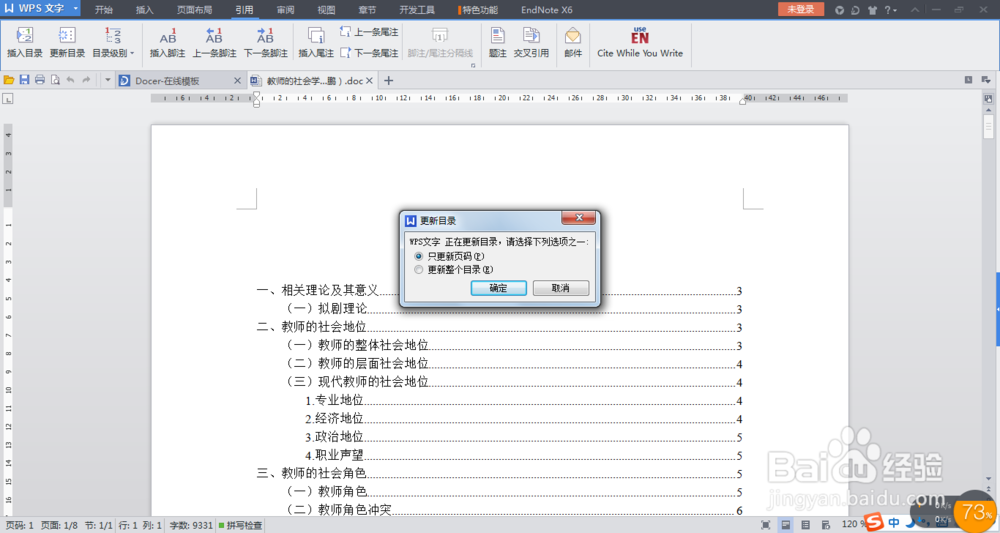
4、点击更新目录之后,就会弹出一个对话框,你可以选择更新整个目录,也可以针对性的更新
怎么自动生成word文档目录目录怎么自动生成

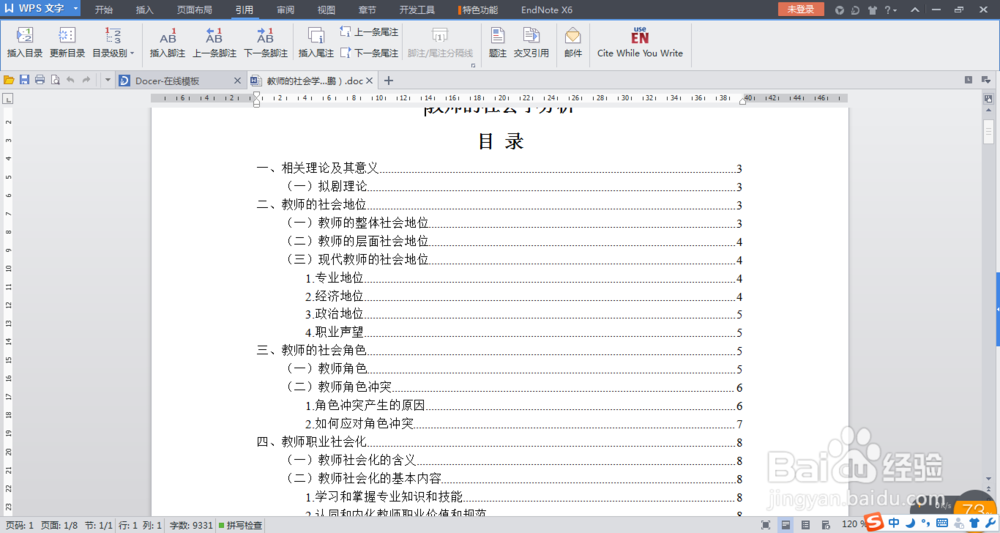
5、更新成功后,就可以发现,在文档的首页就会显示出你刚才已经设置过的所有一级目录和各个子目录了,赶紧试试吧
怎么自动生成word文档目录目录怎么自动生成
© 2026 五度知识库
信息来自网络 所有数据仅供参考
有疑问请联系站长 site.kefu@gmail.com