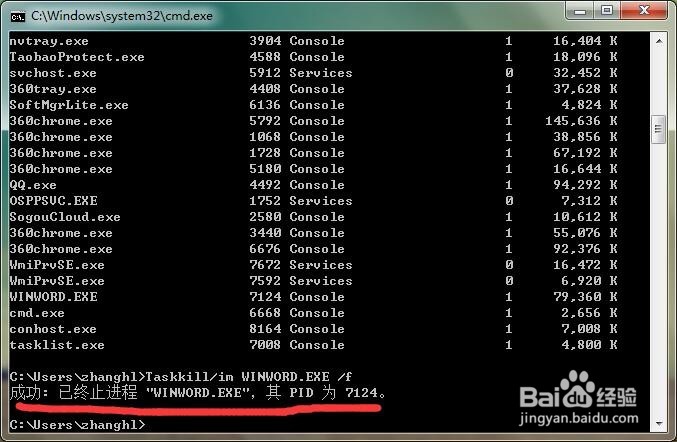
1、首先,我们这里先打开了一篇Word文档,假设打开的Word软件出现异常,不能通过关闭按钮进行关闭,这时我们需要通过任务管理器将出现异常的软件关闭。
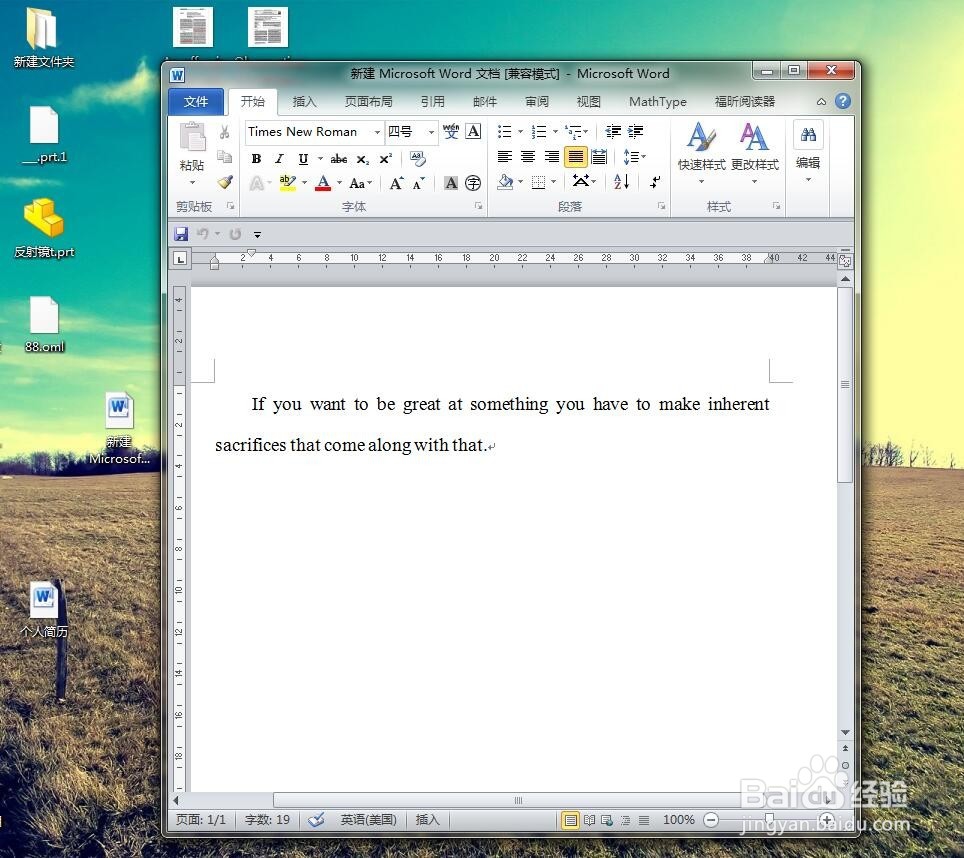
2、按下组合键Ctrl+Alt,并保持不放,然后再按下Delete键,这样就会进入要打开任务管理器的界面,如下图所示,随后在屏幕上点击“启动任务管理器”。
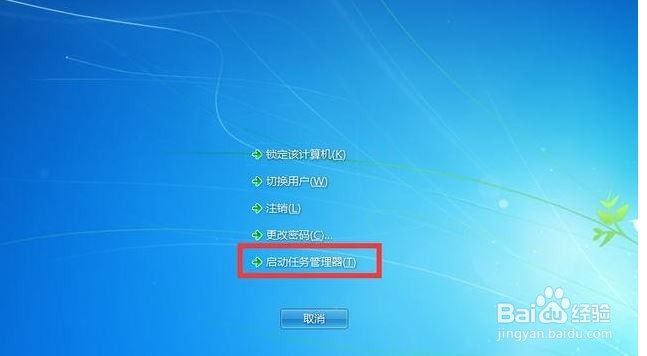
3、接下来就会弹出“Windows任务管理器”窗口,选择“应用程序”,然后在里面找到Word应用程序,鼠标点击选中Word应用程序,之后点击“结束任务”即可将Word软件关闭了。
1、要打开DOS界面,首先要打开运行窗口。依次点击开始-所有程序-附件-运行,这样就可以打开运行窗口了,也可以通过Win+R组合键快速打开运行窗口。
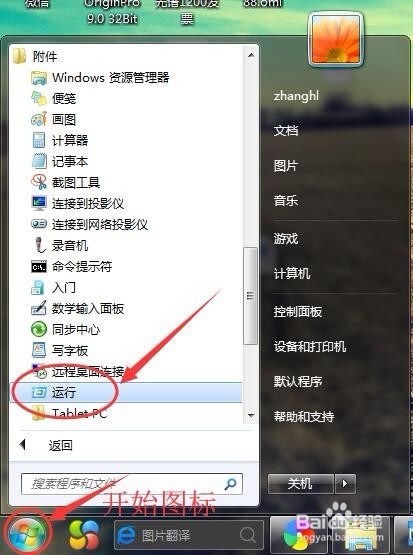
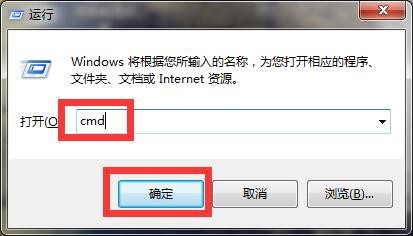
2、然后就会出现运行窗口,在运行窗口里面直接输入“cmd”,然后点击“确定”,或者直接按下回车键,这样就可以进到DOS操作界面了。
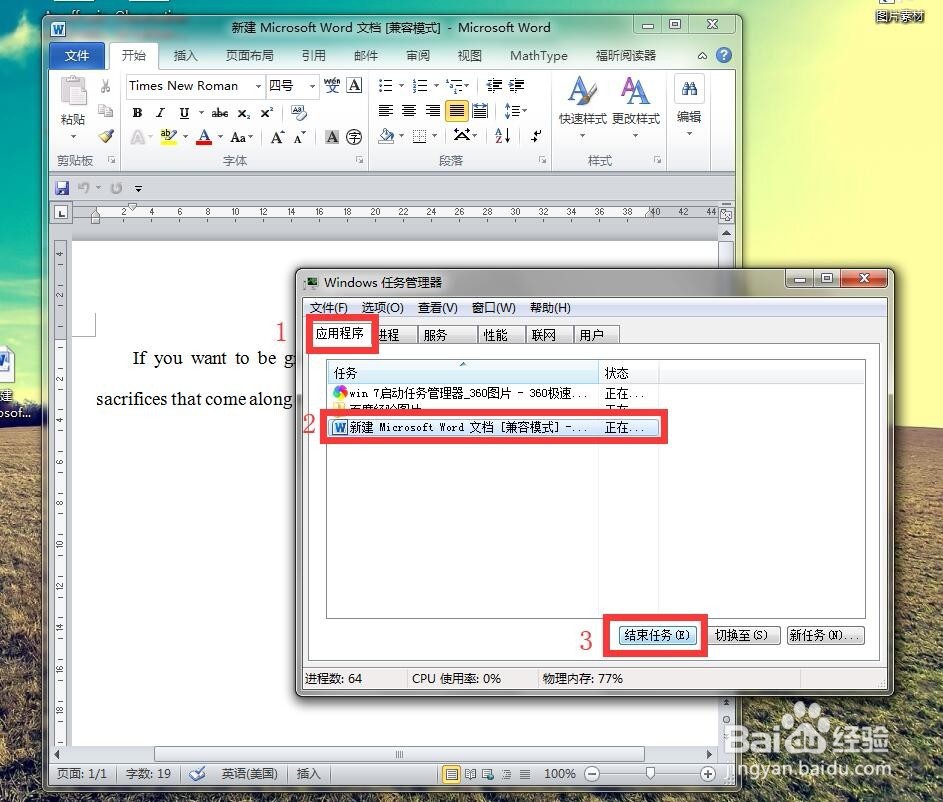
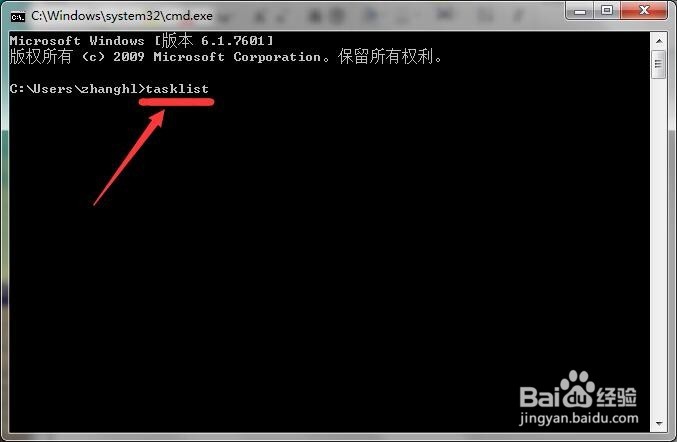
3、进到DOS界面后直接输入“tasklist”,看这个名称就知道,这条指令实际上就是把所有电脑的应用程序列出来,包括后台默认打开的应用程序,输入完成后按下回车键。
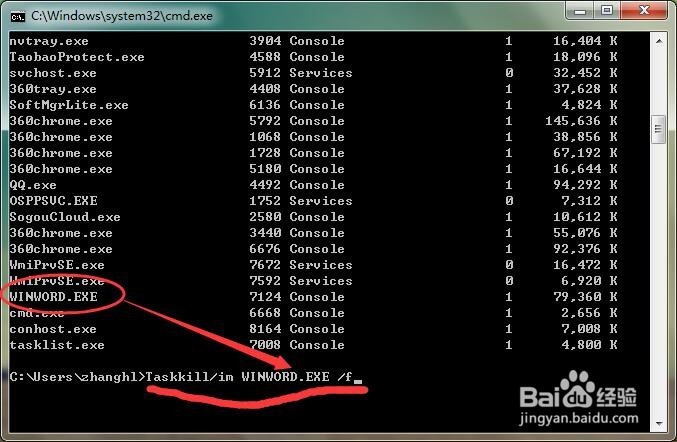
4、这样就会看到所有的应用程序都被列出来了,我们要找到Word应用程序,然后将其关闭,就是“WINWORD.EXE”,然后输入“Taskkill/im WINWORD.EXE /f”,注意:“WINWORD.EXE ”的前后需要空一个字符,然后按下回车键。
5、这时候就会出现提示信息,也就是应用程序关闭成功的提醒,这样就完成了应用程序关闭的任务了。因为这里都是英文标识,对于不熟悉的DOS界面的同学需要谨慎使用。