1、第一步我们首先去检查一下电脑的键盘驱动有没有问题,有问题的话,重新安装驱动,驱动没有问题之后,鼠标右键win10系统桌面,点击“显示设置”,如下图所示:

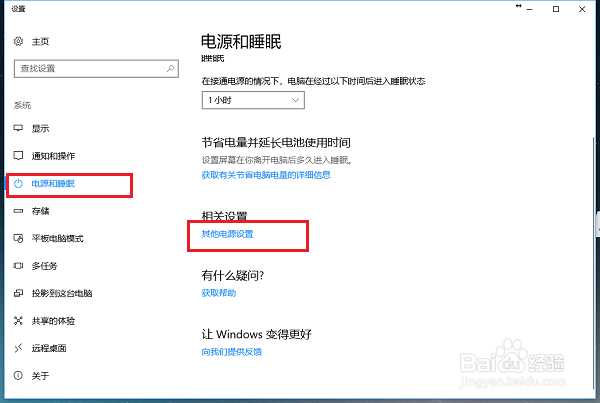
2、第二步进去系统显示界面之后,点击电源和睡眠->其他电源设置,如下图所示:
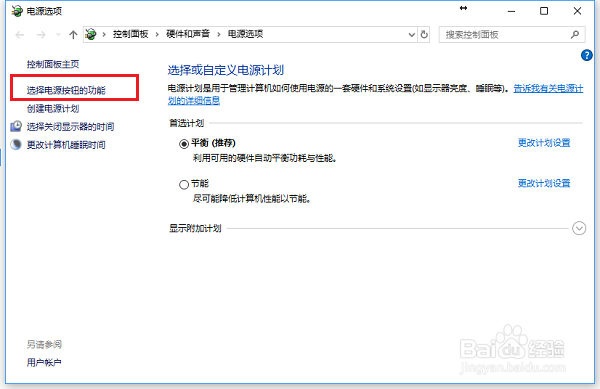
3、第三步进去电源选项界面之后,点击“选择电源按钮的功能”,如下图所示:
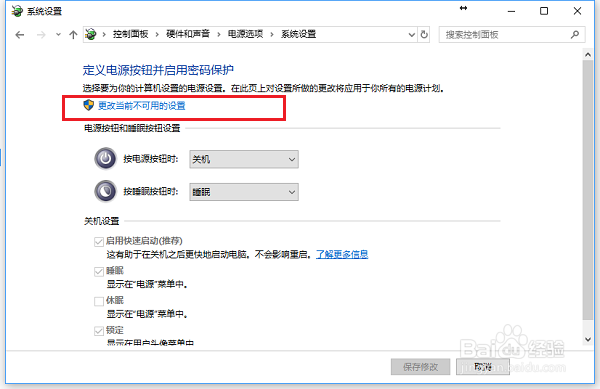
4、第四步进去系统设置界面之后,点击“更改当前不可用的设置”,如下图所示:
5、第五步点击进去之后,可以看到关机设置中默认勾选了"启用快速启动",这是造成电脑键盘不能使用的原因,如下图所示:

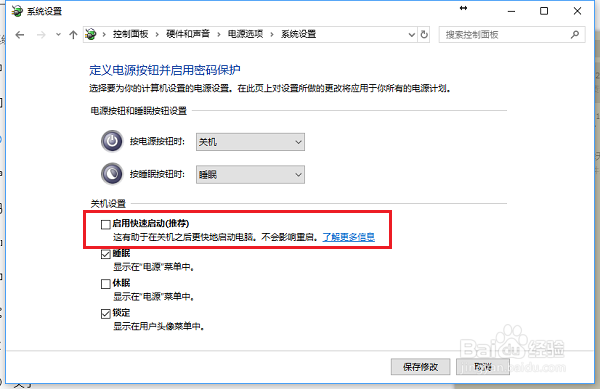
6、第六步我们将"启用快速启动"的勾选取消掉,点击保存修改,重启电脑,键盘就可以使用了,如下图所示: