1、方法一:
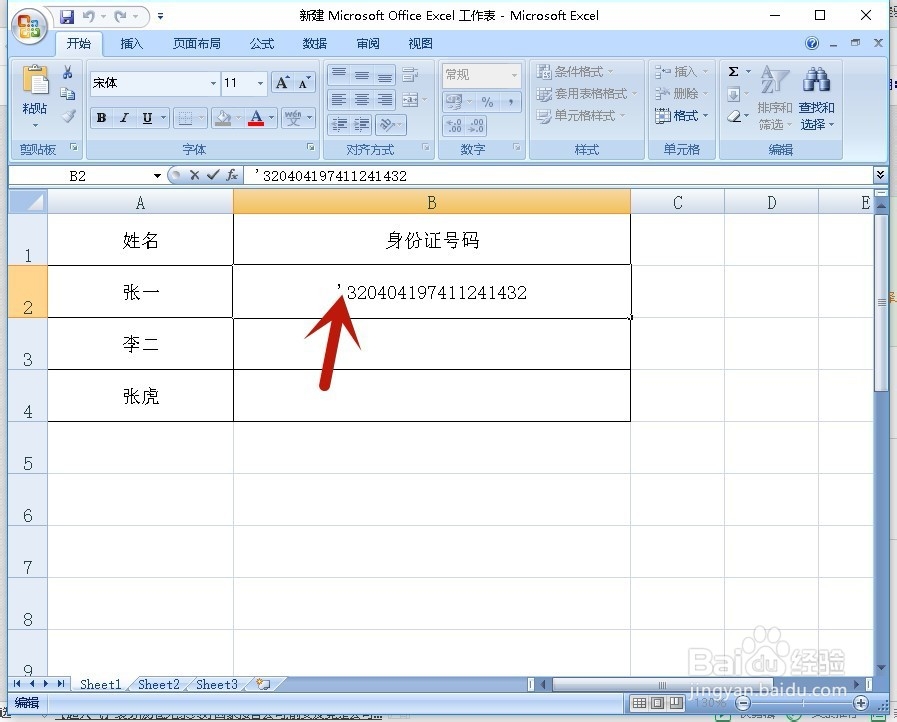
打开EXCEL,在输入法为“半角”的状态下,在输入身份证号码时,在前面加单引号”’”。
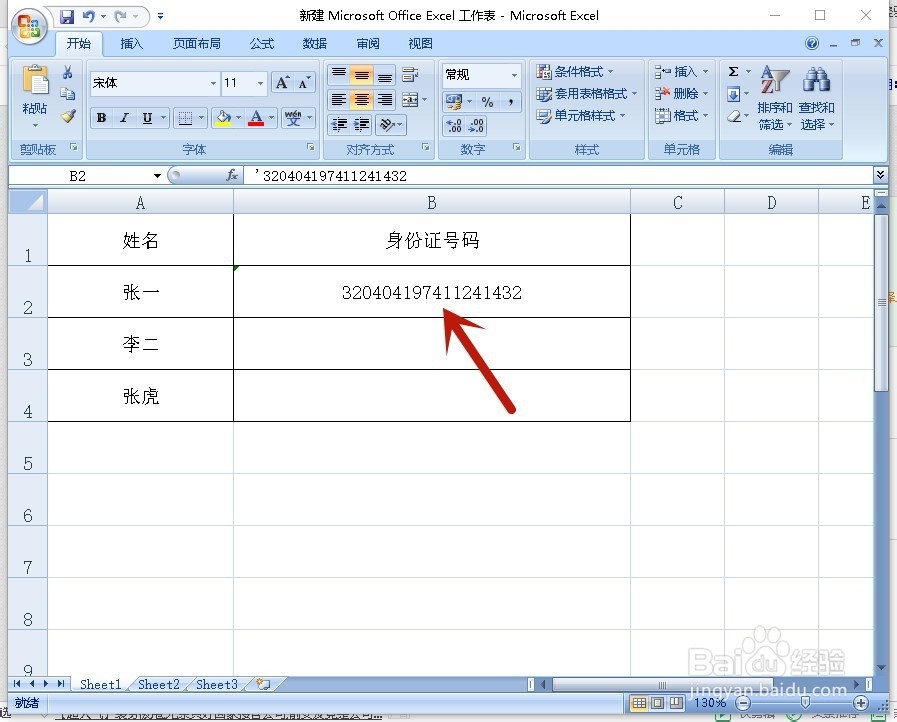
2、按回车键,身份证号码便输入成功啦!
3、方法二:
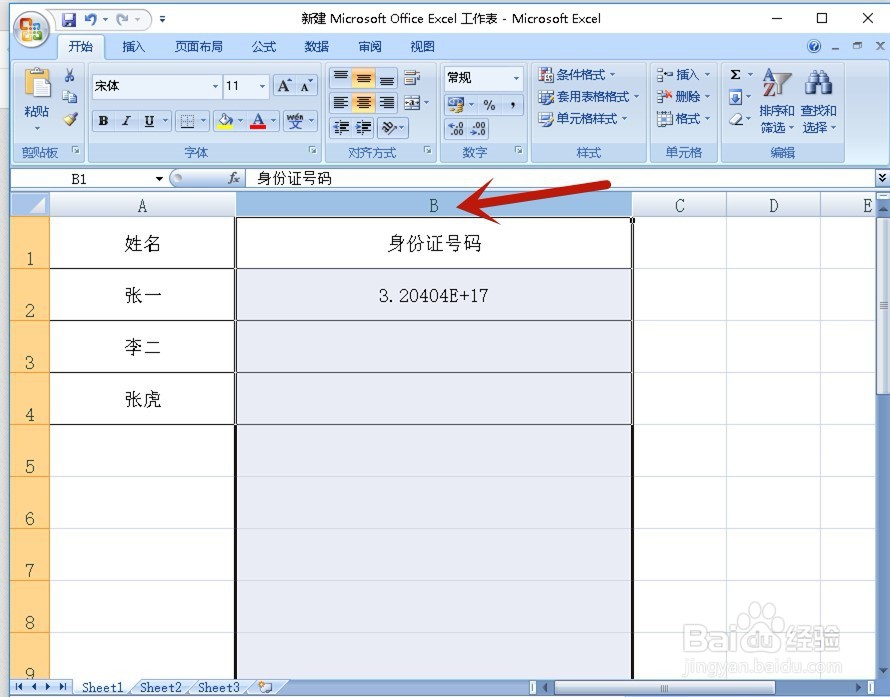
单击鼠标,选中“身份证号码”的列标。
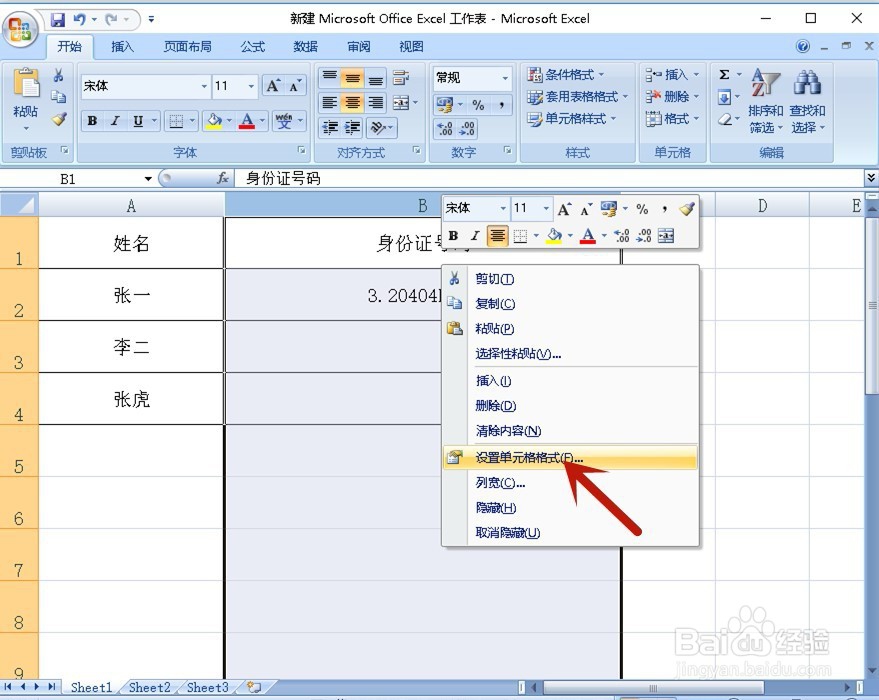
4、在弹出的对话框中,选择“设置单元格格式”。
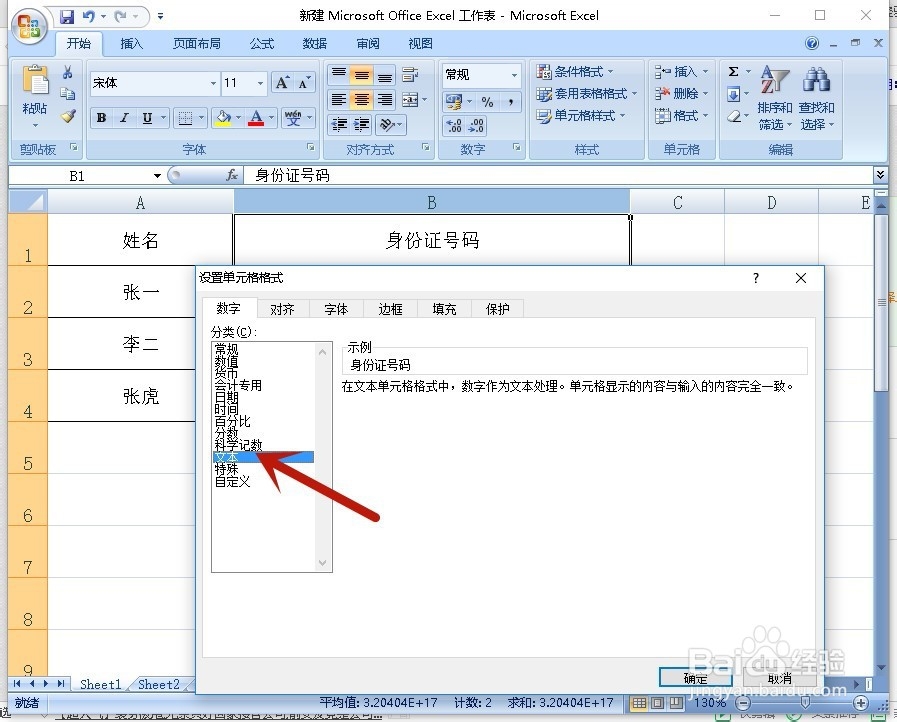
5、弹出“设置单元格格式”对话框,在“数字”卡中,选择“文本”,然后按“确定”。
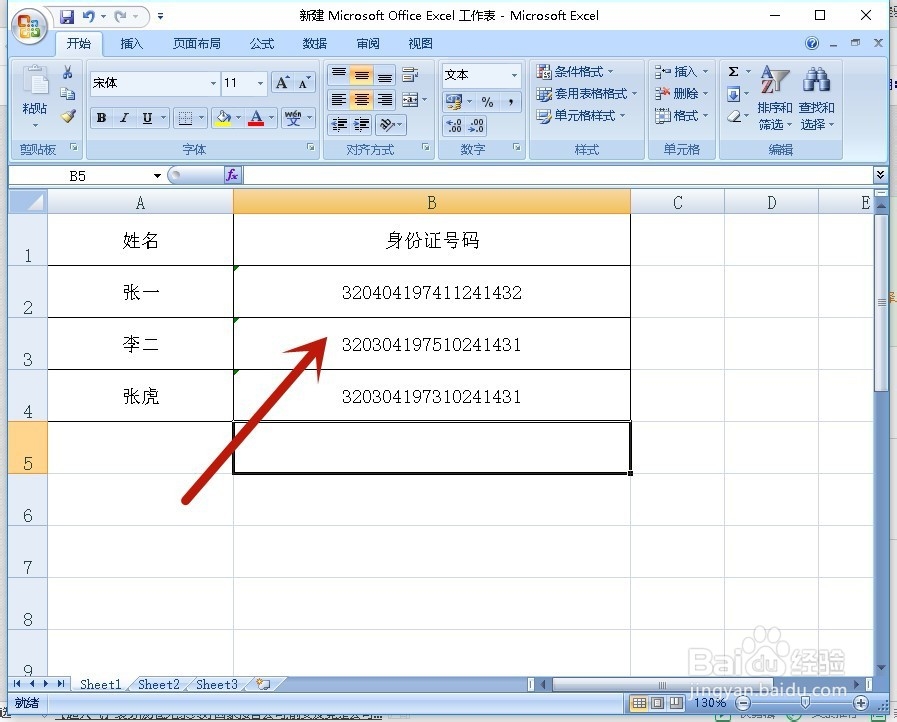
6、返回文件,重新输入身份证,便能正确显示身份证号码了。
1、方法一:
打开EXCEL,在输入法为“半角”的状态下,在输入身份证号码时,在前面加单引号”’”。
2、按回车键,身份证号码便输入成功啦!
3、方法二:
单击鼠标,选中“身份证号码”的列标。
4、在弹出的对话框中,选择“设置单元格格式”。
5、弹出“设置单元格格式”对话框,在“数字”卡中,选择“文本”,然后按“确定”。
6、返回文件,重新输入身份证,便能正确显示身份证号码了。