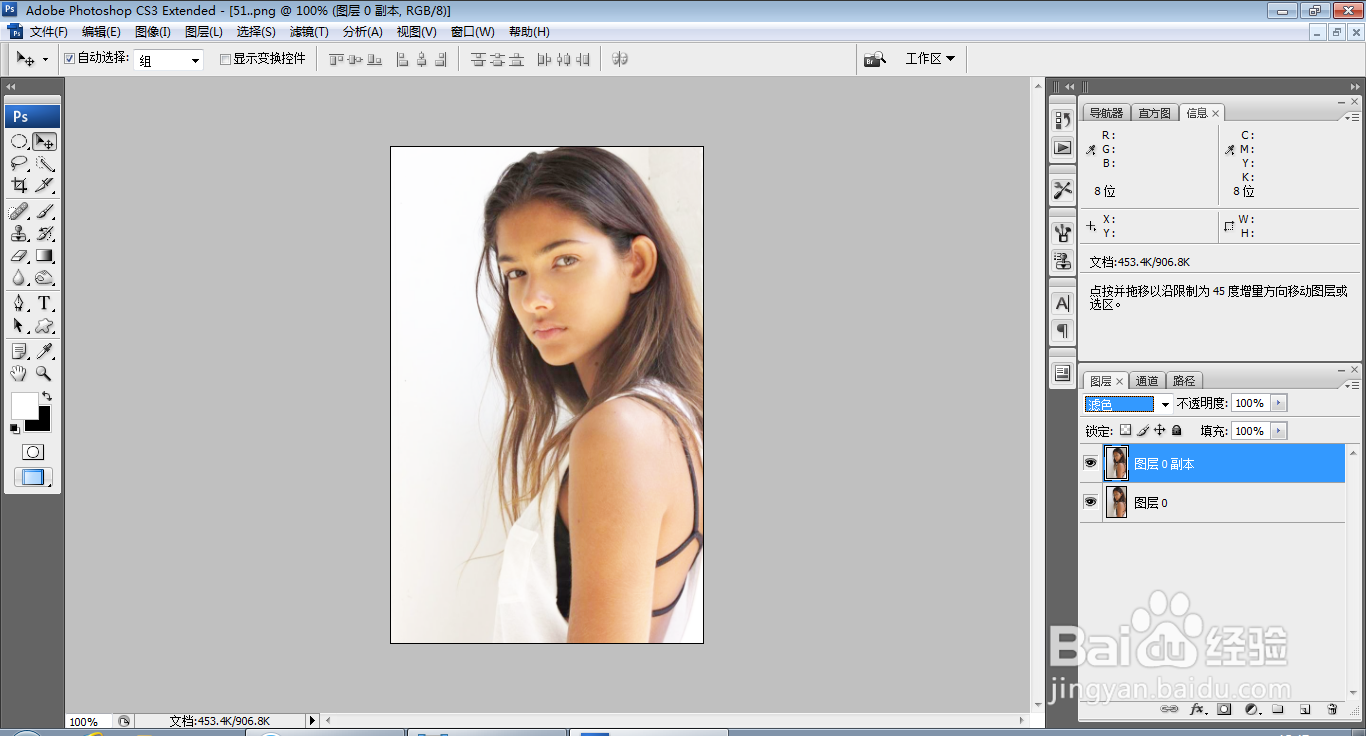
1、打开PS,按crl+o打开一张图片,复制图层副本,设置图层混合模式为滤色,如图
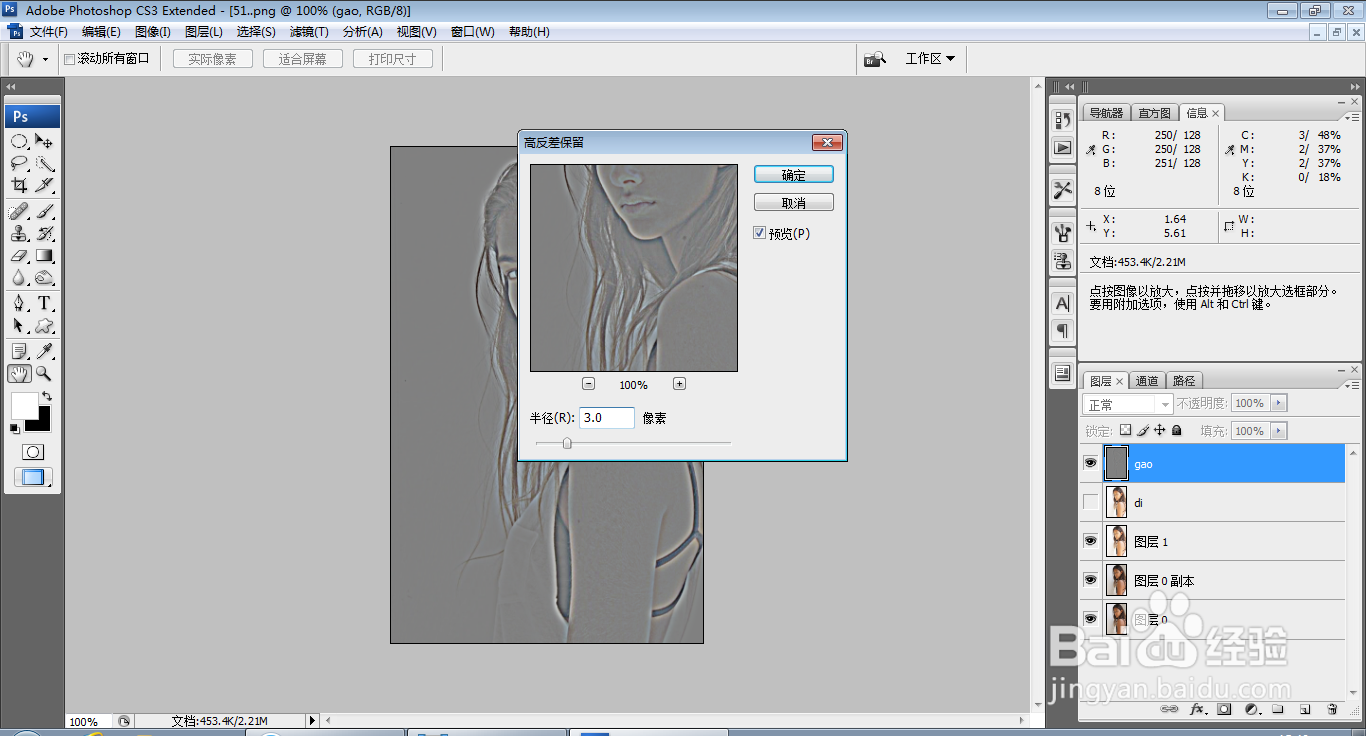
2、按crl+alt+shift+E盖印图层,再次复制图层副本,再次复制图层副本,选择滤镜,高反差保留,如图
3、选择图像,调整,色相饱和度,如图

4、选择图像,调整亮度和对比度,如图

5、设置图层混合模式为线性减淡,点击确定,如图
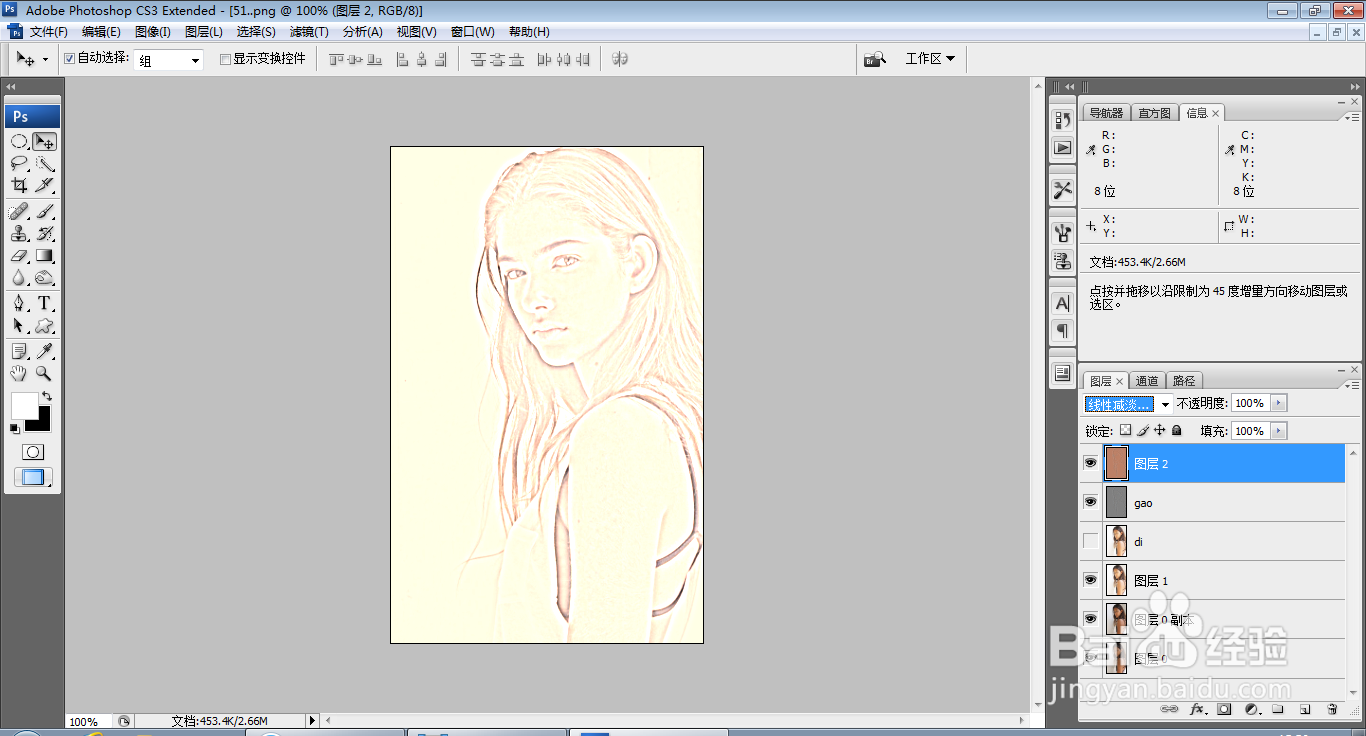
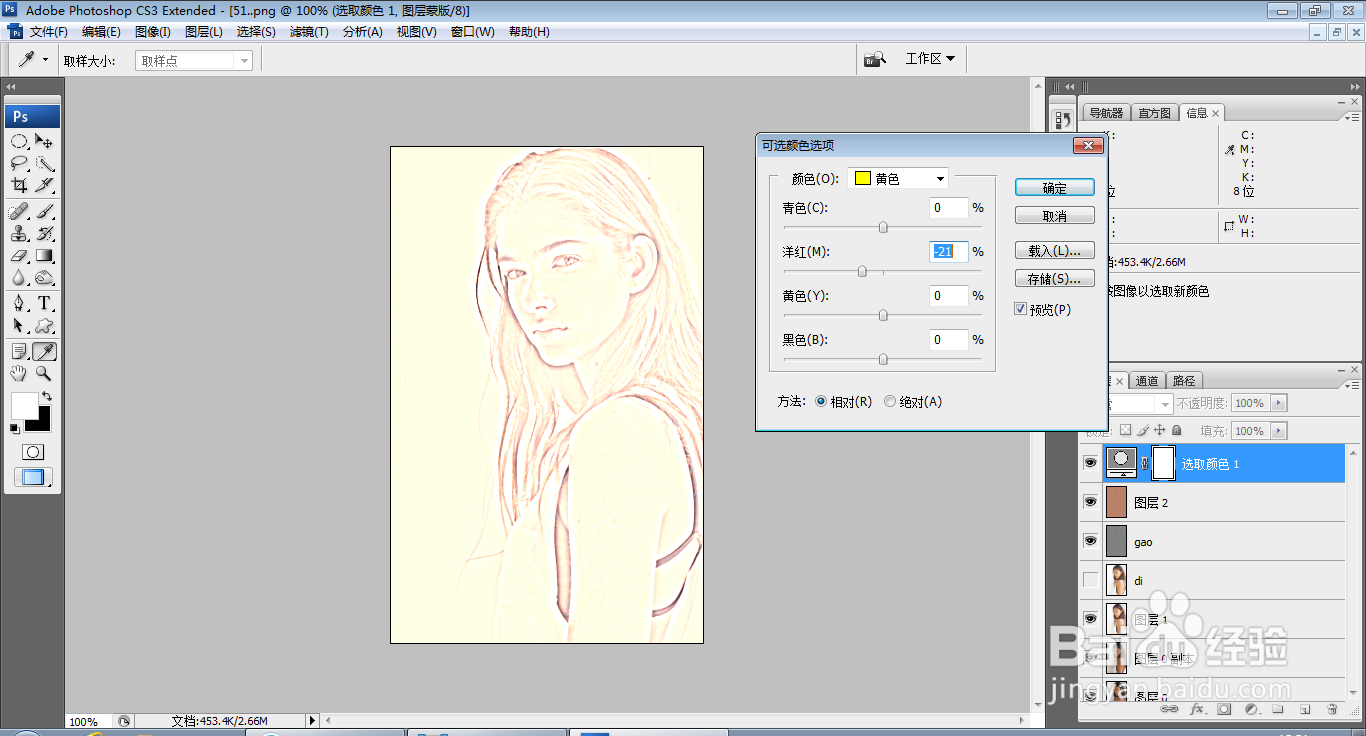
6、再次新建可选颜色调整图层,设置洋红为-21%,点击确定,如图
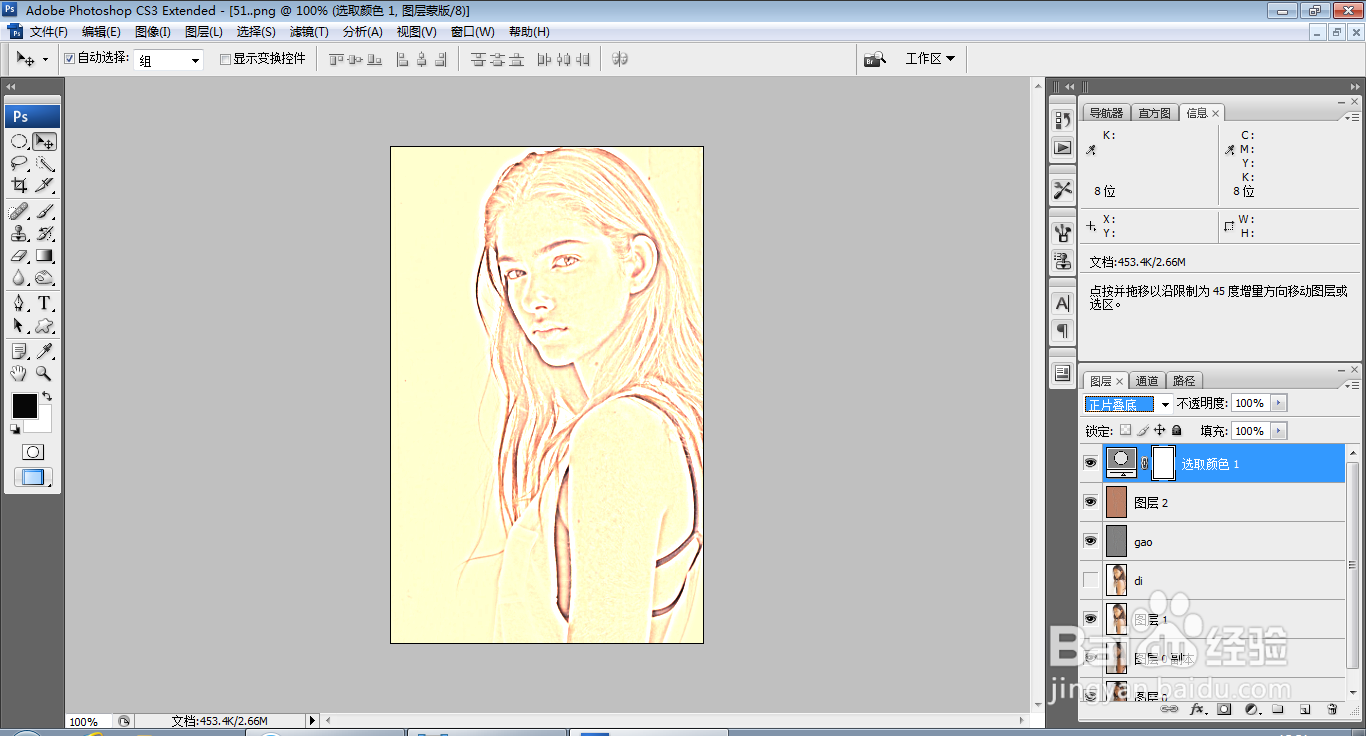
7、设置图层混合模式为正片叠底,如图
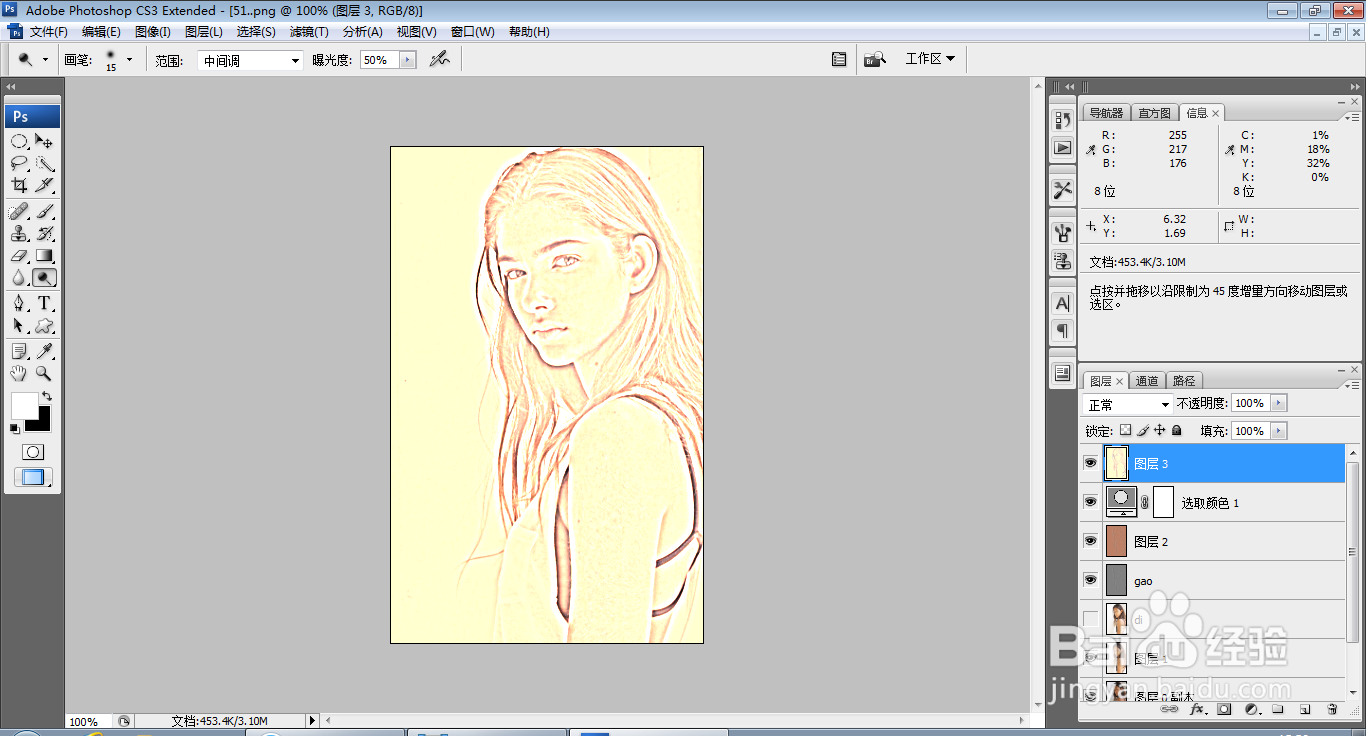
8、按下crl+Alt+shift+E盖印图层,如图
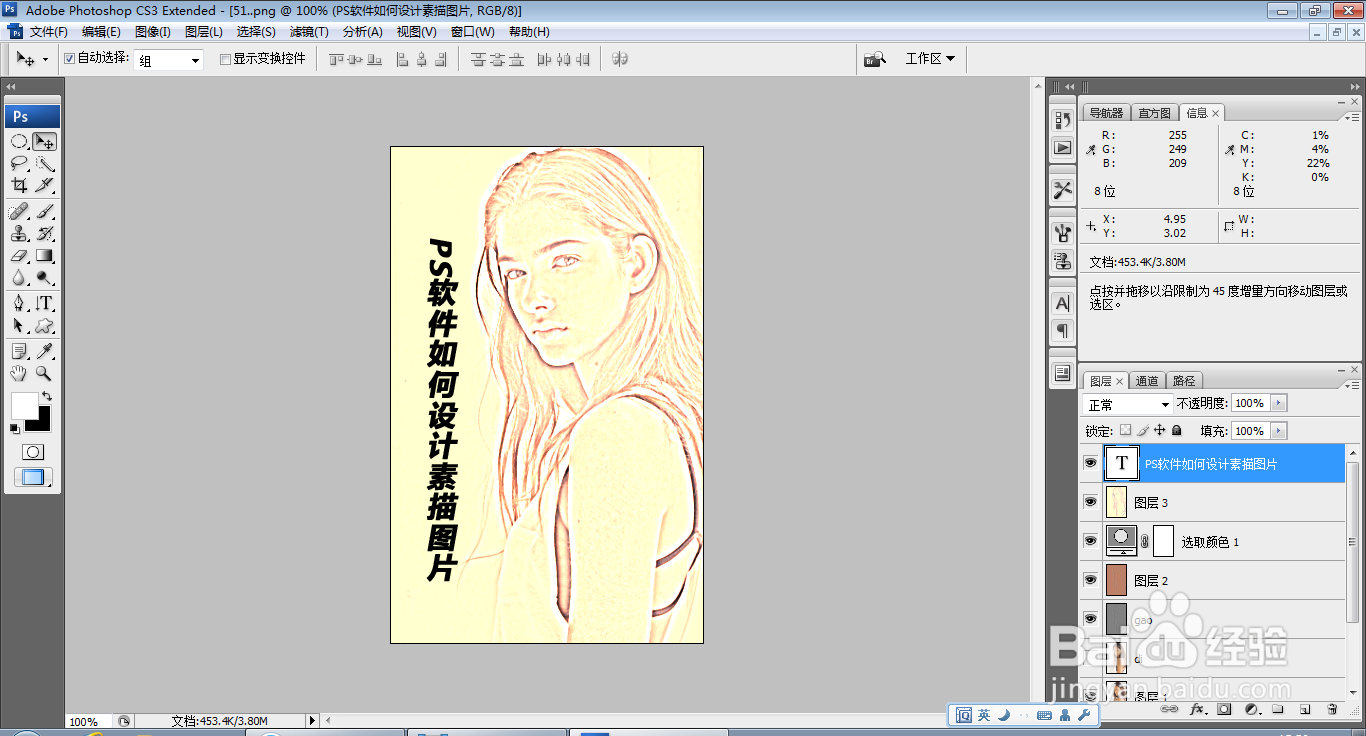
9、选择直排文字工具,输入字体,调整字号的大小,调整字体颜色,点击确定,如图