1、新建一个1000 * 650像素,分辨率为72的画布。
2、点击文字小图得到文字玟姑岭箫素材大图,右键保存(图片格式是PNG的)。用PS打开保存的文字图片,用移动工具拖到新建的文件里面。解锁后新建一个组,把文字拖到组里面,并放好位置。

3、锁定文字像素区域,选择渐变工具

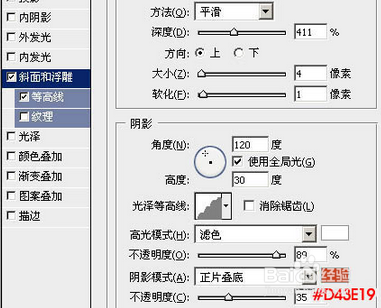
4、择菜单:图层 > 图层样式 > 斜面和浮雕,参数设置
5、按Ctrl + J 凸鹣沮北把当前图层复制一层,按住Ctrl键点击文字缩略图载入文字选区,选择菜单:选择 > 修改 > 收缩,数值为10,羽化2个咤胸剖玳像素后给当前图层添加图层蒙版,再把不透明度改为:30%,

6、Ctrl + J 把盖印图层复制一层,再按Ctrl + T 变形,先设置宽和高的比例如下图上;然后移动副本文字,左侧及底部比原文字稍微有1个像素左右的距离

7、按Ctrl + J 把立体面文字复制一层,按Ctrl + Shift + U 去色,并把混合模式改为“正片叠底”,然后按Ctrl + Alt + G 创建剪切蒙版

8、最后调整一下细节,再把整体锐化一下,完成最终效果。