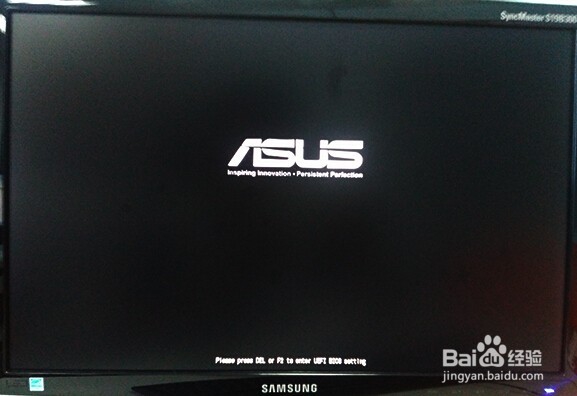
1、把制作好的u启动u盘启动盘插在电脑usb接口上,然后重启电脑,在出现开机画面时连续按下相应的启动快捷键进入到启动项选择界面,如下图所示:
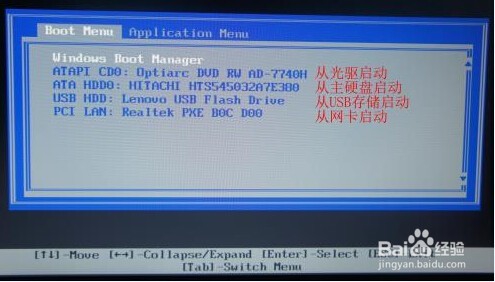
2、接着选择对应的启动u盘项,按回车键执行,如下图所示:
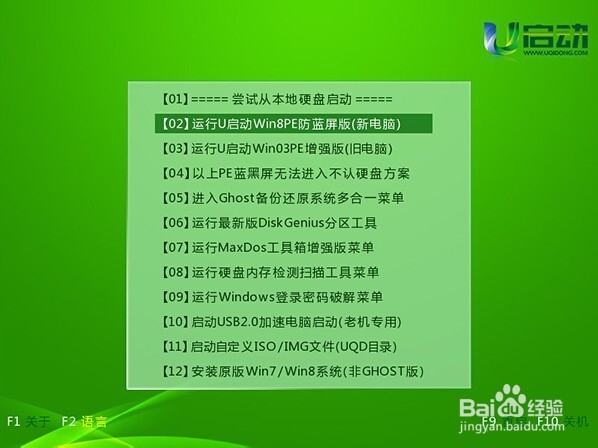
3、等待进入u启动主菜单界面,选择【02】运行u启动win8pe防蓝屏版,按回车键确认,如下图所示:
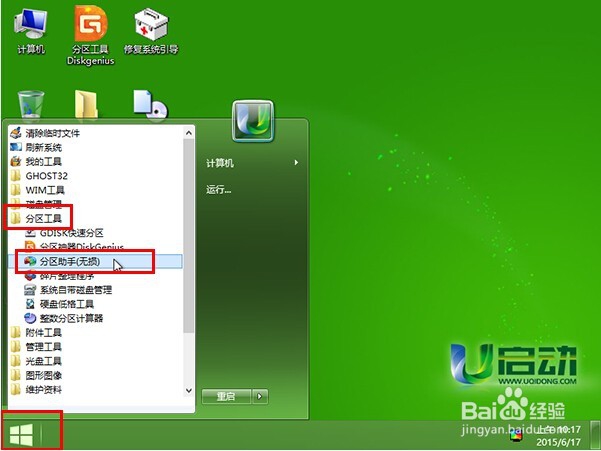
4、成功进入到u启动win8pe系统后,依次点击左下角windows图标——分区工具——分区助手,如下图所示:
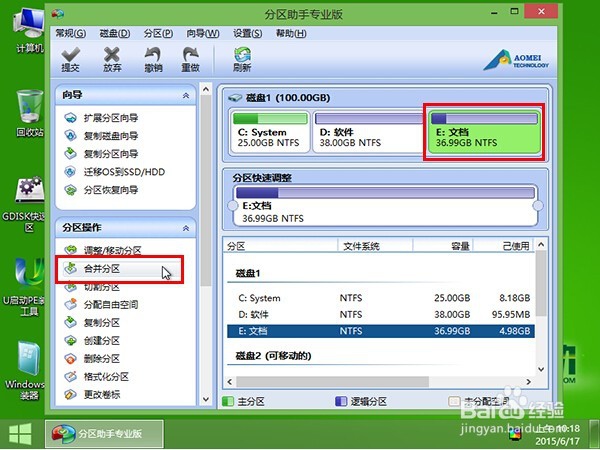
5、在弹出的分区助手工具主界面,单击选择一个不需要的硬盘分区,再点击右侧“合并分区”操作,如下图所示:
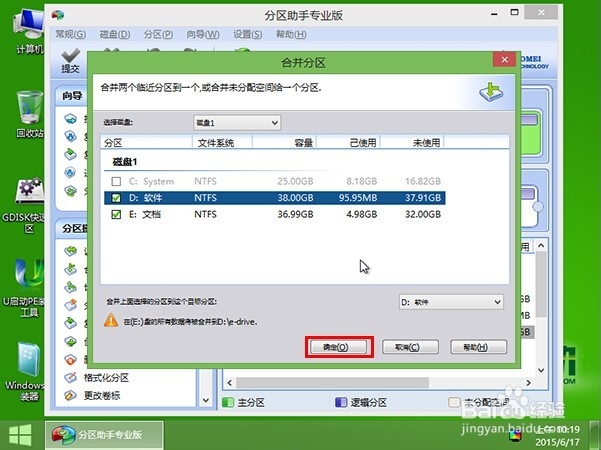
6、随即弹出参数设置界面,按默认设置即可,点击“确定”按钮继续,如下图所示:
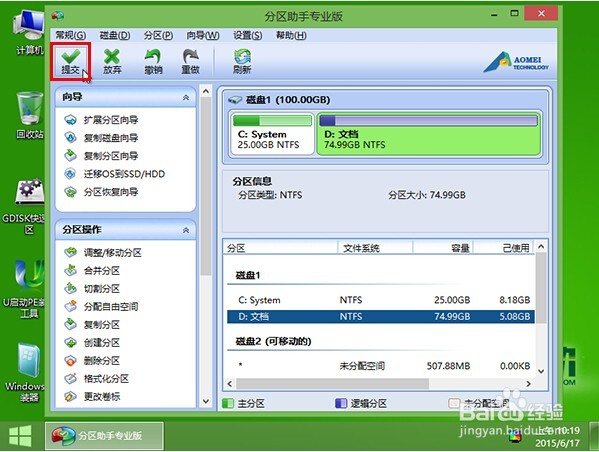
7、接着再点击左上方“提交”按钮,如下图所示:
8、随即再点击“执行”按钮,如下图所示:
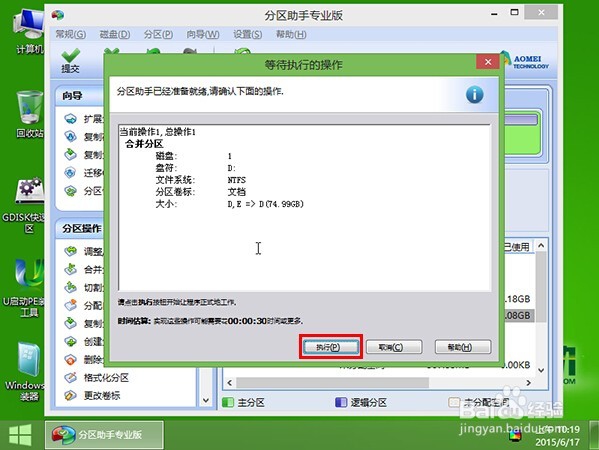
9、接着再点击左上方“提交”按钮,如下图所示:
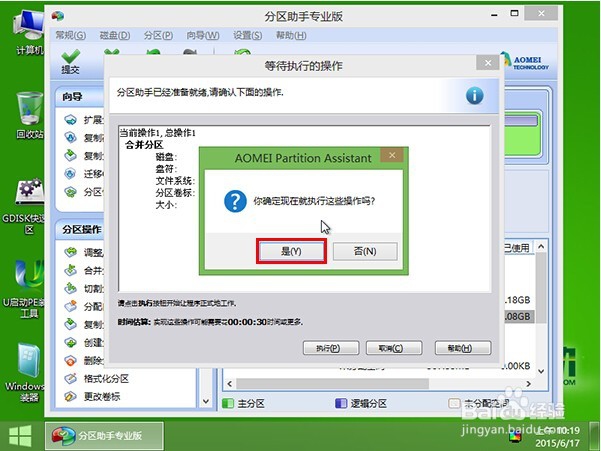
10、然后等待硬盘分区合并即可,该操作不会损坏分区中的文件数据,不需要担心,如下图所示:
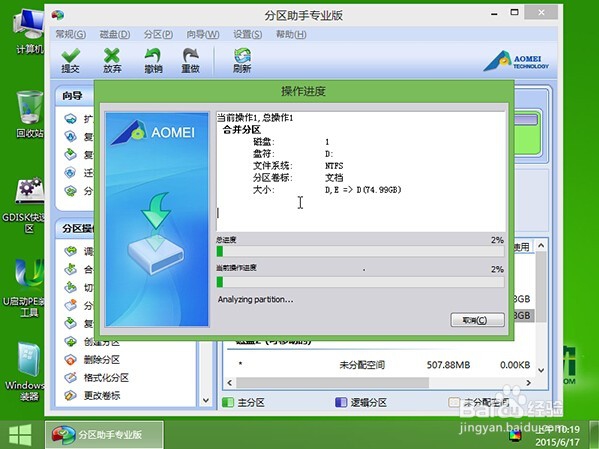
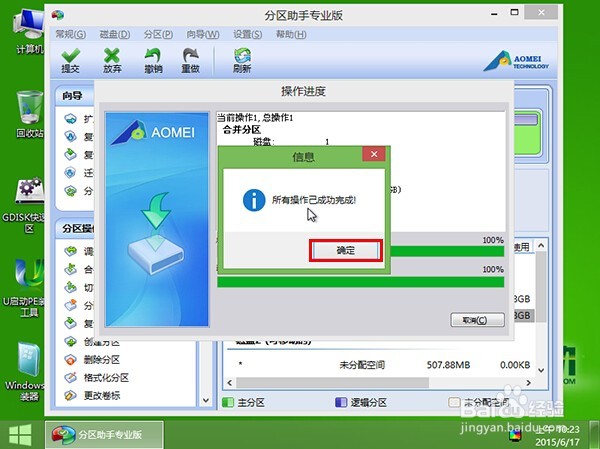
11、硬盘分区合并完成后,弹出所有操作已成功完成提示窗口,点击“确定”结束,如下图所示: