1、一、首先介绍一下EXCEL 2016的解决办法。
EXCEL 2013在本人的电脑上解决的过程有点不一样,稍后介绍。
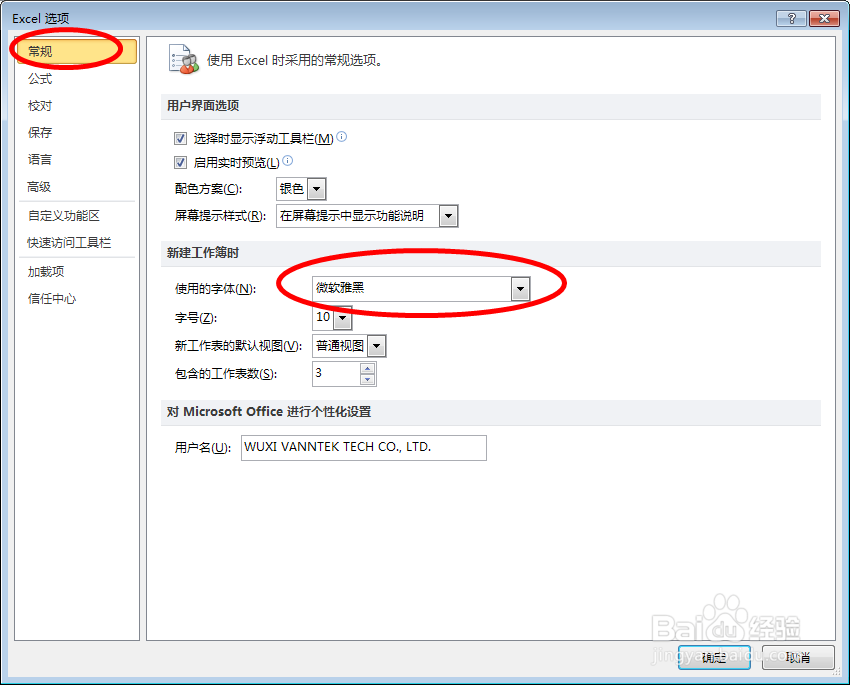
1.点击文件菜单-选项,弹出窗口,选“常规“,在“新建工作簿时”-“使用的字体”中,设置“微软雅黑”,点击确定。然后退出EXCEL。
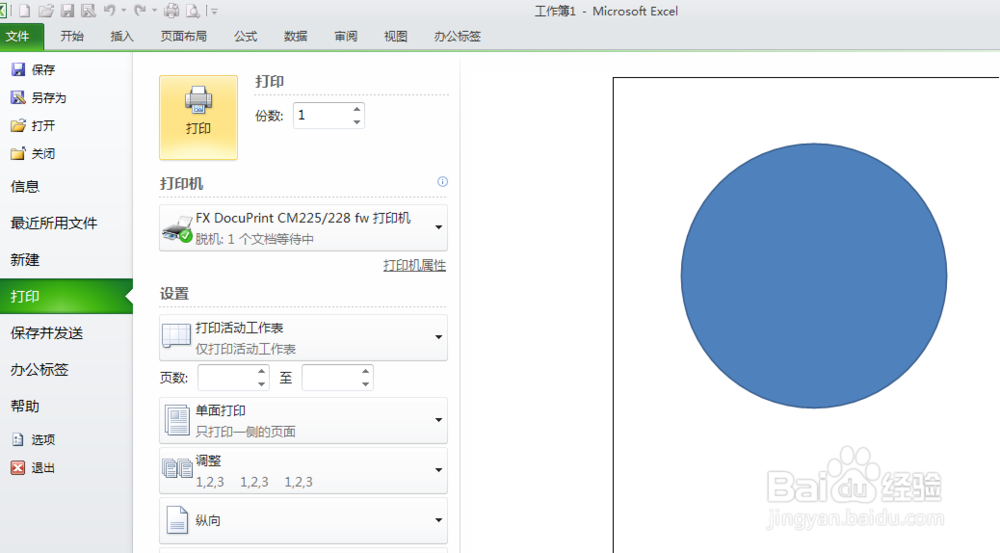
2.再新建一个EXCEL文件,试试插入一张图片或者画一个圆,在打印预览界面下可以看到,图形没有任何变形,完全正常。
完美解决!
2、二、EXCEL 2013
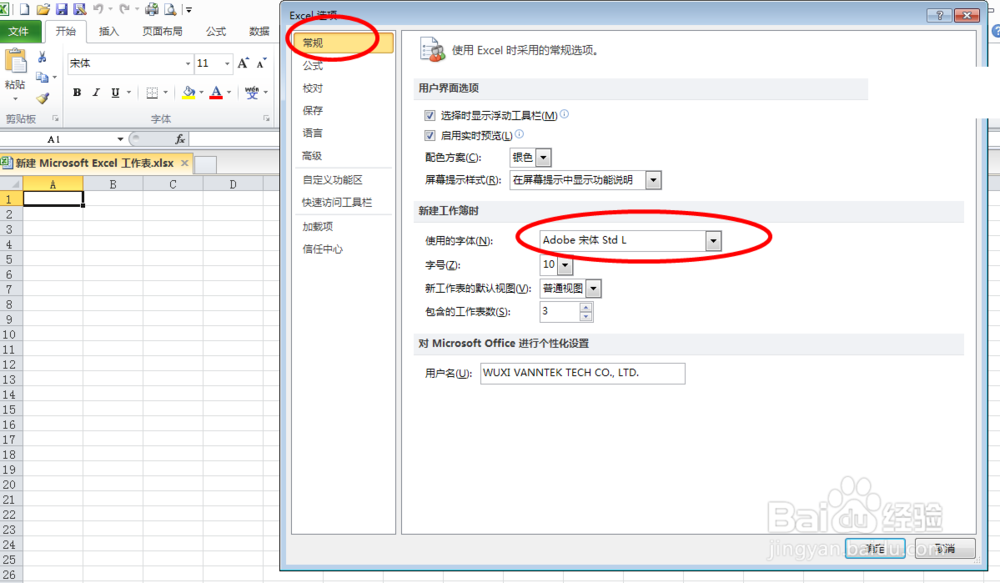
1.首先,采用上面同样的方法,将设置新建工作簿的字体为“Adobe 宋体 Std L”
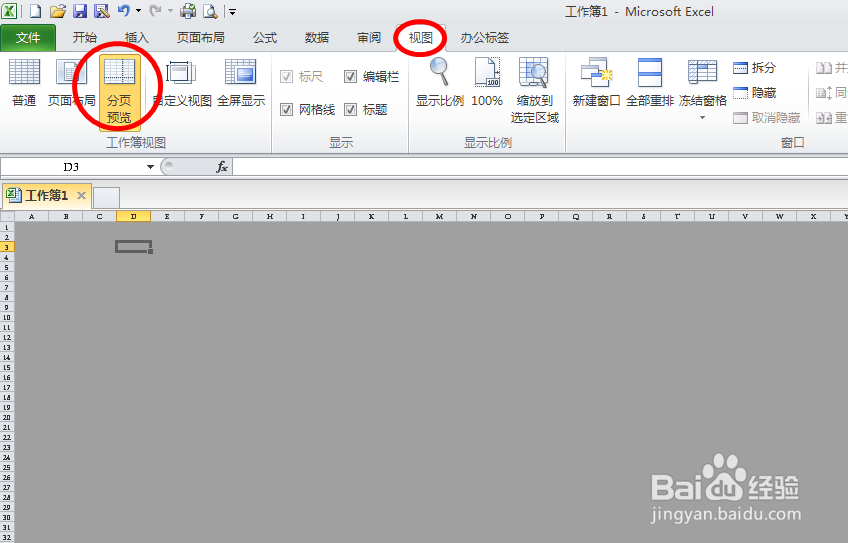
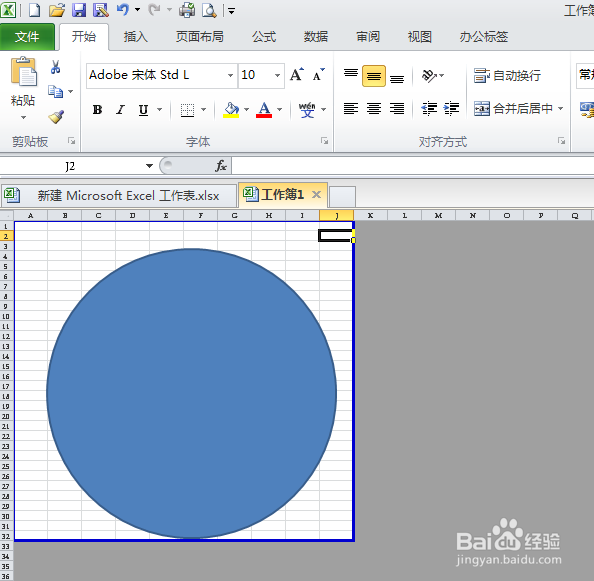
3、2.新建一个EXCEL文件,在插入图片之前,先点击“视图“菜单,然后点击“分页预览”
4、3.插入一个圆,再打开打印预览,完美的圆!
5、三、针对在之前已经编辑好的文档中插入图片,发现依然是变形的。这是因为原有的文档默认字体不一样。可以采用如下方法:
1.按照上述方法设置默认字体和视图。
2.新建一个空白文档。
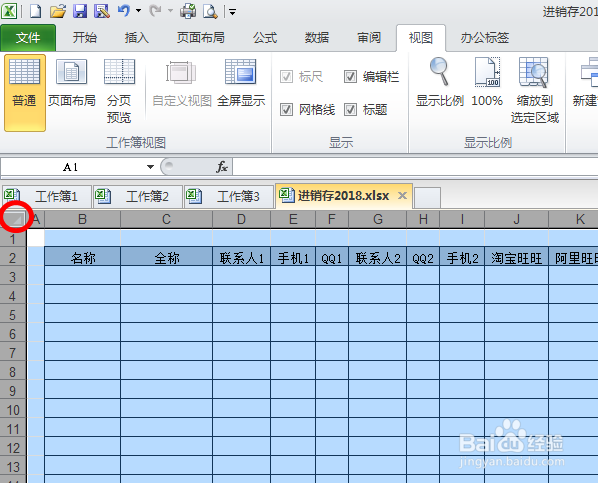
3.打开原有的文档,点击单元格最左上角的方格,选中整个工作表,Ctrl+C复制。
4打开刚才新建的空白文档,点击最左上角的方格,Ctrl+V,粘贴整个工作表。
5.再按照前面的步骤插入图片,打印时就不会变形了!