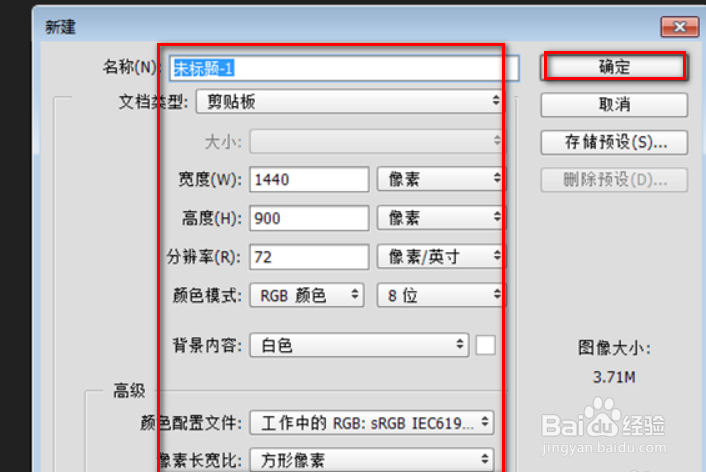
1、打开ps这款软件,【新建】—新建一个空白的背景图片。【设置】自己需要设置的参数。选好【确定】。
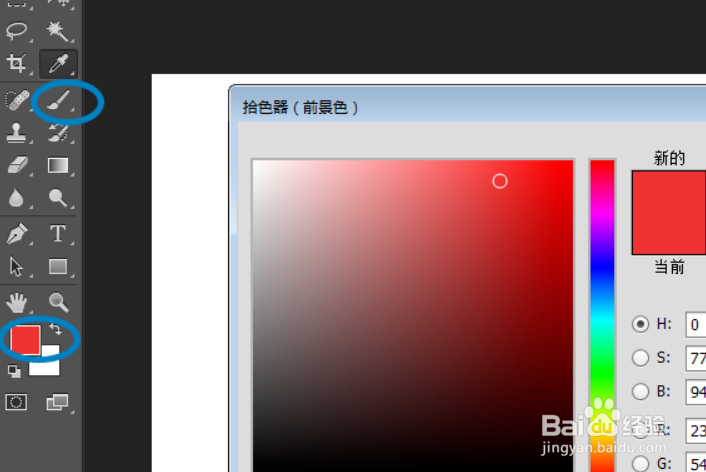
2、选择前景为红色,然后选择【画笔工具】。
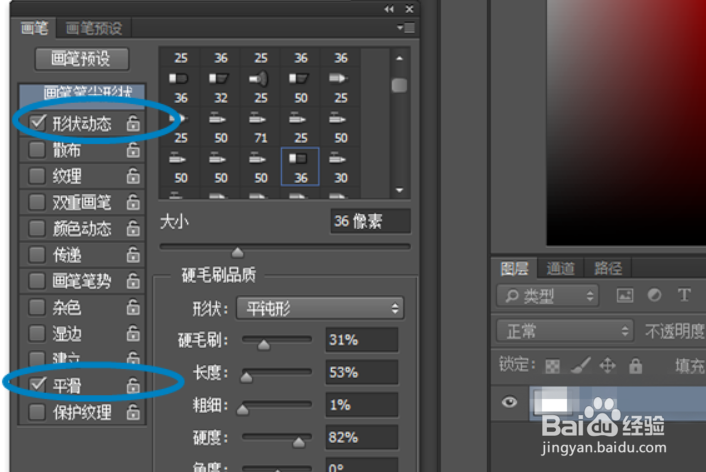
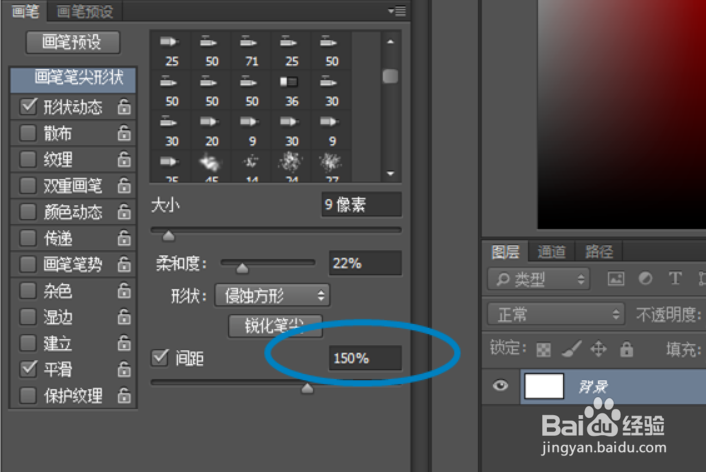
3、按下键盘的f5,调出【画笔预设】页面。进入后开始设置。左侧选择合适的参数,看自己的需求。
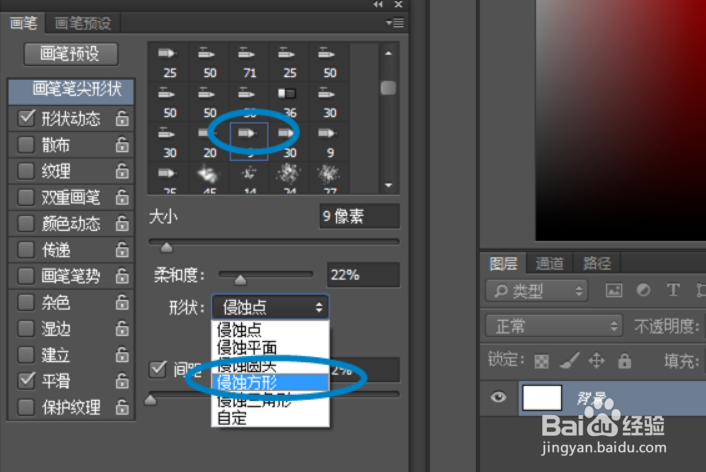
4、右侧选择一个方形的【笔头】,如果是画虚线圆点,则选择圆形的【笔头】,如下图。
5、最后设置下间距,如果希望比较密集就设置120%,正常的设置150%即可。
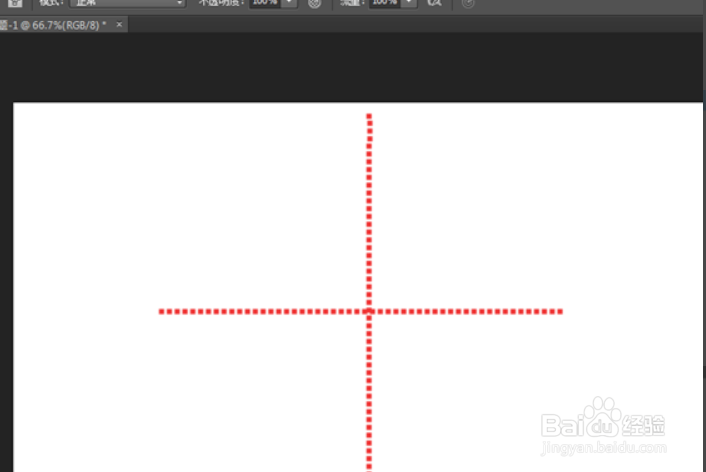
6、在画虚线的时候按住【shift】键,然后使用画笔工具就可以画出完美的虚线。
1、打开ps这款软件,【新建】—新建一个空白的背景图片。【设置】自己需要设置的参数。选好【确定】。
2、选择前景为红色,然后选择【画笔工具】。
3、按下键盘的f5,调出【画笔预设】页面。进入后开始设置。左侧选择合适的参数,看自己的需求。
4、右侧选择一个方形的【笔头】,如果是画虚线圆点,则选择圆形的【笔头】,如下图。
5、最后设置下间距,如果希望比较密集就设置120%,正常的设置150%即可。
6、在画虚线的时候按住【shift】键,然后使用画笔工具就可以画出完美的虚线。