网站首页 美食营养 游戏数码 手工爱好 生活家居 健康养生 运动户外 职场理财 情感交际 母婴教育 生活知识 知识问答

AutoCAD2015安装详细教程

时间:2024-10-18 17:40:19

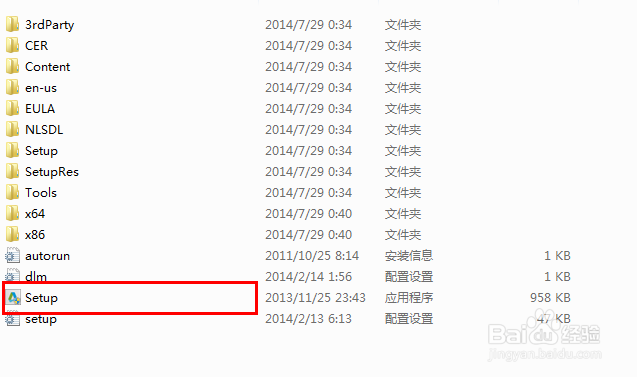
1、首先我们准备好cad2015的安装包,然后解压等等操作,打开setup文件进行安装的开始。
AutoCAD2015安装详细教程

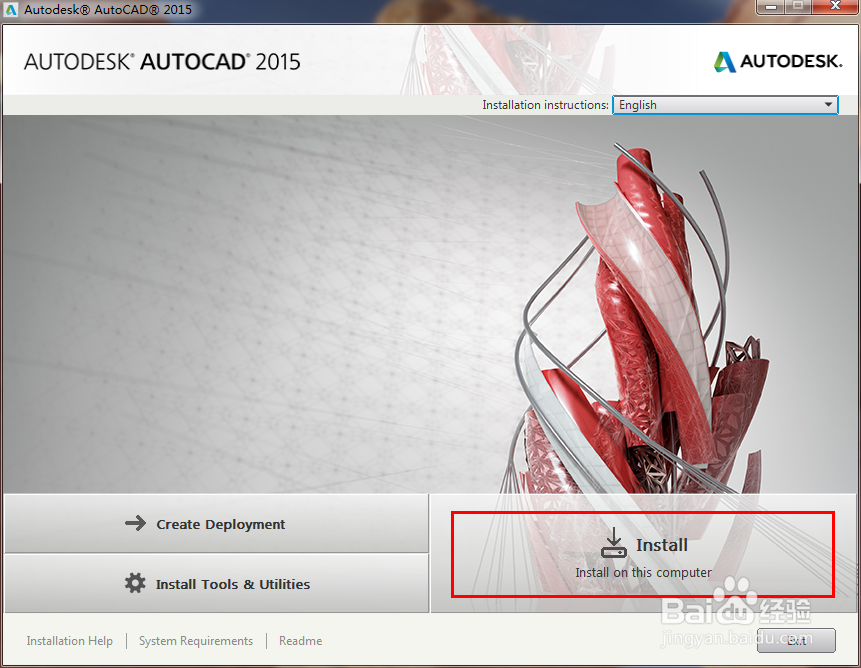
2、点击新界面中的“install”按钮,开始启动安装。

AutoCAD2015安装详细教程

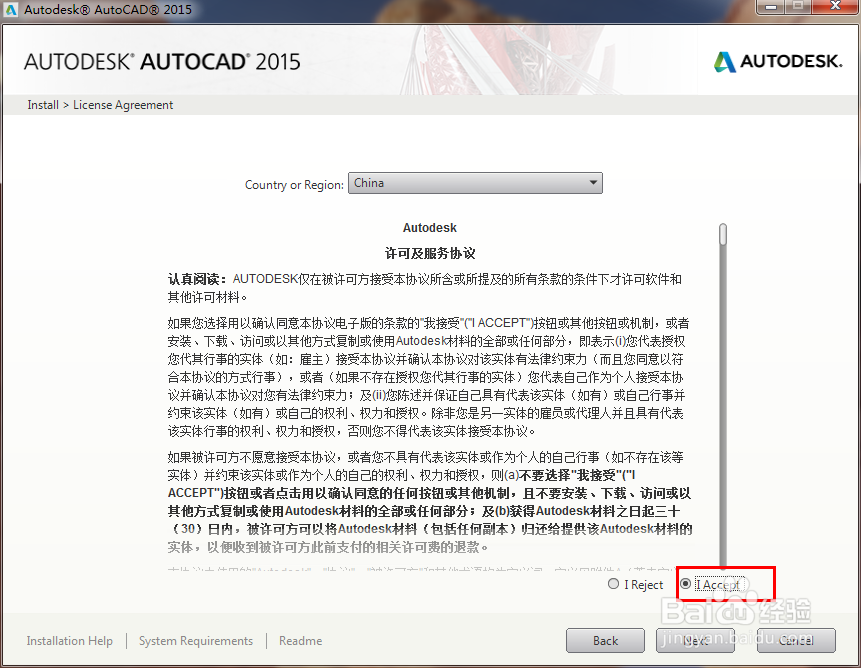
3、同意协议说明,点击“i accept”选中即可,接着点击“next”。
AutoCAD2015安装详细教程

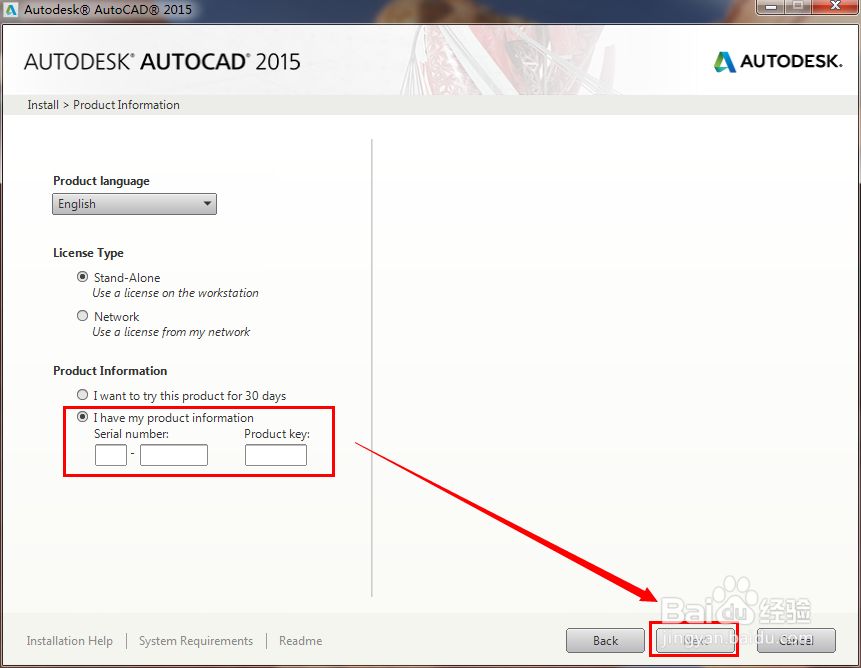
4、输入序列号等等信息或者选中试用安装。选中好了方式之后,点击“next”进入下一步。

AutoCAD2015安装详细教程

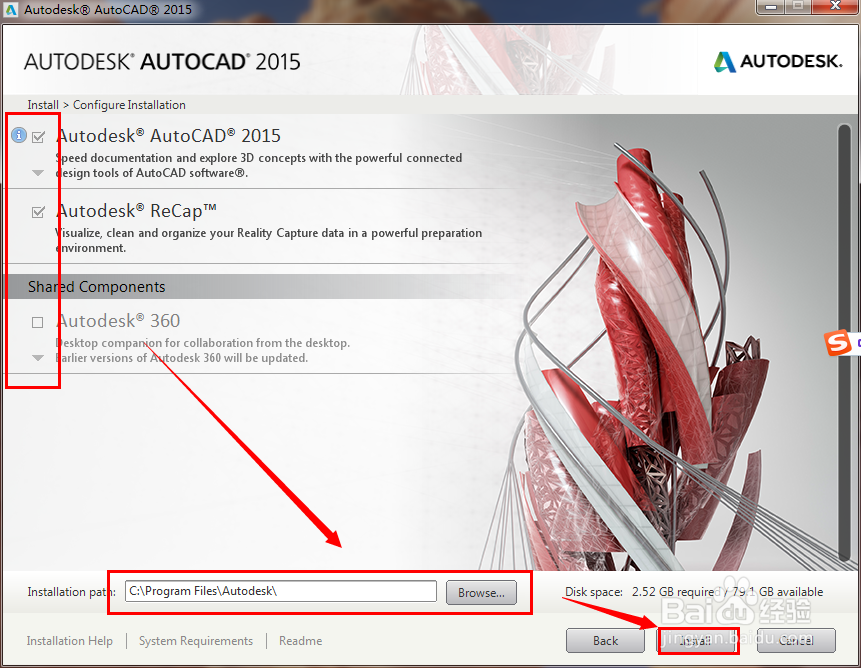
5、选中需要安装的内容和安装的路径,点击“install”按钮。

AutoCAD2015安装详细教程

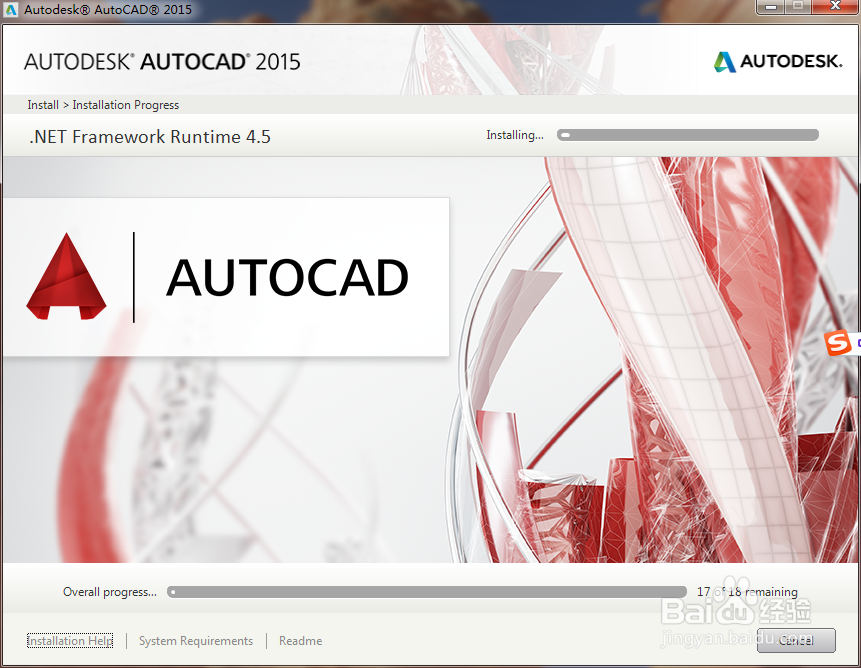
6、安装中......需等待一段时间。

AutoCAD2015安装详细教程

7、安装完成,点击“finish”结束安装。

AutoCAD2015安装详细教程

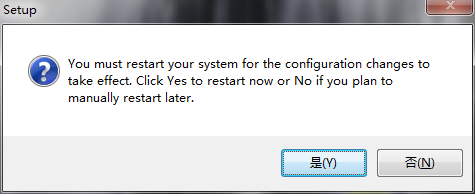
8、然后提示重启计算机,点击“是”即可。完成整个的安装。

AutoCAD2015安装详细教程

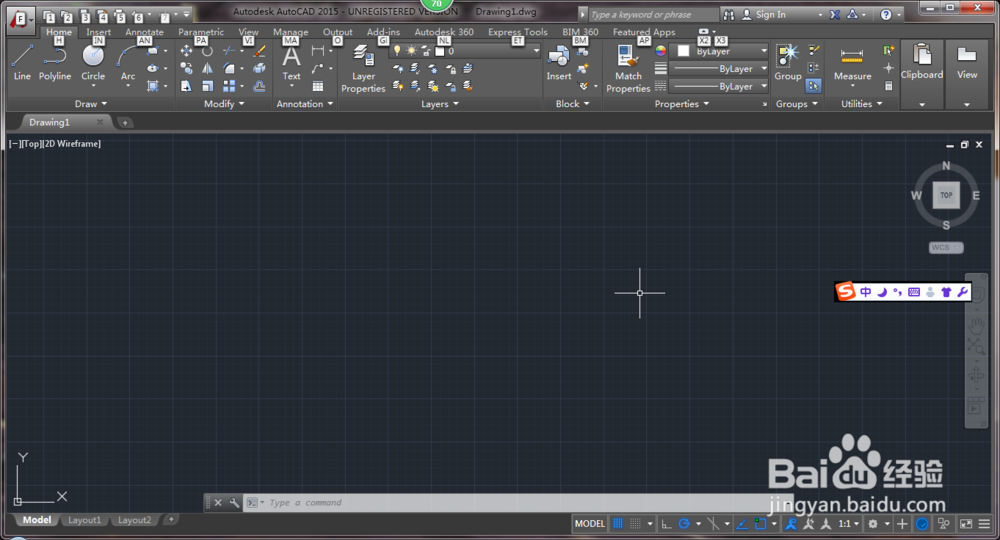
9、启动使用。AutoCAD2015的工作界面如图:

AutoCAD2015安装详细教程
© 2026 五度知识库
信息来自网络 所有数据仅供参考
有疑问请联系站长 site.kefu@gmail.com