网站首页 美食营养 游戏数码 手工爱好 生活家居 健康养生 运动户外 职场理财 情感交际 母婴教育 生活知识 知识问答

Win10系统提示Error in WSClient.dll错误怎么办

时间:2024-11-08 08:50:21

以下是Win10系统提示Error in WSClient.dll错误怎么办的经验教程

Win10系统提示Error in WSClient.dll错误怎么办

工具/原料

Windows10系统

1.打开运行

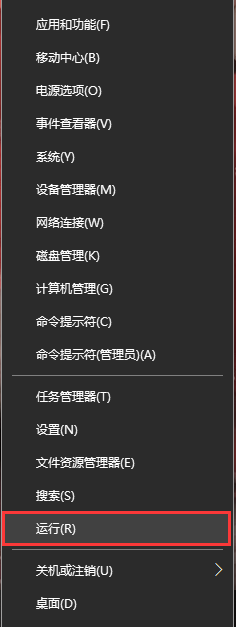
1、方法1:在电脑桌面中,鼠标右键左下角的开始,在弹出的列表中选择运行选项,打开运行。
Win10系统提示Error in WSClient.dll错误怎么办

2、方法2:在键盘中一同按下快捷键“WIN + R”,打开运行。

Win10系统提示Error in WSClient.dll错误怎么办

2.使用命令提示符修复

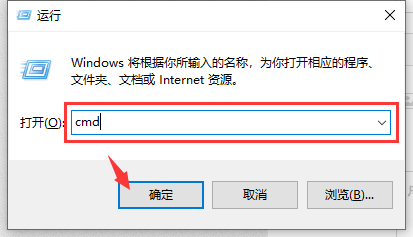
1、打开运行后,在运行搜索框输入“cmd”,点击下方的确定按钮,打开命令提示符。
Win10系统提示Error in WSClient.dll错误怎么办

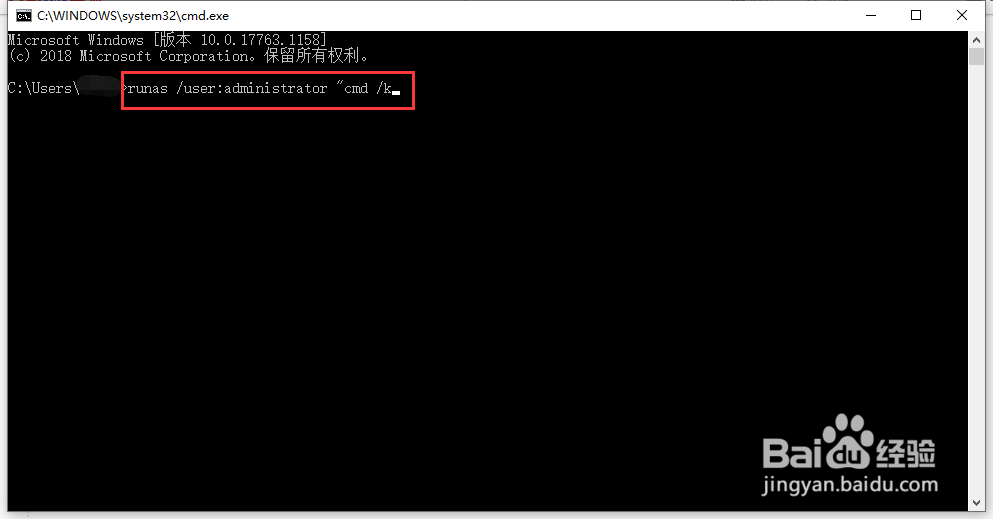
2、在“命令提示符”窗口中,输入”runas /user:administrator 争犸禀淫"cmd /k"”命令,按下回车键确定。

Win10系统提示Error in WSClient.dll错误怎么办

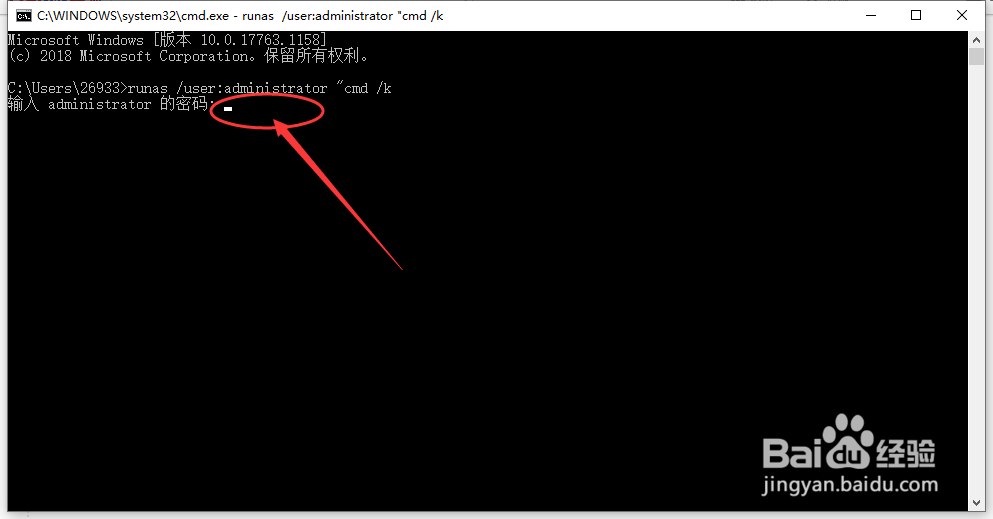
3、输入命令后,在加载的窗口中输入administrator的密码,按下回车键确定。
Win10系统提示Error in WSClient.dll错误怎么办

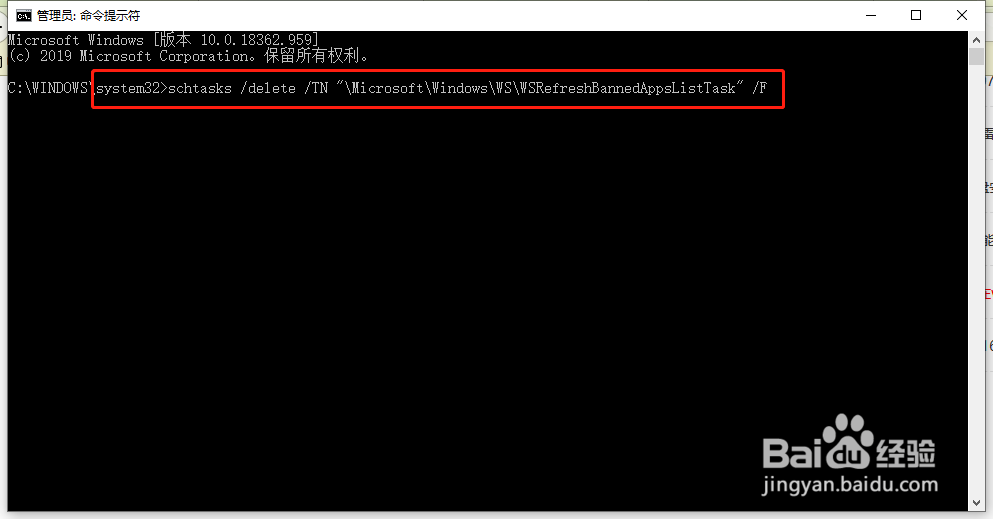
4、进入到“命令提示符(管理趋濞曛逖员)”窗口后,输入“schtasks /delete /TN “\Microsoft\Windows\WS\WSRefreshBannedAppsList皈其拄攥Task” /F”命令,按下回车键即可。

Win10系统提示Error in WSClient.dll错误怎么办

3.重启电脑设备

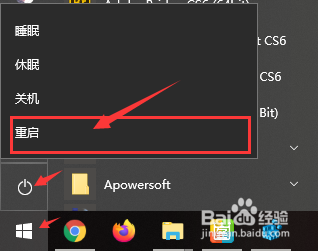
1、为保证修改的设置可以生效,返回电脑桌面中,鼠标左键点击左下角的“Win开始”,在弹出的列表中选择“电源标志 - 重启”选项。
Win10系统提示Error in WSClient.dll错误怎么办
© 2026 五度知识库
信息来自网络 所有数据仅供参考
有疑问请联系站长 site.kefu@gmail.com