1、1.首先在Photoshop中打开我们需要调整的图片,在功能区的【图像】中选择【图像大小】。

2、2.然后将该图片的高度和宽度都调大十倍,然后点击确定。
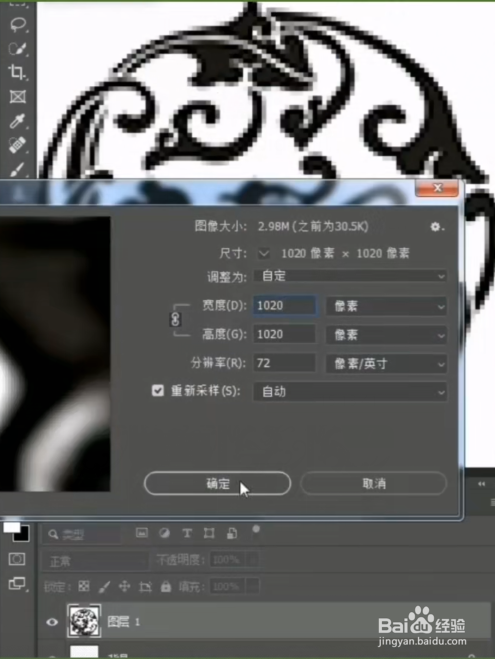
3、3.这时得到的图片虽然没有一开始那么模糊,但是仍然算不上高清,因此还需要进行改动。
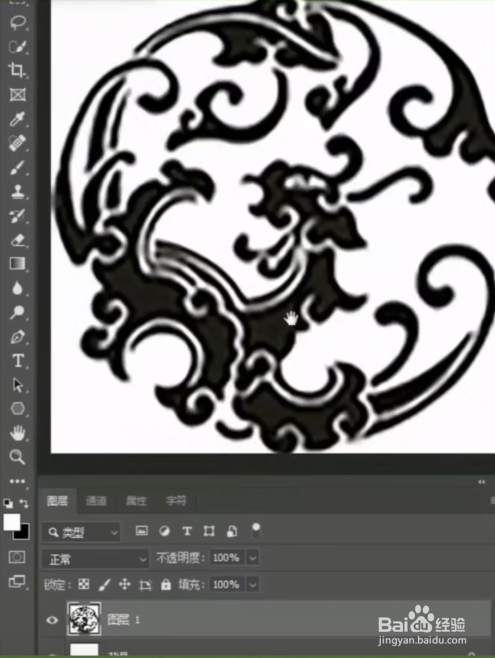
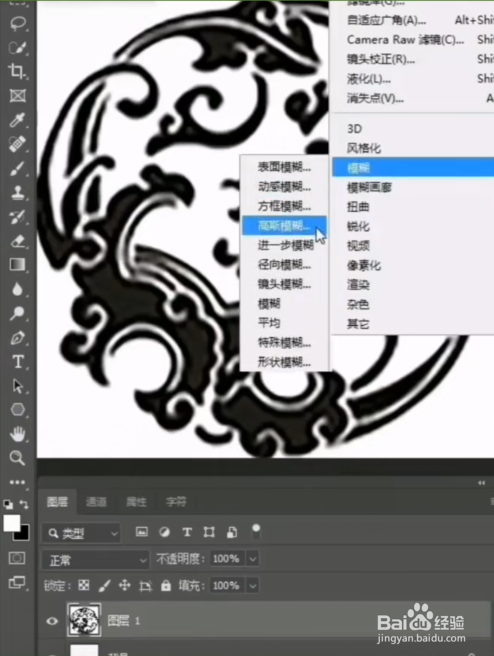
4、4.这时我们在功能区中找到【滤镜】,点击【滤镜】下的【模糊】,找到【高斯模糊】,调整半径的边缘值直到线条顺畅。
5、5.这时我们发现图片似乎又模糊了些,不过不要紧,图片虽然模糊了,但是仔细看线条的边缘更顺畅了。
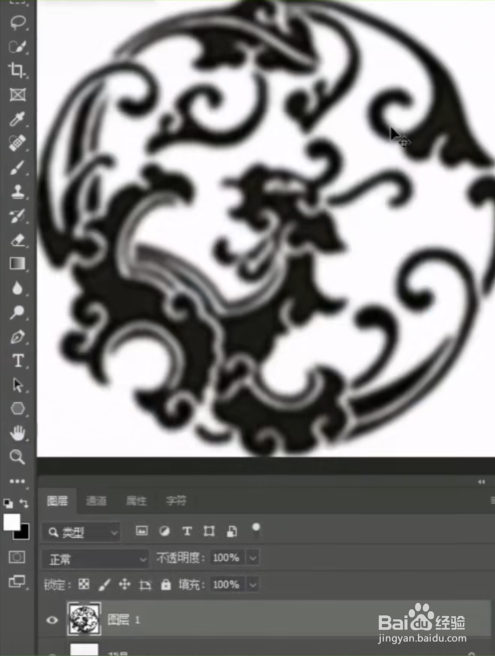
6、6.接着我们可以按快捷键【ctrl+l】调出曲线的快捷键,将曲线白色的部分往左边移动,黑色的部分朝右边移动,调整到画面清晰为止。

7、7.调整好了之后我们发现刚才还很模糊的图案,一下子就得到一个清晰的图案了,线条也很顺畅。
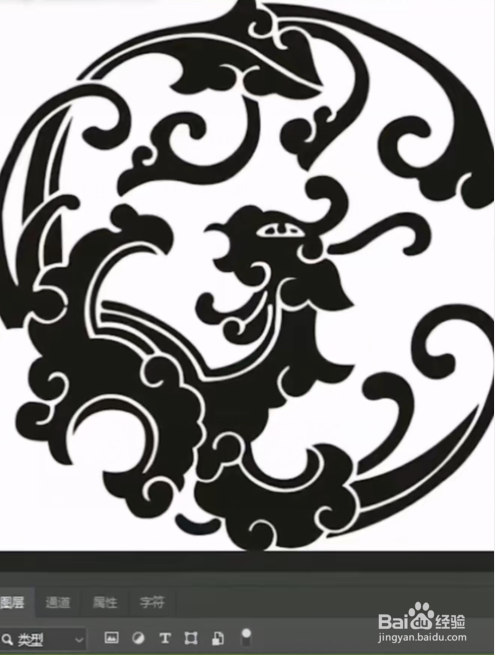
1、1.在【图像】中调整【图像大小】的高宽,放大至原来的十倍。
2.找到【滤镜】下的高斯模糊,调整边缘。
3.按【ctrl+l】调出曲线,调整曲线直至图片清晰。