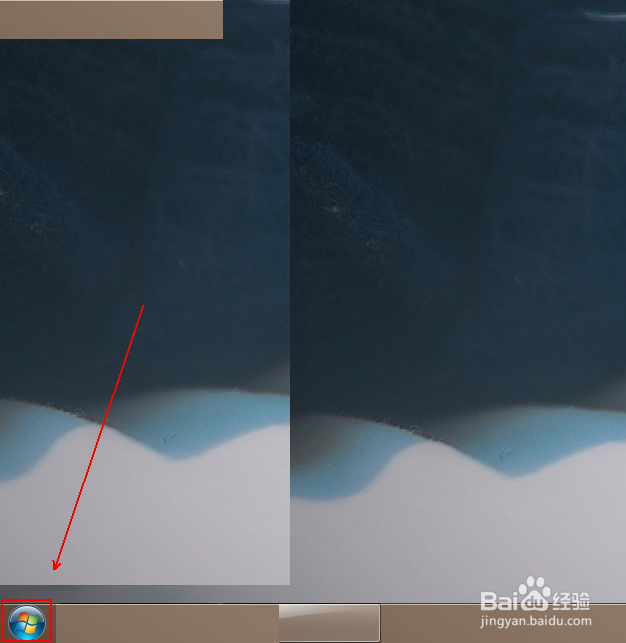
1、点击电脑桌面左下角的win图标
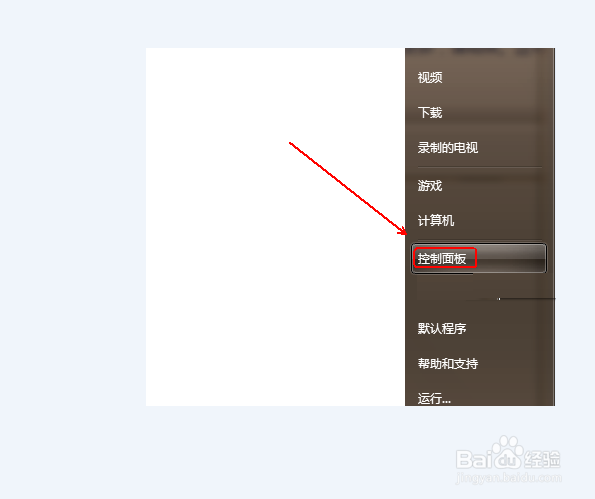
2、在弹出的菜单列表中单击“控制面板”选项。
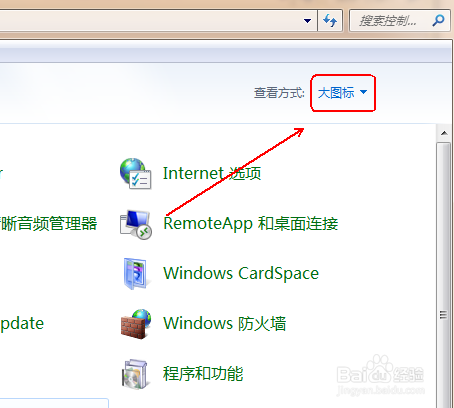
3、在控制面板中将查看方式更改为“大图标”选项。
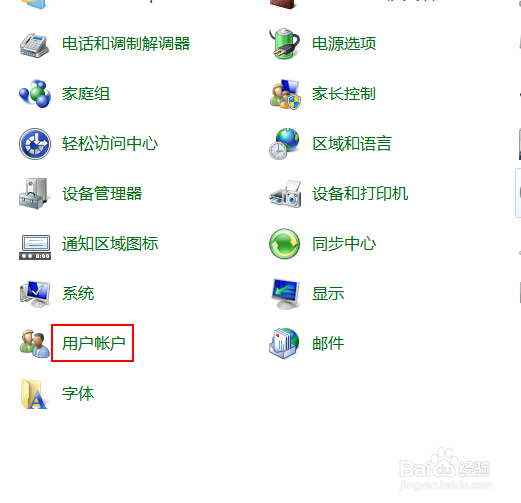
4、在其下方点击“用户账户”选项。
5、在“更改用户账户”中单击“管理其他账户”选项。
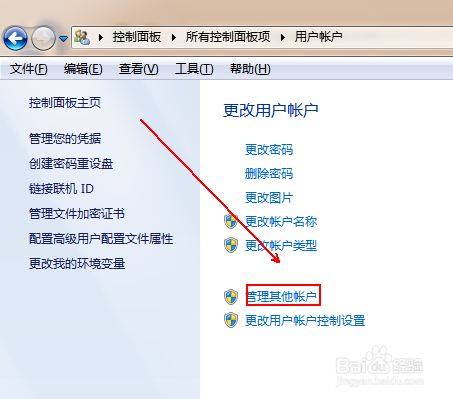
6、点击需要进行删除的账户。
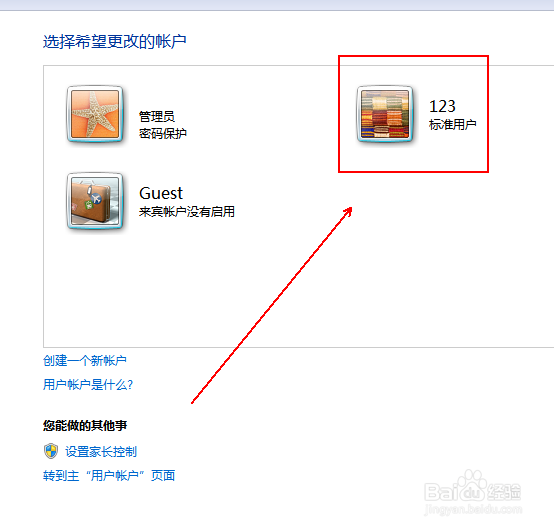
7、在账户的左侧点击“删除账户”选项。
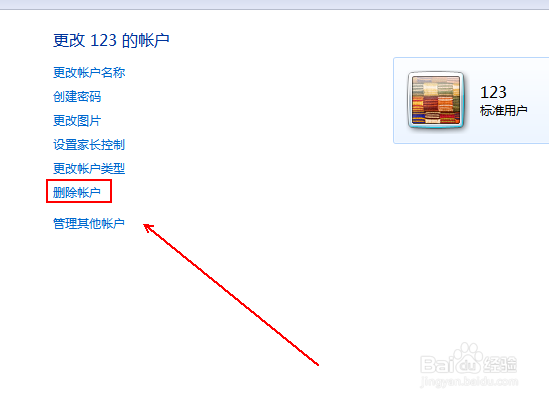
8、在弹出的提示窗口中点击“删除文件”按钮。
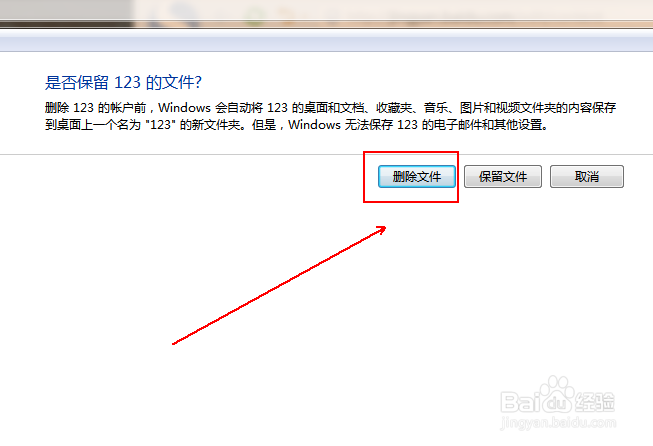
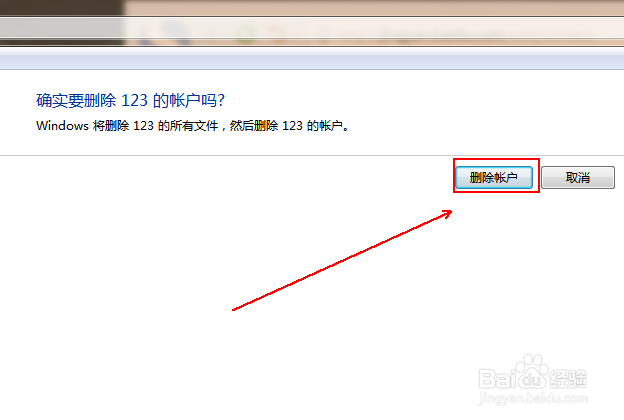
9、再次点击“删除账户”选项即可。
1、点击电脑桌面左下角的win图标
2、在弹出的菜单列表中单击“控制面板”选项。
3、在控制面板中将查看方式更改为“大图标”选项。
4、在其下方点击“用户账户”选项。
5、在“更改用户账户”中单击“管理其他账户”选项。
6、点击需要进行删除的账户。
7、在账户的左侧点击“删除账户”选项。
8、在弹出的提示窗口中点击“删除文件”按钮。
9、再次点击“删除账户”选项即可。