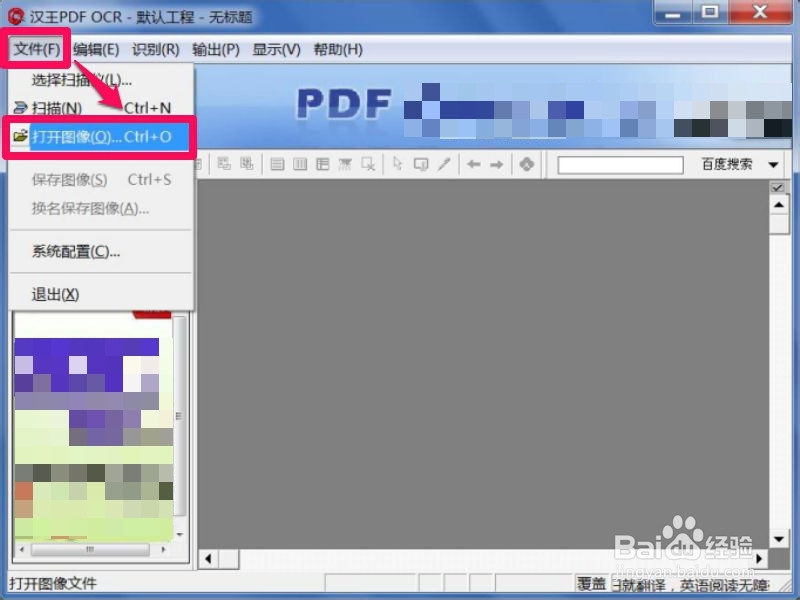
1、 先到网上下载这个软件,安装很容易,就不讲了,安装完成后,启动软件,先加载要识别的图片,加载方法,选择“文件”菜单下的“打开图像”。
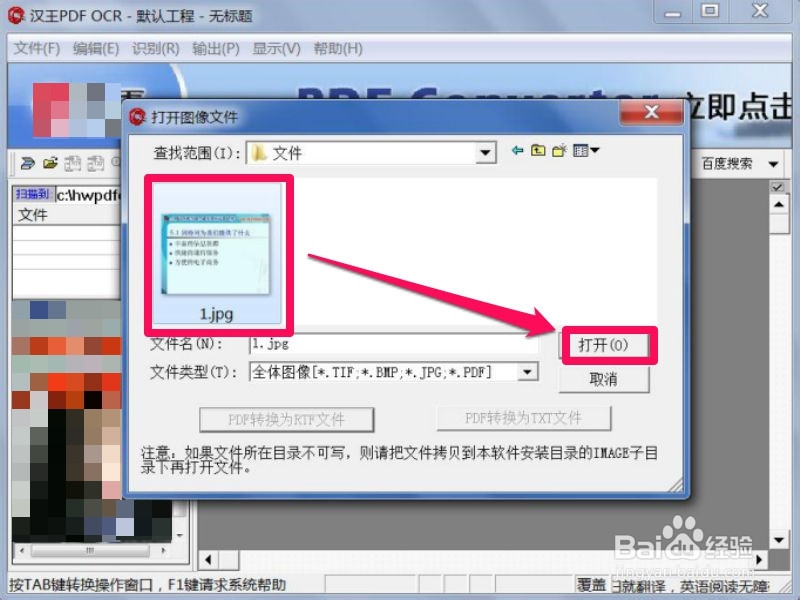
2、 在文件选择窗口,找到并选定要识别的图片,然后按打开,这里只以一个简单的图片,演示一下如何操作。
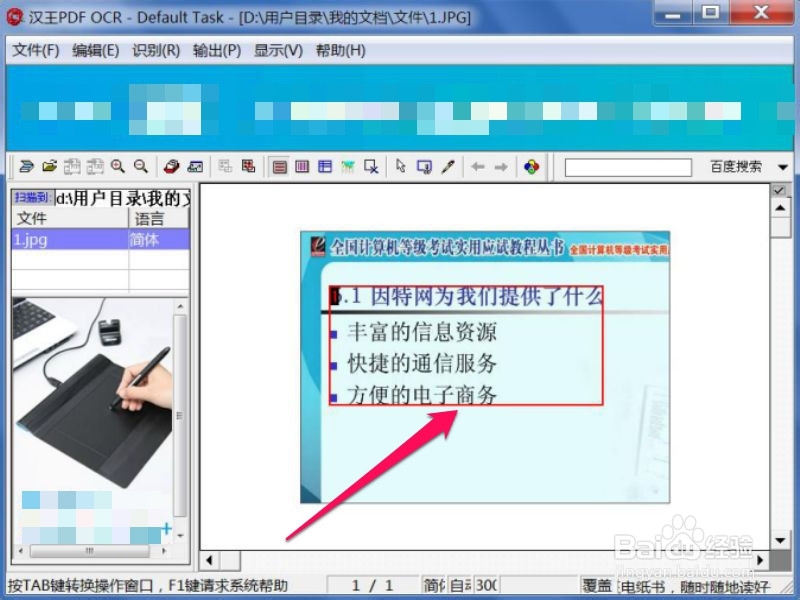
3、 图片加载完成后,按住鼠标左键不松手拖动,框住所要识别的文字,软件就会用红框来框住。
4、 然后,打开“识别”菜单,从其中找到并选择“开始识别”这一项。
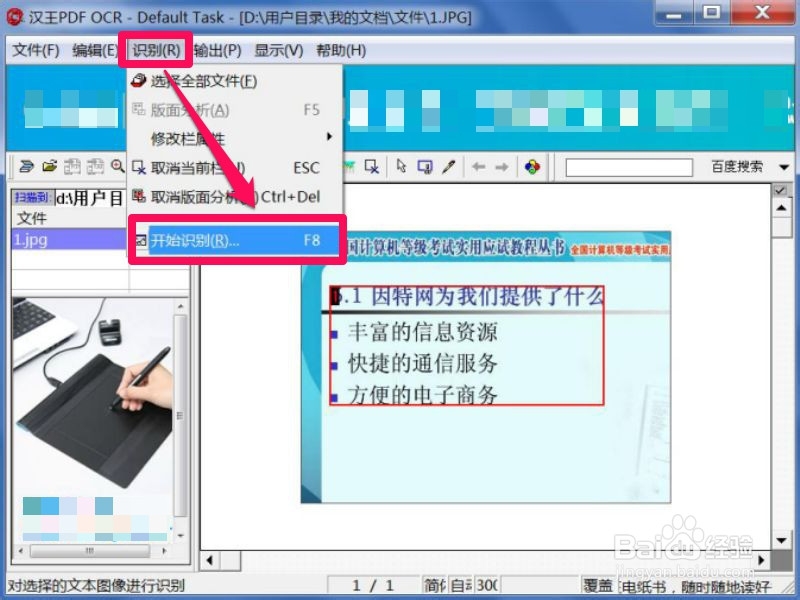
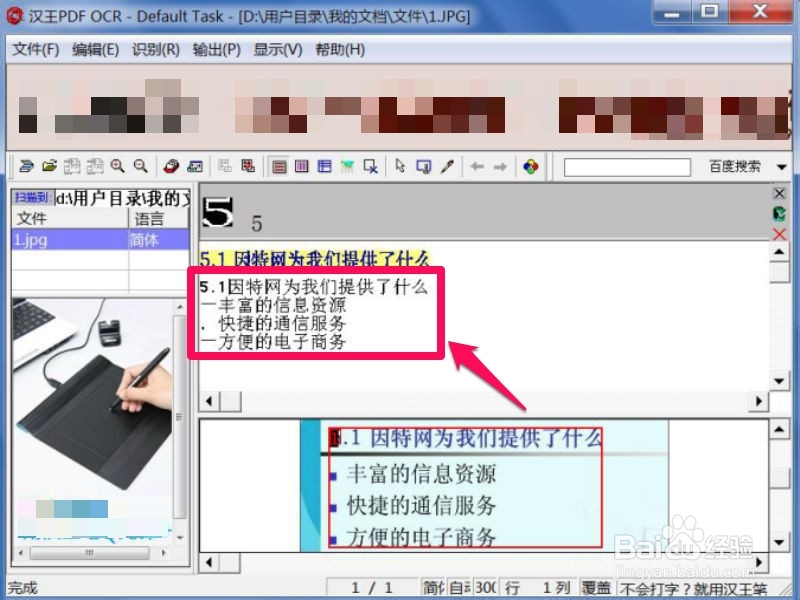
5、 就这么一点,图片上的文字就很快识别出来了,窗口分上下层,上层为识别后显示的文字,下层为图片,看看识别的准确性如何,还不错,准确性非常高。
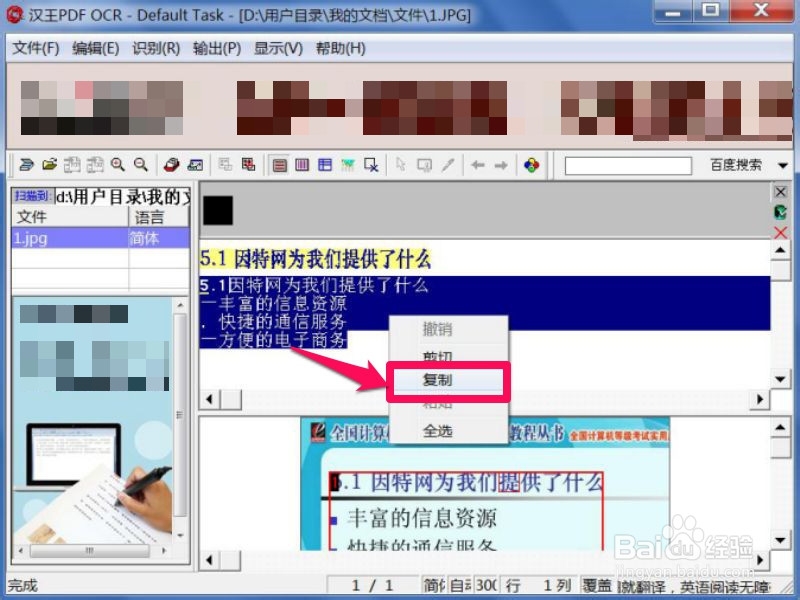
6、 看能不能复制,用鼠标,拉蓝要复制的文字,再鼠标右键,选择菜单中的“复制”这一项。
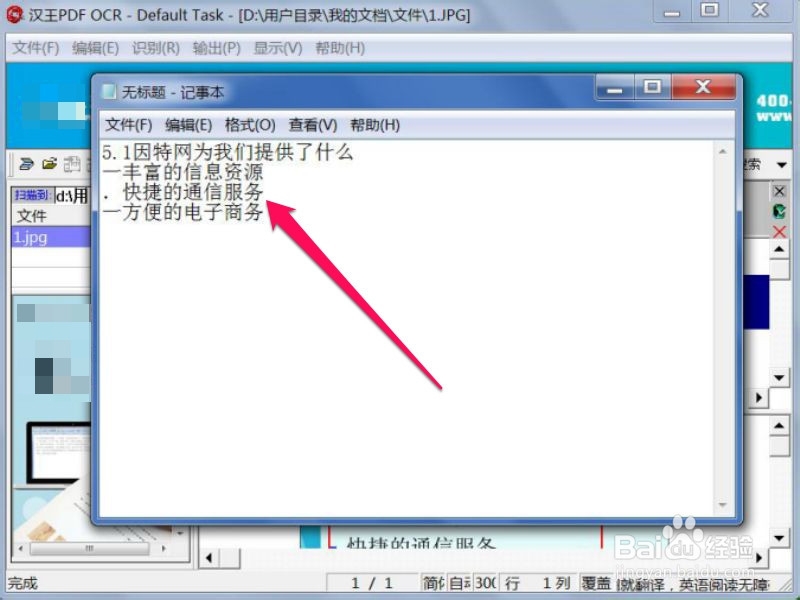
7、 打开记事本,然后把复制的文字粘贴过来,很好,确实能复制出来。
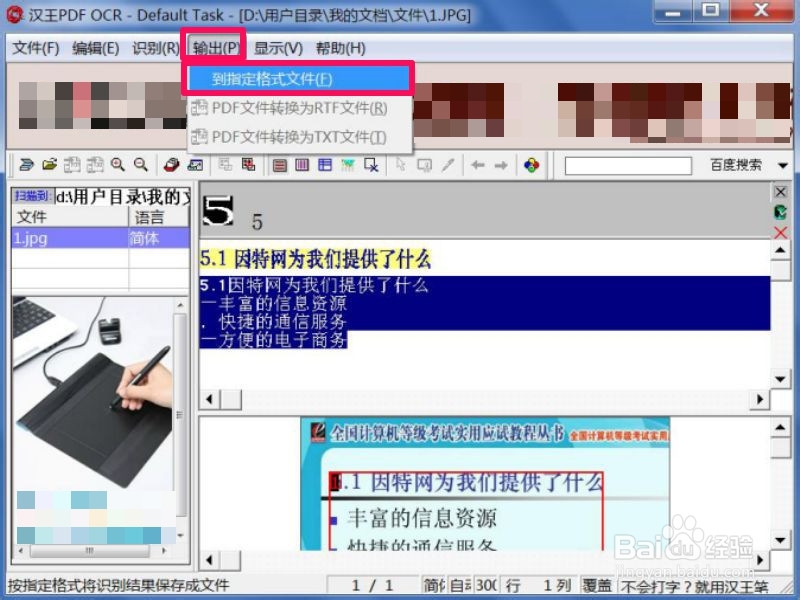
8、 如果要这样复制,肯定很麻烦,软件开发者当然想到这一点,软件有文字保存功能,在“输出”菜单下,点击“到指定格式文件”这一项,进行保存。
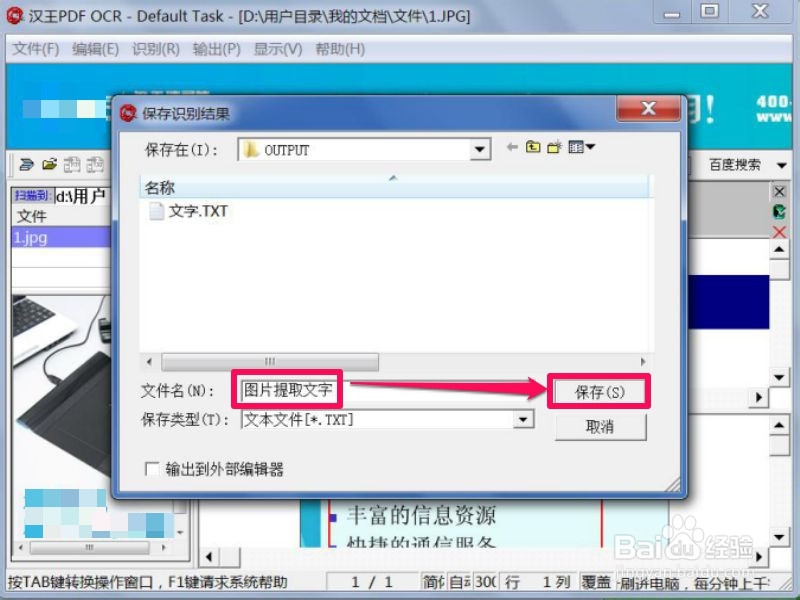
9、 在文件保存窗口,先起一个文件名,然后按“保存”就可以了,文件默认保存到软件的的“OUPPUT”目录,可自行更改。
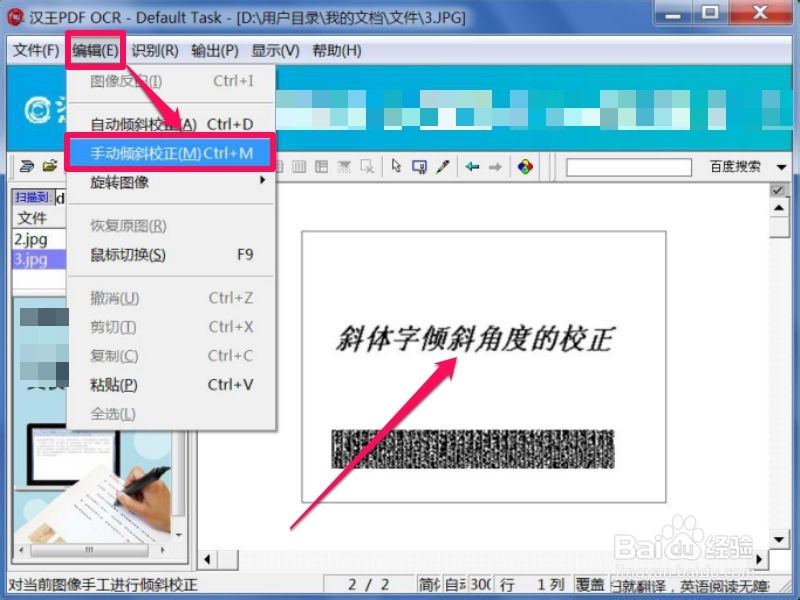
1、 此软件是不是只能识别正规字体,肯定不是,还可以识别斜体字,通过倾斜校正,斜体字也能识别出来。
操作步骤:先打开要识别有斜体字的图片,然后再选择“编辑”下的“自动倾斜校正”,如果想自已去校正,可以选择“手动倾斜校正”,下在就介绍手动如何校正。
2、 进入手动校正窗口,在图片窗口区,会有一个红十字校准线,可通过“顺时针”和“逆时针”来调整,文字若向左倾斜用顺时针,向右倾斜用逆时针,此示例文字是向右倾斜,所以用逆时针按钮来调整。
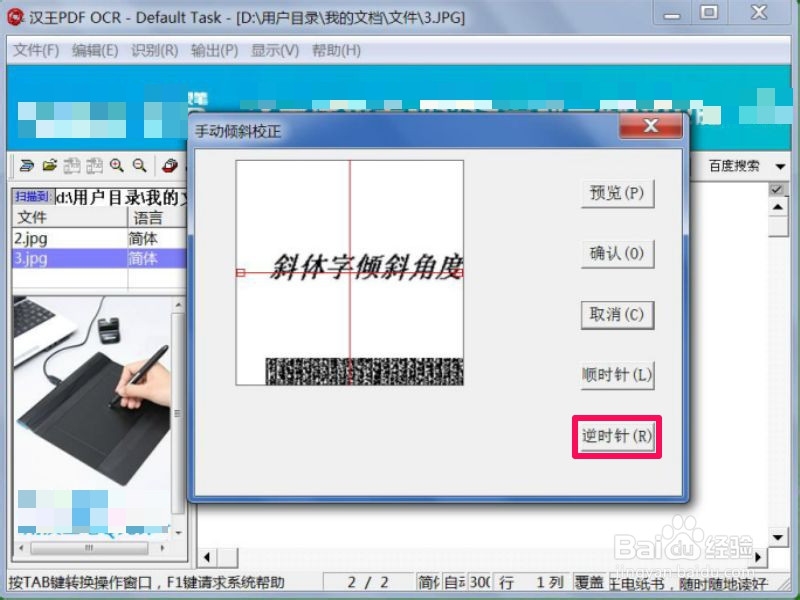
3、 当把红十字调到适合的倾斜度后(倾斜度只能在一定范围内调整),就按“确定”。
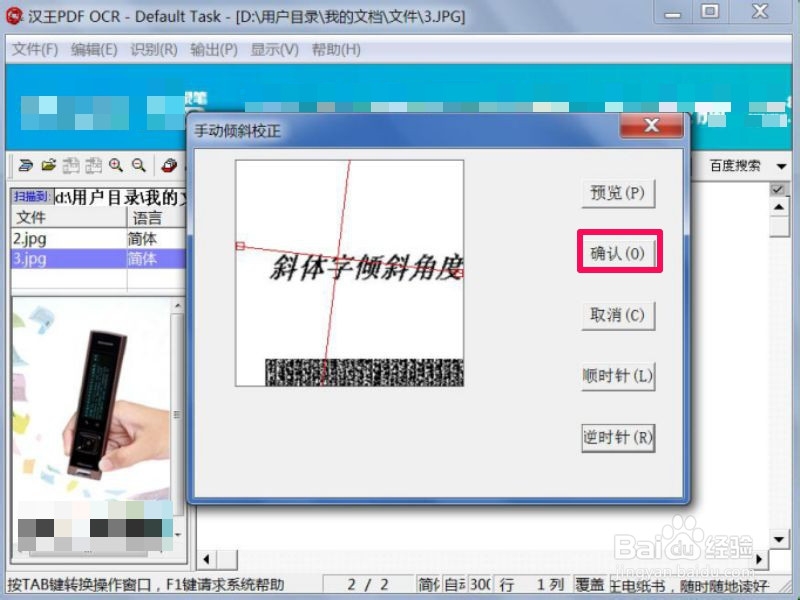
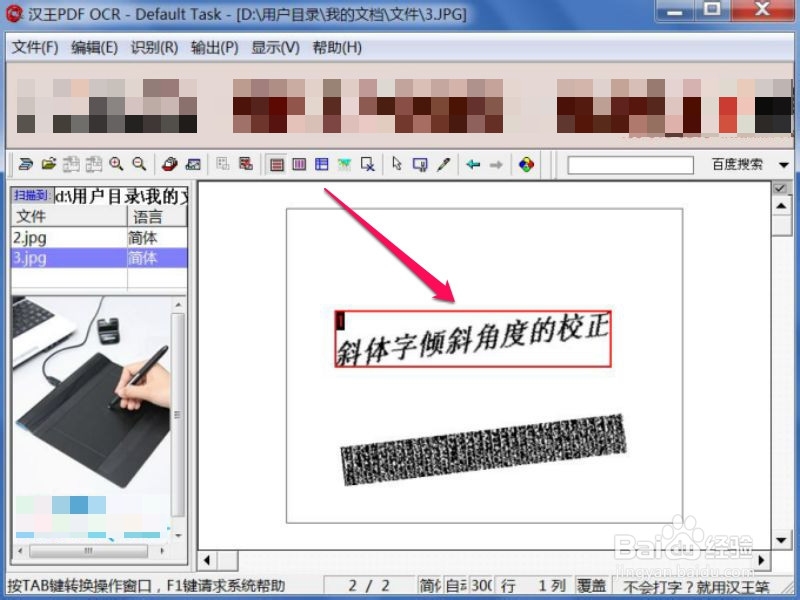
4、 返回到主窗口,图片会向左侧倾斜,纠正向右倾斜的字体,然后用鼠标拖动,框住图片中要识别的斜体字。
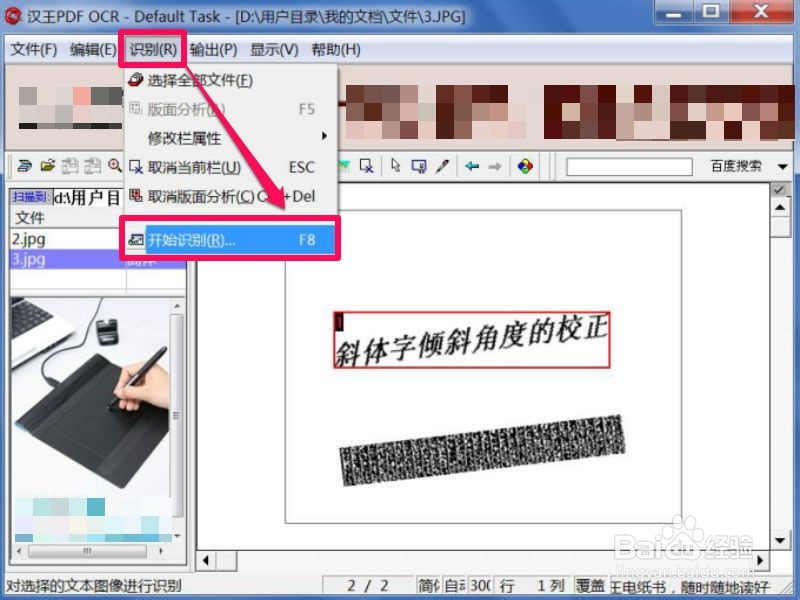
5、 然后打开“编辑”菜单,从其弹出的下拉菜单中,点击“开始识别”这一项。
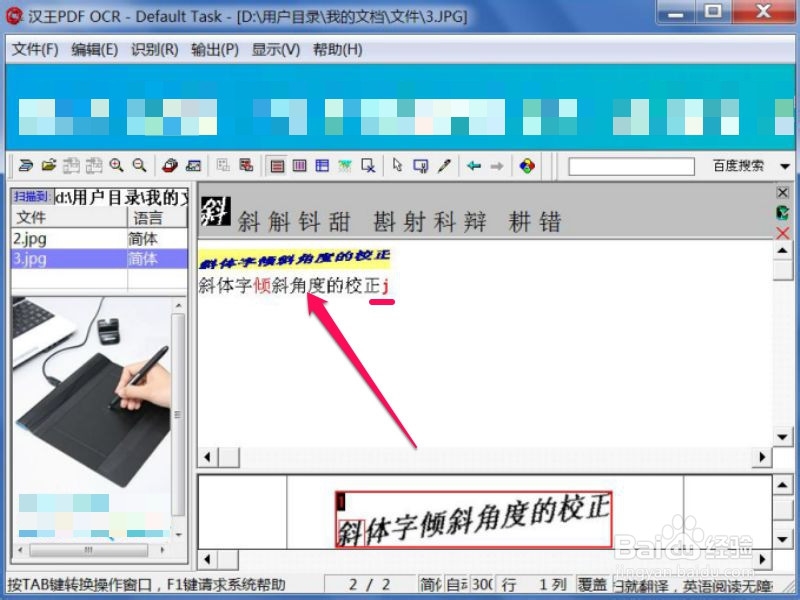
6、 软件很快就识别出来了,准确率非常高,只是后面多了一个j,有点遗憾,不过已经很不错了。