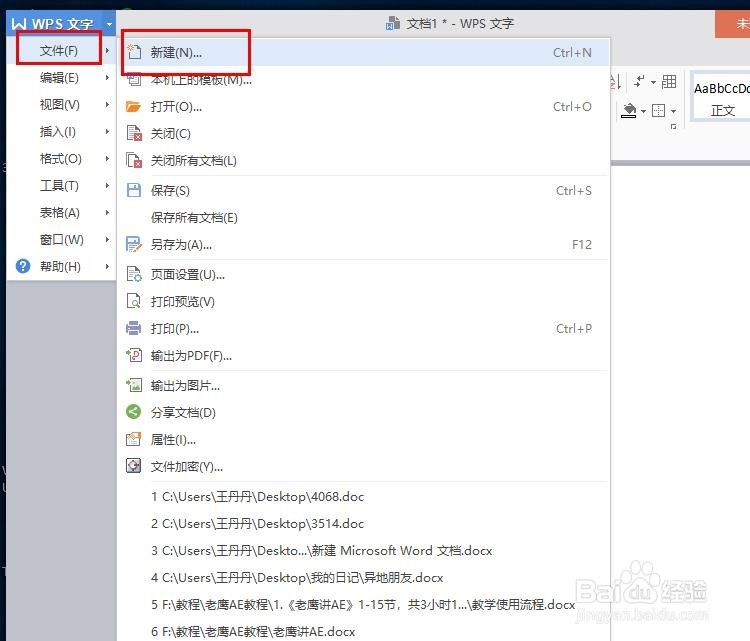
1、打开word,新建一个文档。
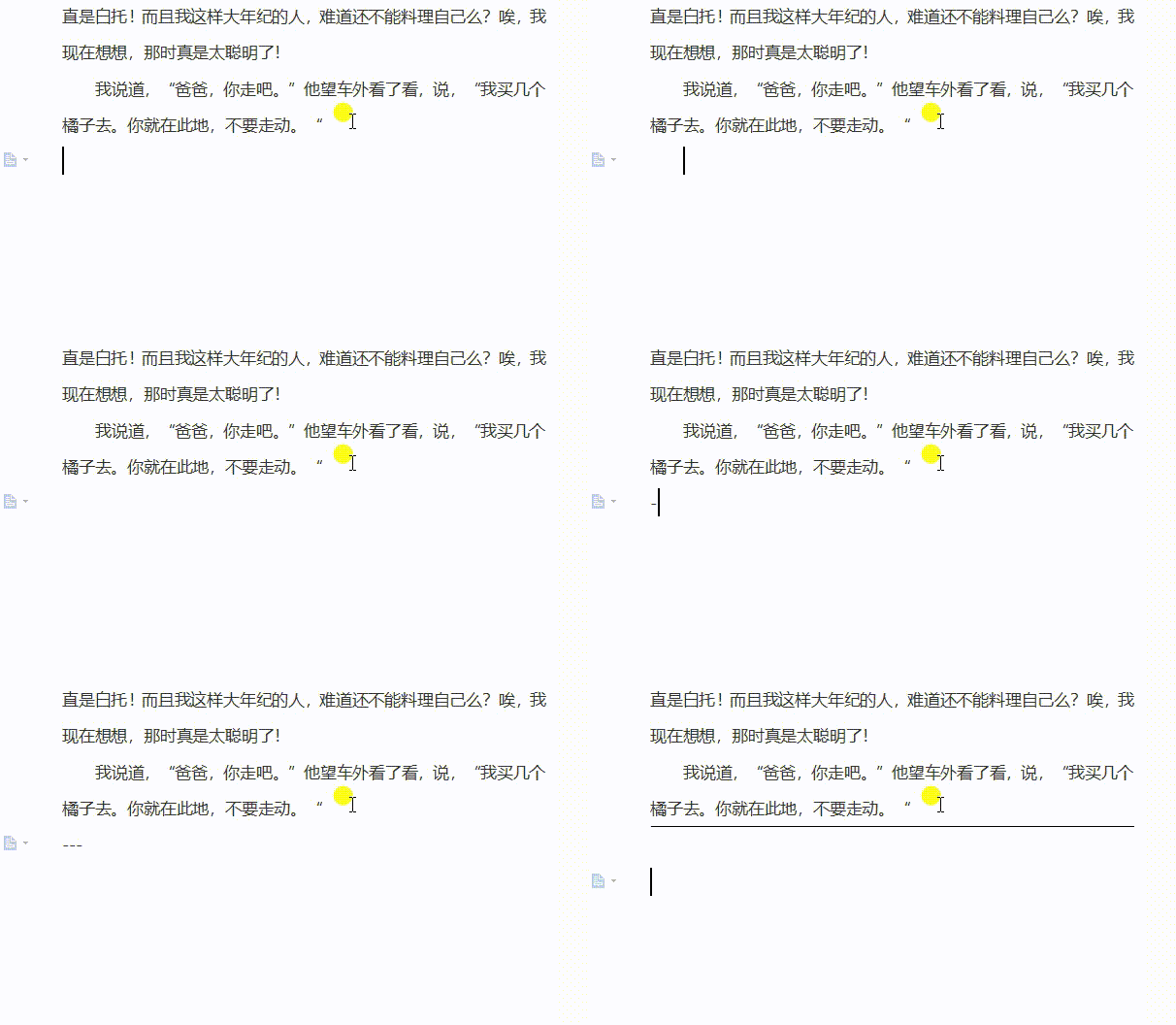
2、在文档内输入文字后,如果需要一条直线分割线,就将文字光标放在新一行的开头,输入“---"三个横杠,然后点回车键,就会生成一条自动框线。
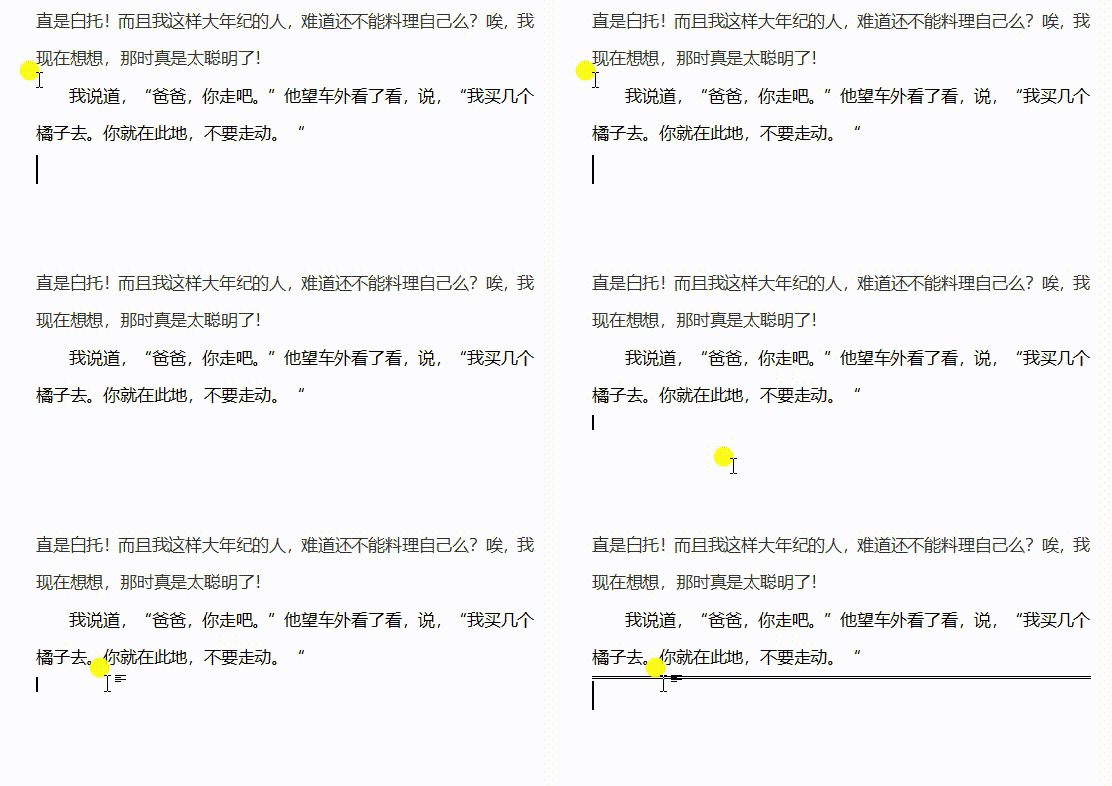
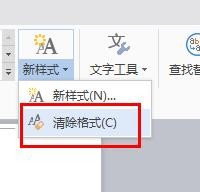
3、如果需要一条双直线分割线,就将文字光标放在新一行的开头,输入“==="三个等号,然后点回车键。(如果输入三个等号后,点回车键出现的是一条直线,而不是双直线,就点右上方的【新样式】→【清除格式】,然后再重新输入三个等号,回车就可以了)
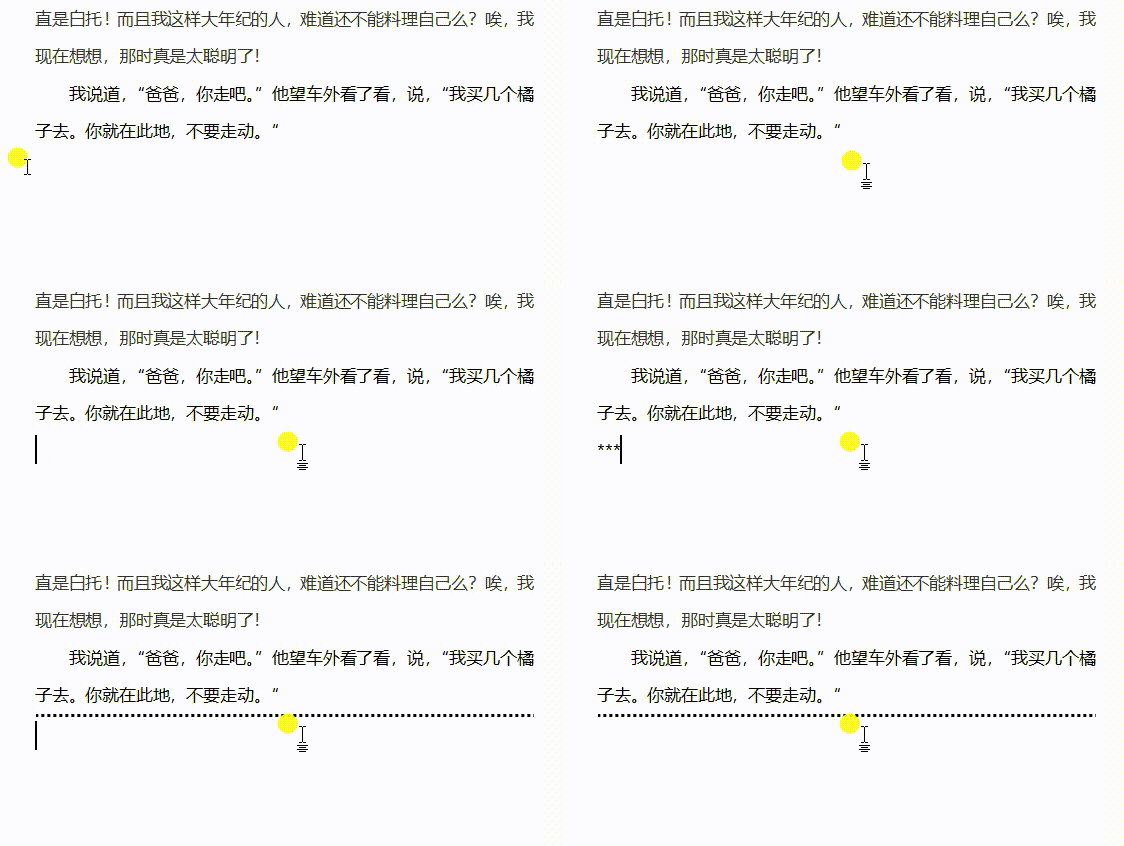
4、如果需要一条点虚线分割线,就将文字光标放在新一行的开头,输入三个“***",然后点回车键。
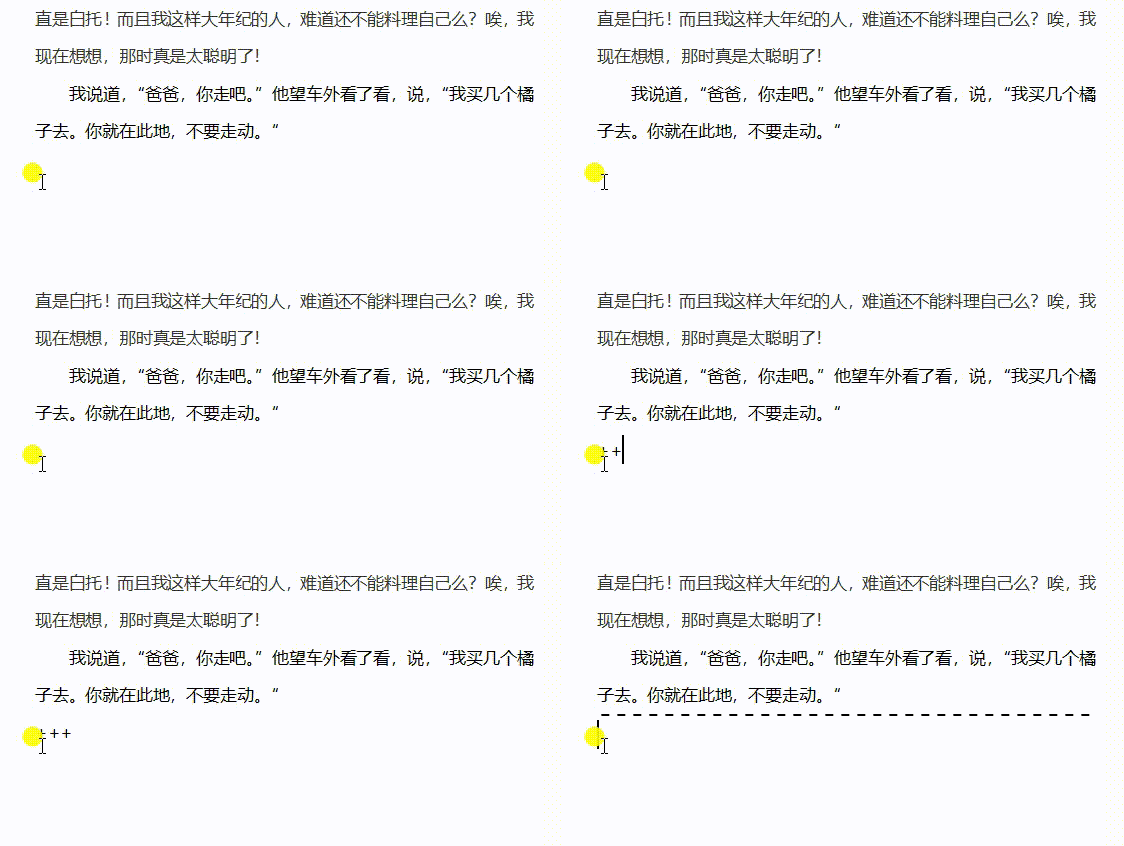
5、如果需要一条线虚线分割线,就将文字光标放在新一行的开头,输入三个“+++",然后点回车键。
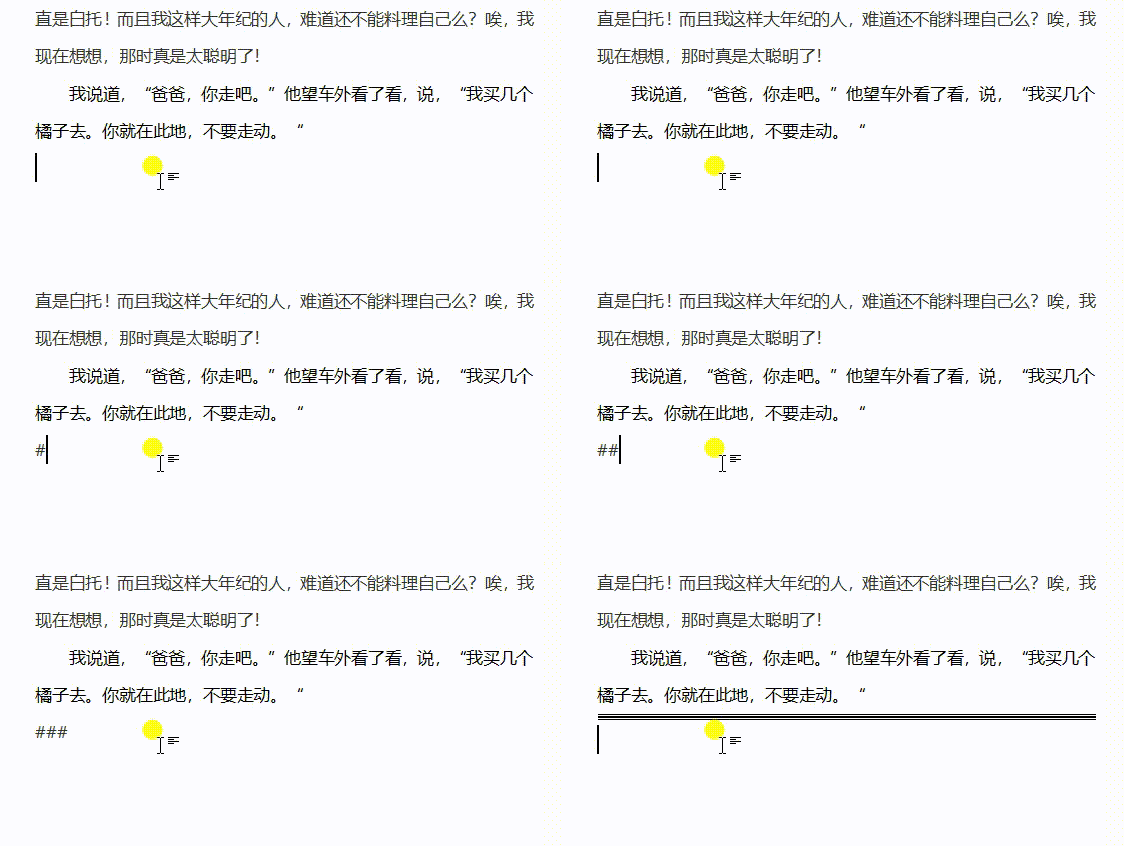
6、如果需要一条隔行线,就将文字光标放在新一行的开头,输入三个“###",然后点回车键。
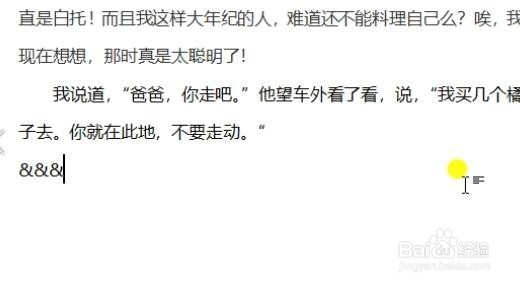
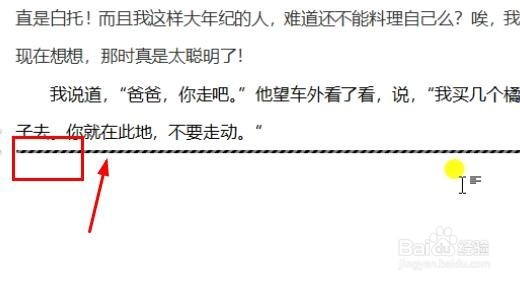
7、如果需要一条斑马纹直线,就将文字光标放在新一行的开头,输入三个“&&&",然后点回车键。