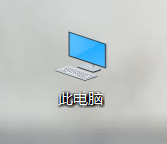
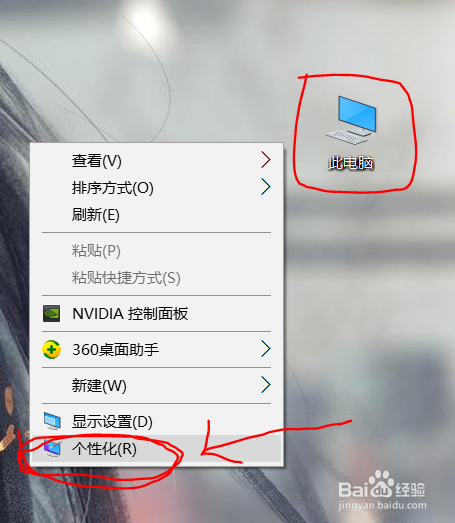
1、第一步,打开电脑,找到-此电脑-,在-我的电脑-外空白区域,鼠标右键点击,在出现栏目里-个性化-,找到并点击跳转。
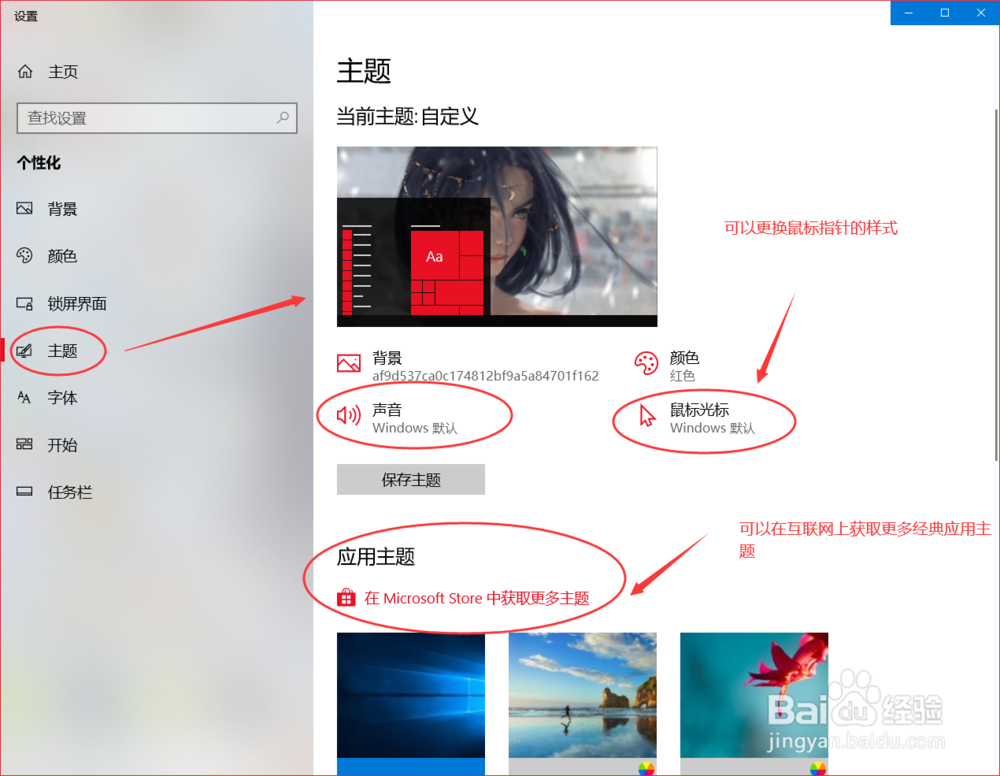
2、第二步,在弹出的-个性化-界面里,我们可以清晰的看到有许多的导航栏。
在-主题-一栏里,我们可以设置电脑鼠标光标图案、windows的开机声音和电脑的系统主题,你也可以从互联网上选择更多的经典主题。
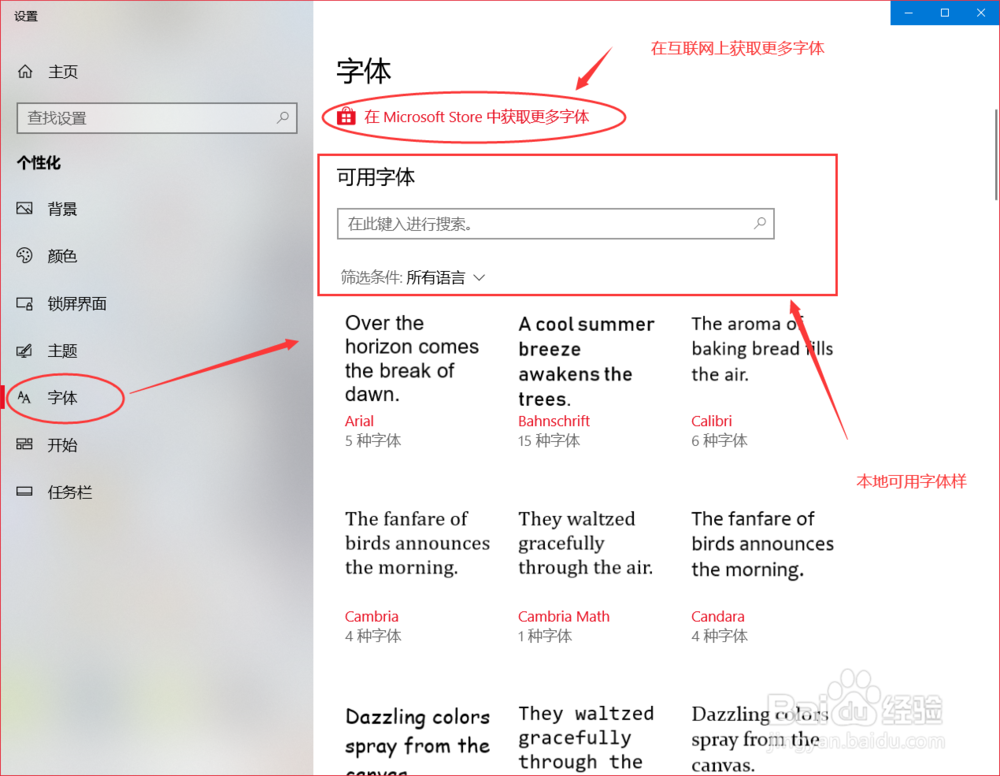
3、第三步,在-字体-一栏里,我们可以设置电脑系统显示的文字文体,可以选择系统提供的众多字体样式,也可以在互联网商店里选择,总有一款是你喜欢的。
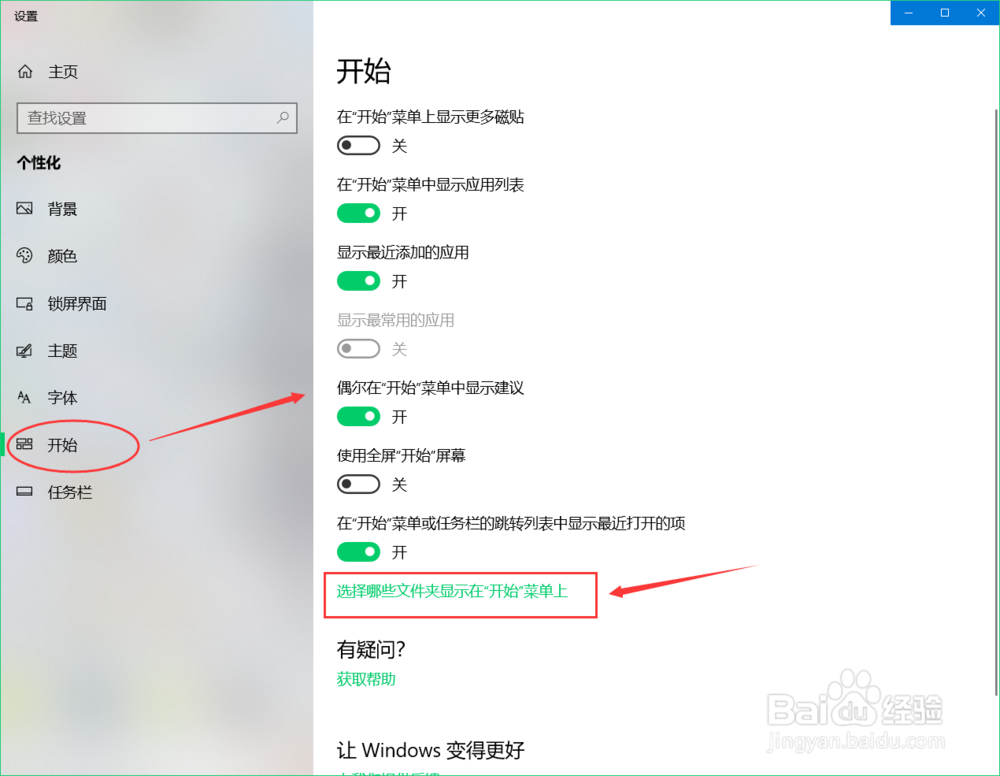
4、第四步,在-开始-一栏里,我们可以设置电脑开始菜单栏的具体显示,包括内容设置、显示样式、是否全屏等等,依据个人喜好设置即可。
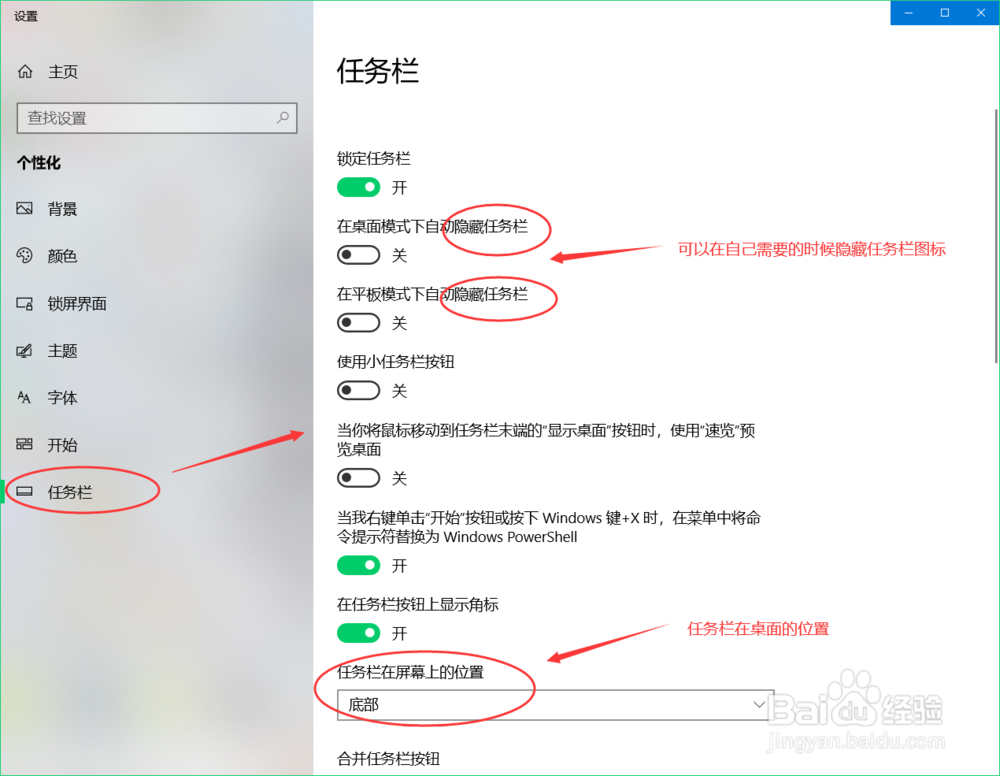
5、第五步,在-任务栏-一栏里,我们可以设置电脑的底部任务栏的具体设置,包括是否锁定、是否隐藏、是否快速浏览、是否启用快捷键和任务栏的位置显示等等,依据个人喜好设置即可。