1、找到手机上的PS软件并打开。

2、点击空白文档,新建空白文档
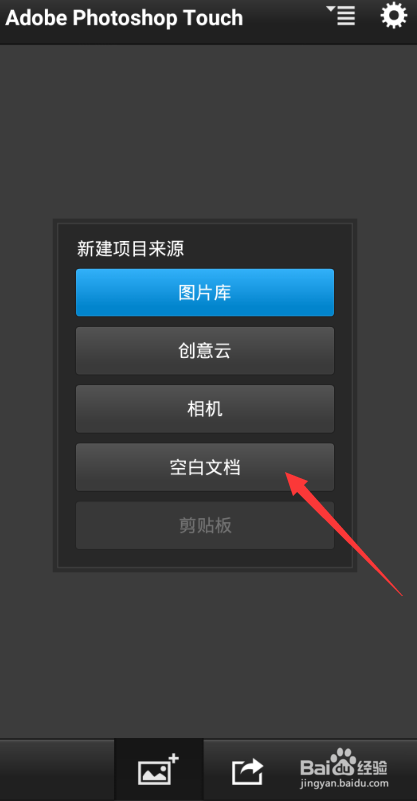
3、设定文档的宽度和高度,点击确定
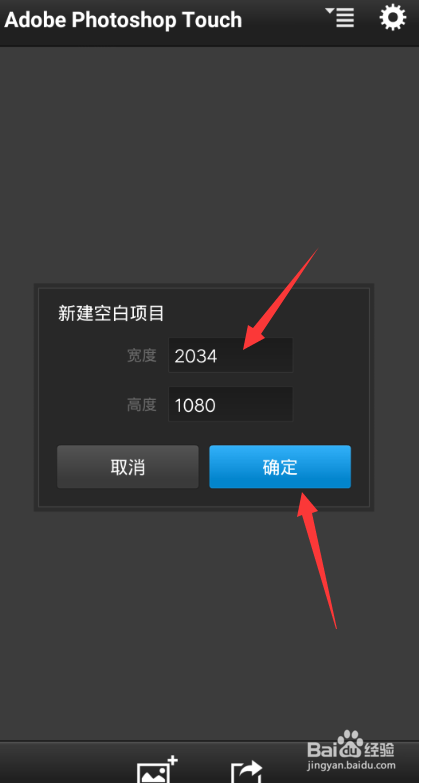
4、点击右下角的图层,然后点击【+】,添加图层

5、接着选择照片图层,从手机上选择照片添加进来

6、同样的操作把第二张图片也添加进来
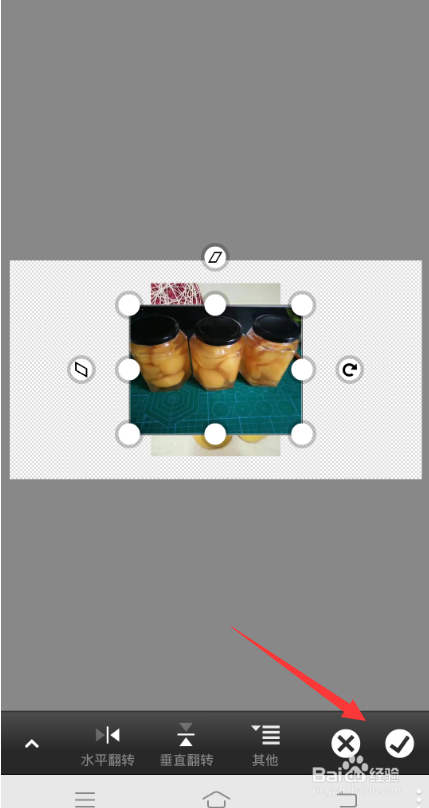
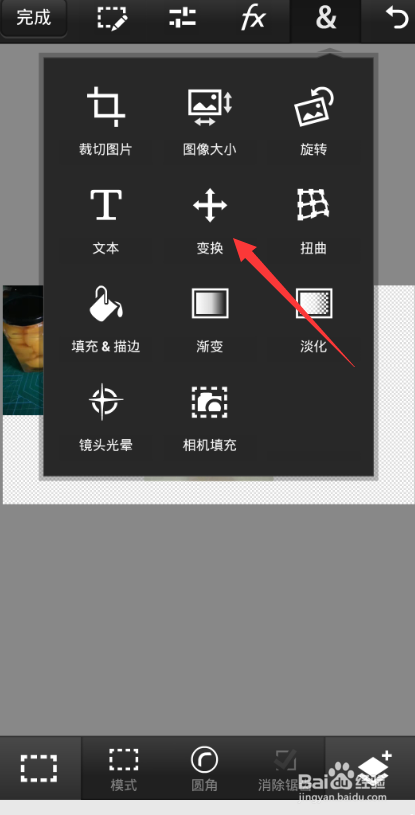
7、点击右下角的图层,然后选中要操作的照片图层,在选择上面的【&】

8、选择变换,可以对选中的图层的照片进行位置调整
9、调整位置时可以选择下方的其他,把固定比例解除,就可以任意调整图片的比例

10、通过变换把两张图片无缝拼接之后点击右下角图层,再选择【+】旁边的图层里的合并图层
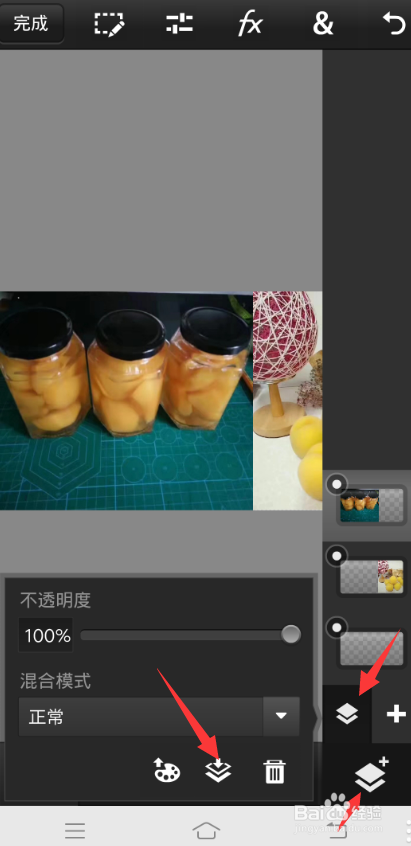
11、选择向下合并,把两个图片所在的不同图层合并成一个
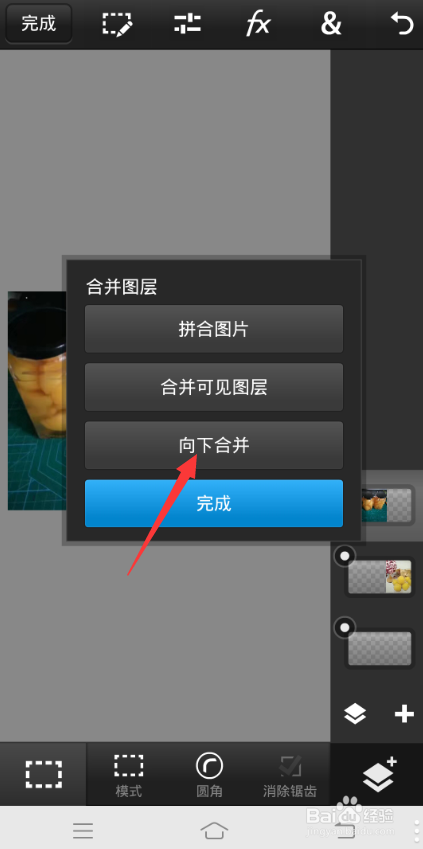
12、完成之后点击左上角的完成,之后保存到手机里。

13、总结
找到手机上的PS软件并打开
点击空白文档
点击右下角的图层,然后点击【+】
选择照片图层,从手机上选择照片添加进来
选择上面的【&】
选择变换调整图片位置
点击右下角图层,在选择【+】旁边的图层里的合并图层
选择向下合并
点击完成