1、打开Solidworks软件,小编这里是2016版本奥。
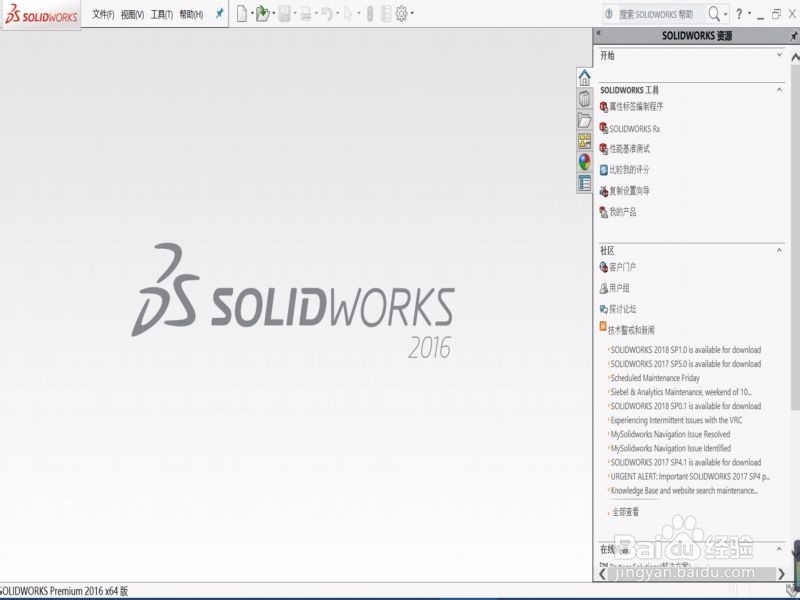
2、注意开始界面的右边。
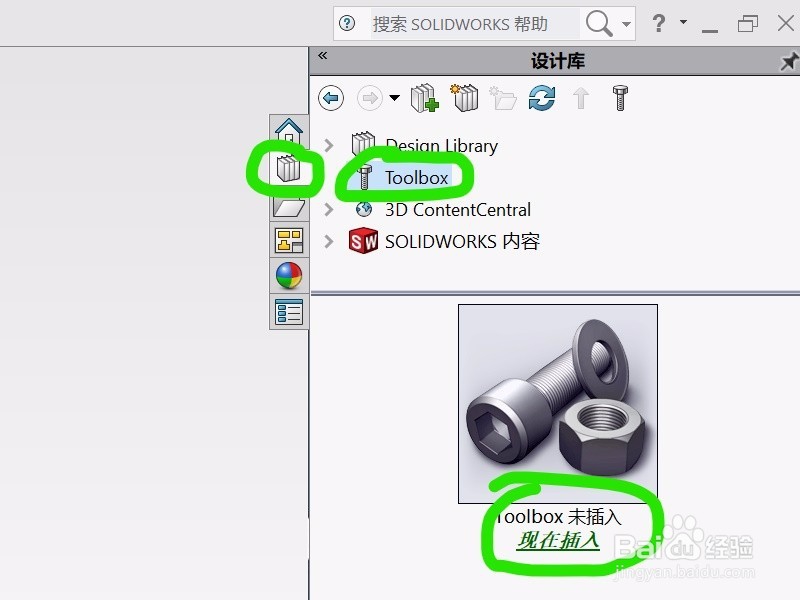
3、从左到右依次选择,如图所示。
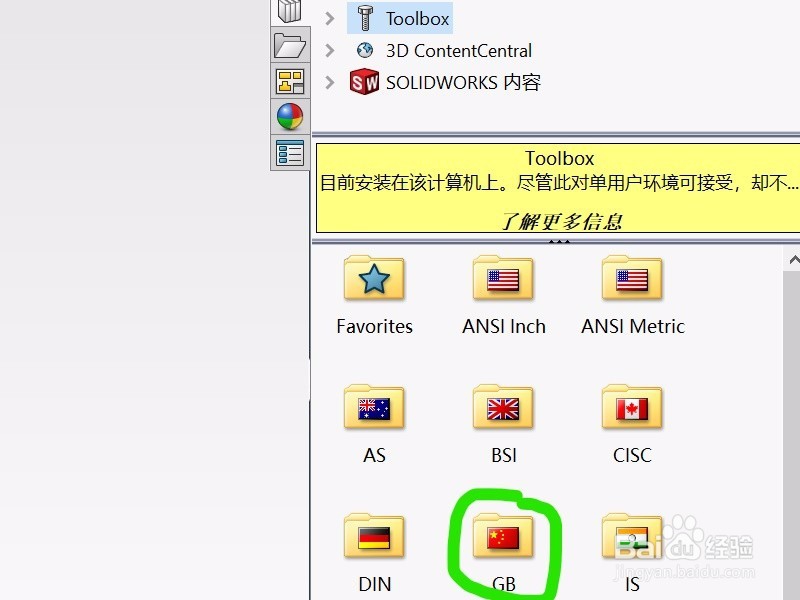
4、选择GB,也就是国标,那个五星红旗的小图标。
5、选择动力传动。
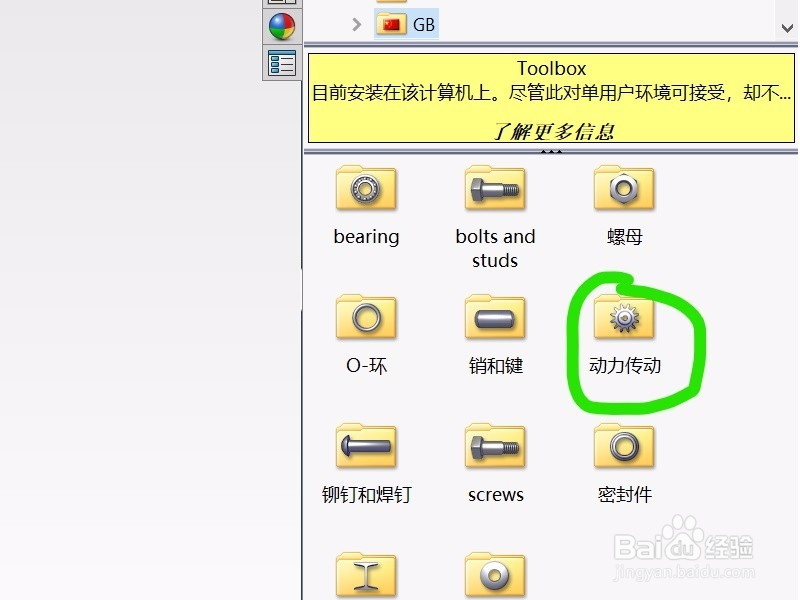
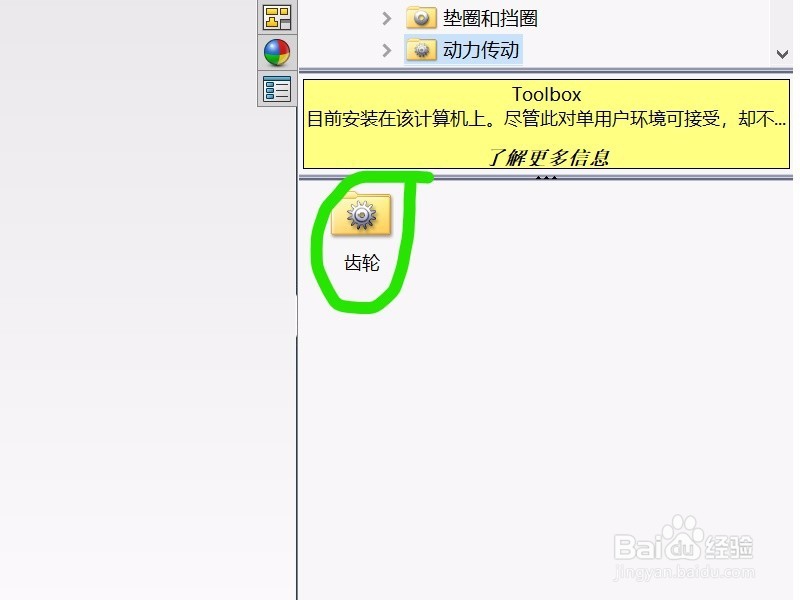
6、选择齿轮。
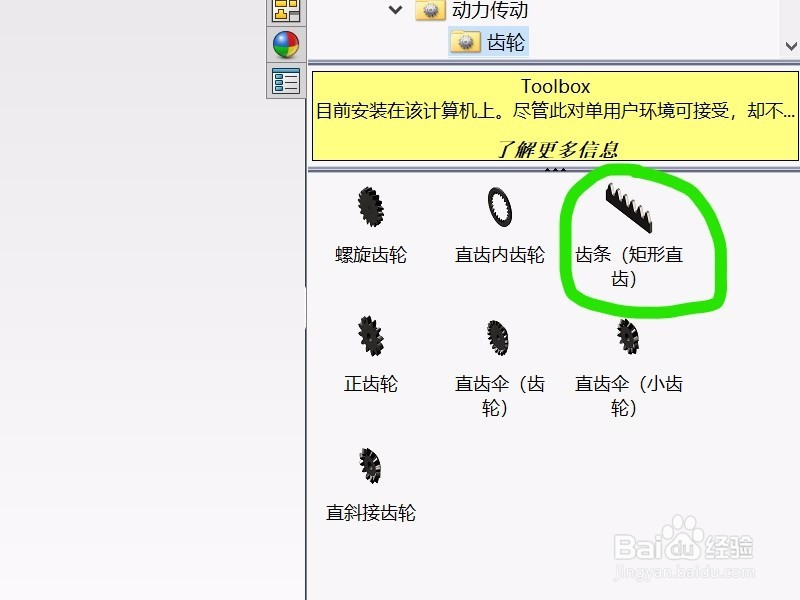
7、选择齿条(矩形直齿)。
8、配置好零件的属性,也就是齿条的规格,如果忘记了的小伙伴要记得查表奥,最后点击对号。
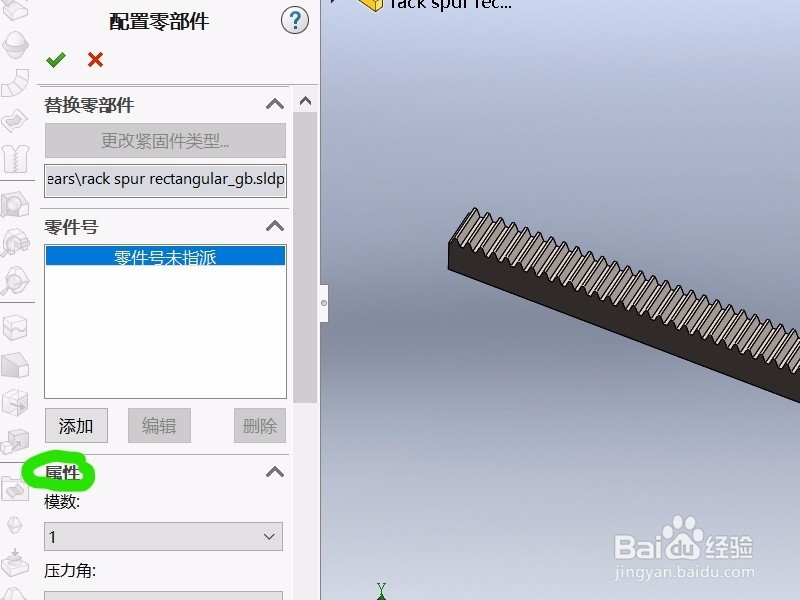
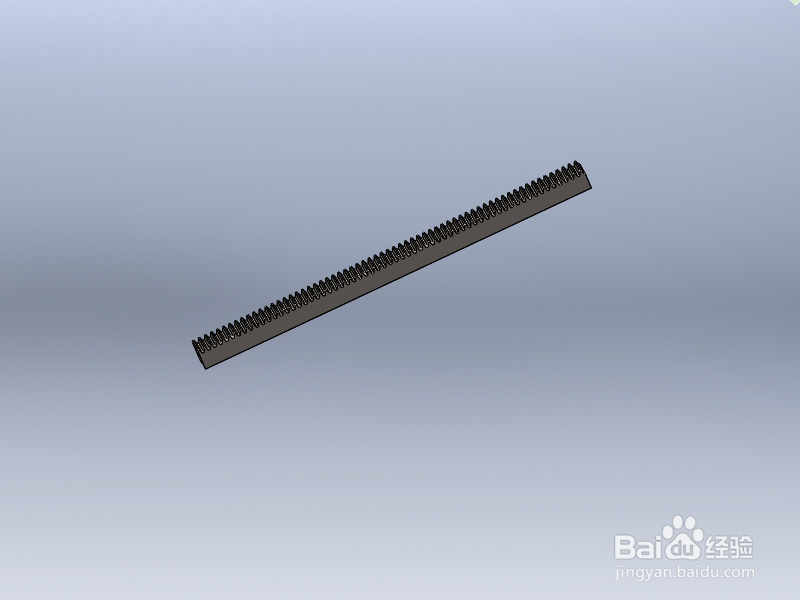
9、最后生成你所需要的齿条了,记得要保存奥,赶紧尝试一下吧。
1、打开Solidworks软件,小编这里是2016版本奥。
2、注意开始界面的右边。
3、从左到右依次选择,如图所示。
4、选择GB,也就是国标,那个五星红旗的小图标。
5、选择动力传动。
6、选择齿轮。
7、选择齿条(矩形直齿)。
8、配置好零件的属性,也就是齿条的规格,如果忘记了的小伙伴要记得查表奥,最后点击对号。
9、最后生成你所需要的齿条了,记得要保存奥,赶紧尝试一下吧。