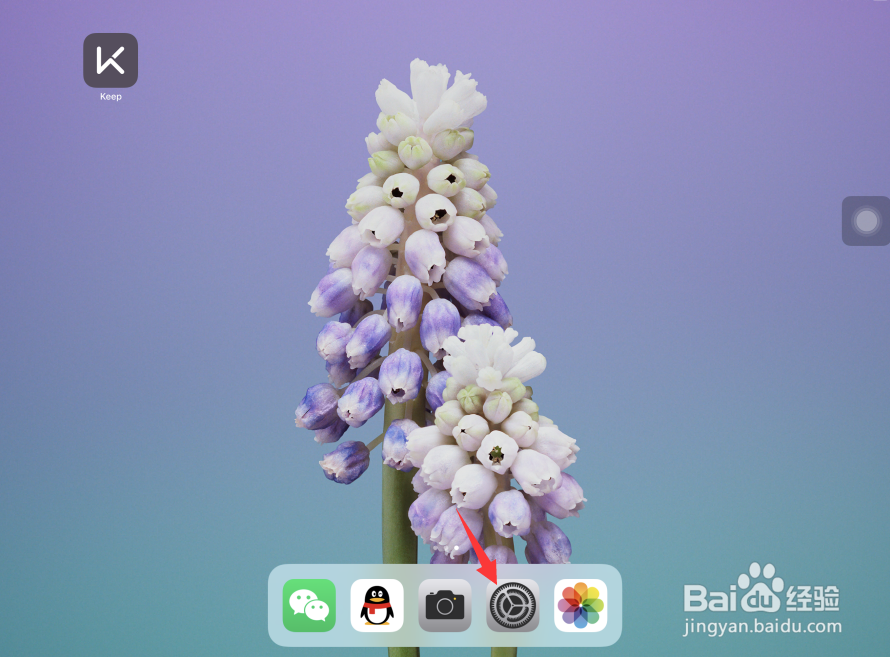
1、我们点击打开iPad Pro桌面中的设置图标
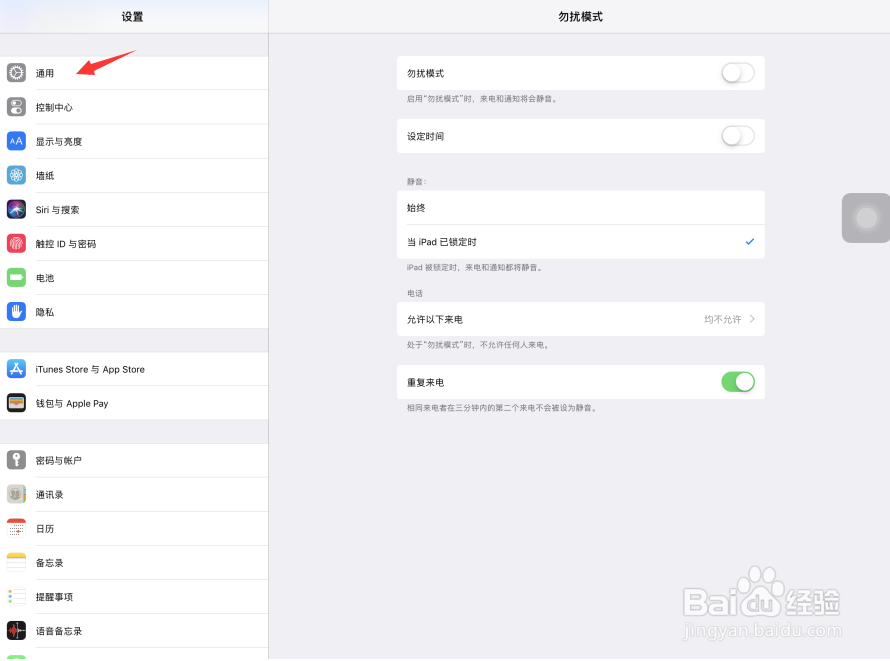
2、进入到设置页面,点击通用选项
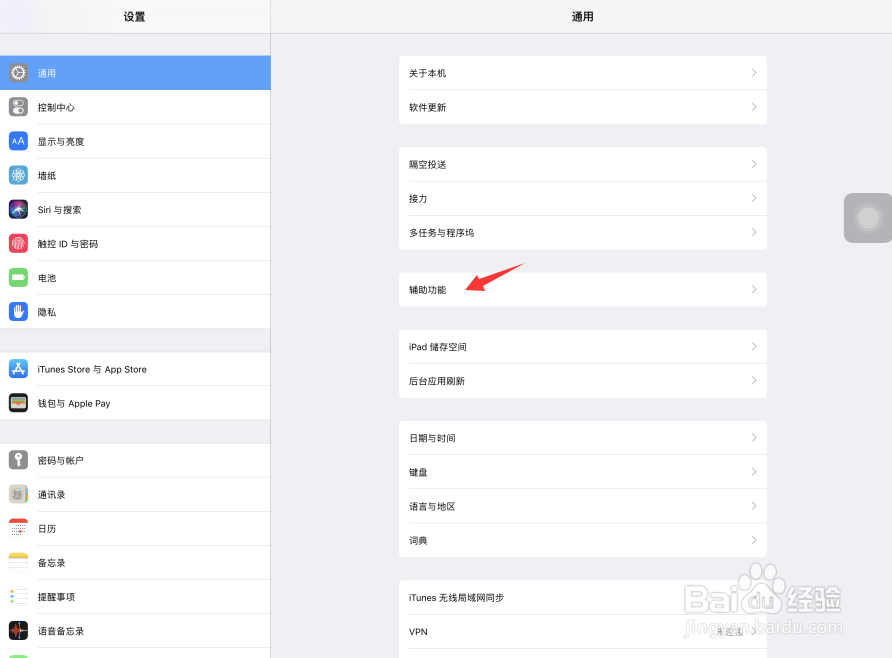
3、打开辅助功能
4、在打开的辅助功能设置页面中,点击旁白
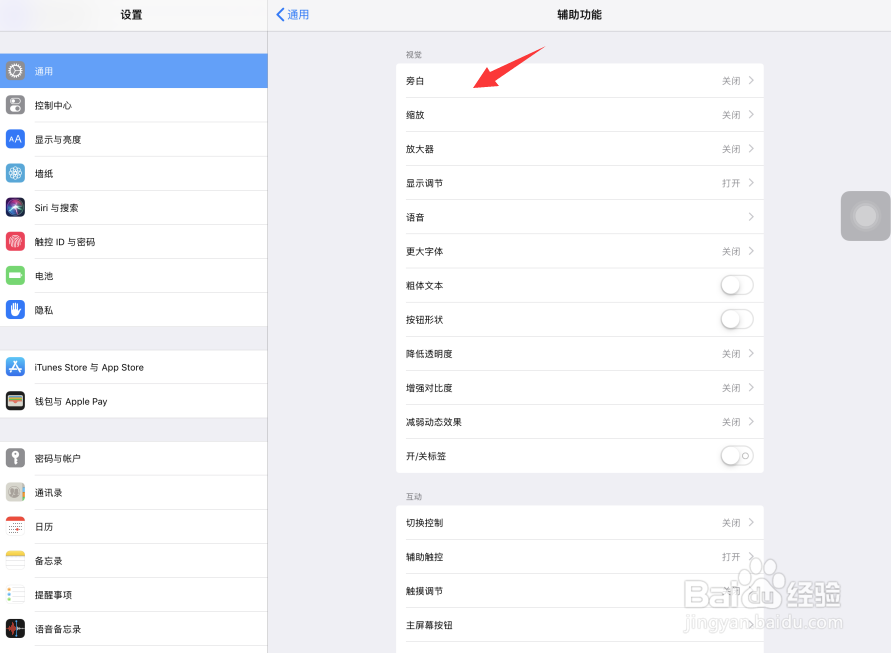
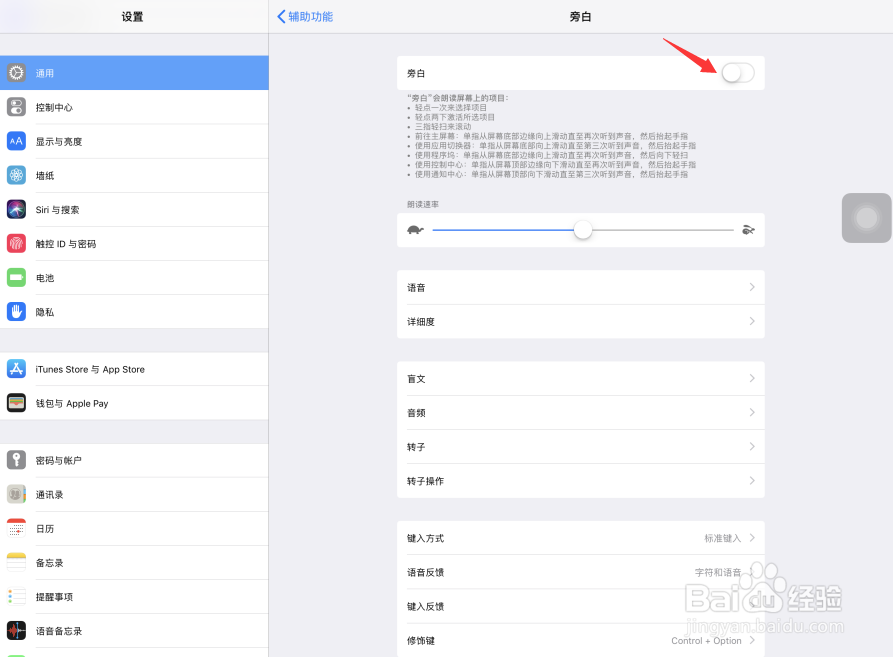
5、这时,可以看到旁白是处于关闭状态,点击右侧的开关按钮
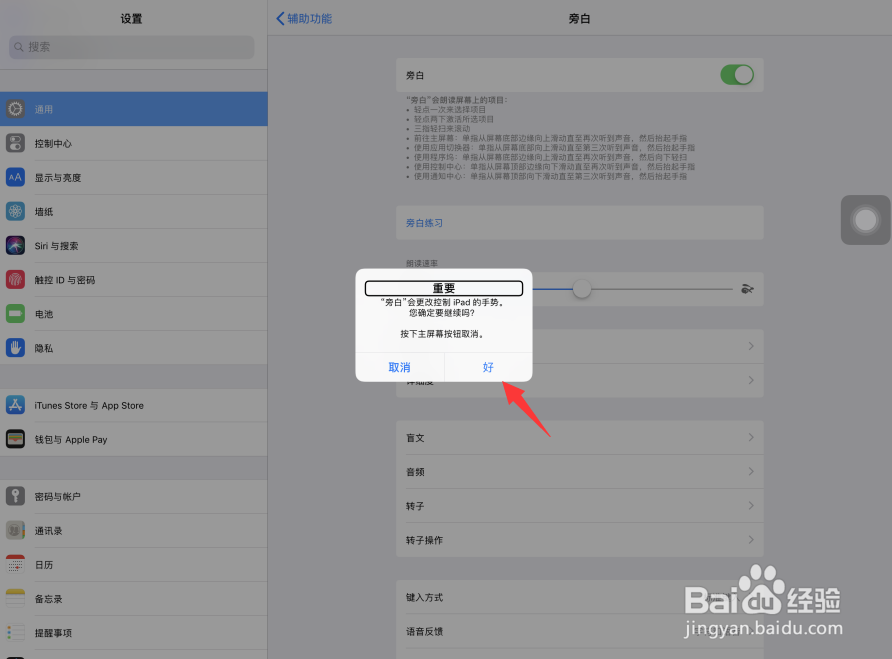
6、系统将弹出一个提醒窗口,询问是否打开旁白,确定的话,双击好,不想开的话,按下屏幕HOME键即可取消
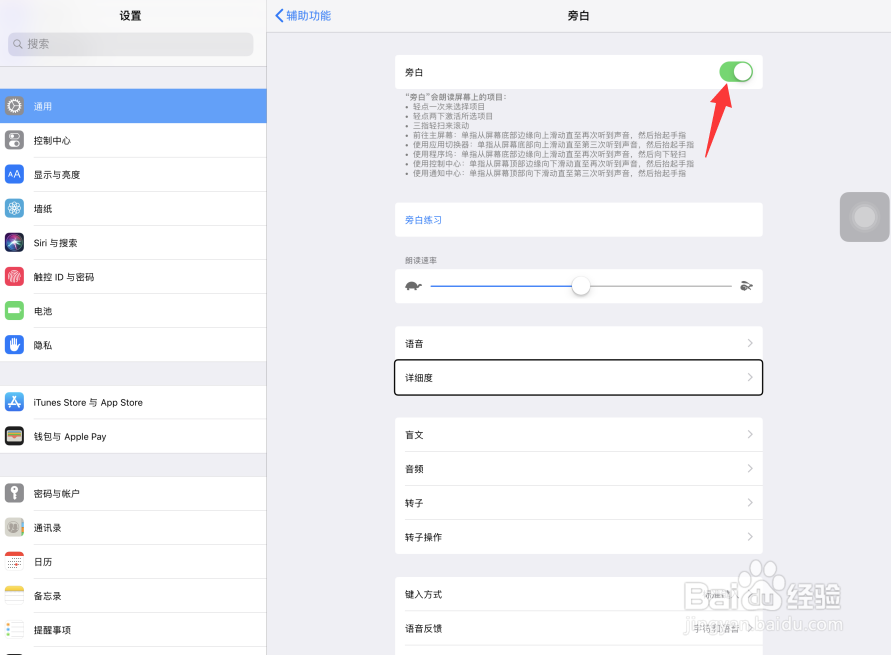
7、这样,我们将开启了旁白功能,点击屏幕任何地方,将会自动进行朗读

8、如果想要关闭旁白,那么,需要在旁白右侧的开关进行双击
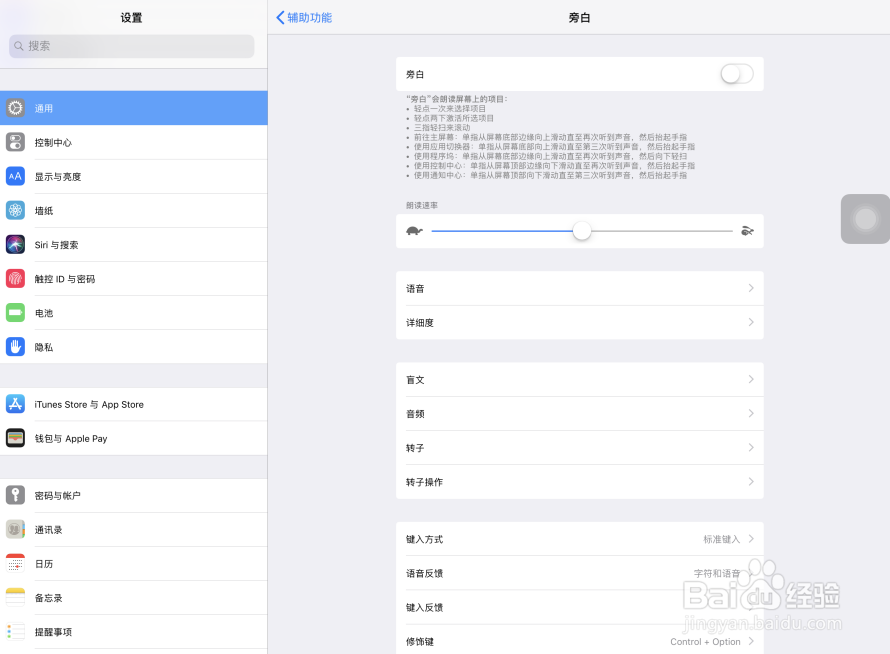
9、这样,iPad Pro的旁白功能将被关闭
1、我们点击打开iPad Pro桌面中的设置图标
2、进入到设置页面,点击通用选项
3、打开辅助功能
4、在打开的辅助功能设置页面中,点击旁白
5、这时,可以看到旁白是处于关闭状态,点击右侧的开关按钮
6、系统将弹出一个提醒窗口,询问是否打开旁白,确定的话,双击好,不想开的话,按下屏幕HOME键即可取消
7、这样,我们将开启了旁白功能,点击屏幕任何地方,将会自动进行朗读
8、如果想要关闭旁白,那么,需要在旁白右侧的开关进行双击
9、这样,iPad Pro的旁白功能将被关闭